
Как определить тип порта USB, разъёмы и версии
Введение
Universal Serial Bus (USB) — стандарт физического соединения для периферии, накопителей, портативных устройств и носимых гаджетов. За несколько десятилетий появилось множество типов разъёмов и версий спецификаций. Это создало путаницу: один и тот же внешний разъём может поддерживать разные скорости и функции.
Задача этой статьи — дать практическое, шаг за шагом руководство по идентификации порта и его возможностей. Дадим краткие определения терминов, чеклисты для разных ролей, матрицу совместимости и простую схему принятия решений.
Важно: термин «разъём» здесь означает физический формат коннектора, а «версия» — спецификацию USB, определяющую скорость и функции.
Быстрый глоссарий (1‑строчные определения)
- Разъём: физическая форма штекера/гнезда (Type‑A, Type‑C, Micro‑B и т. д.).
- Спецификация: версия USB, определяющая скорость и функции (USB 2.0, USB 3.2, USB4 и т.д.).
- SuperSpeed / SuperSpeed+: маркетинговые наименования для USB 3.x (включая 5 Гбит/с, 10 Гбит/с и т.д.).
- Power Delivery (PD): стандарт для повышения мощности по USB для зарядки.
- Thunderbolt: альтернативный протокол по физическому разъёму (часто по Type‑C) для высокоскоростных шин и передачи монитора.
Как подойти к задаче: короткая методика
- Визуально определите форму разъёма.
- Посмотрите цвет внутри гнезда и значки рядом с портом.
- Сверьтесь с маркировкой на корпусе или документацией.
- При необходимости протестируйте кабелем и программой измерения скорости.
Эта методика — простой чеклист, который вы можете использовать в полевых условиях.
Интерфейсы USB: формы разъёмов и когда их встречают
Type A и Type B
USB‑A и USB‑B появились вместе с USB 1.0. Они используют четыре рабочих контакта в базовой версии: два для данных и два для питания и земли. Type‑A — плоский прямоугольный штекер на хосте (ПК, зарядные станции). Type‑B — квадратный разъём на периферийных устройствах (принтеры, аудиоинтерфейсы).
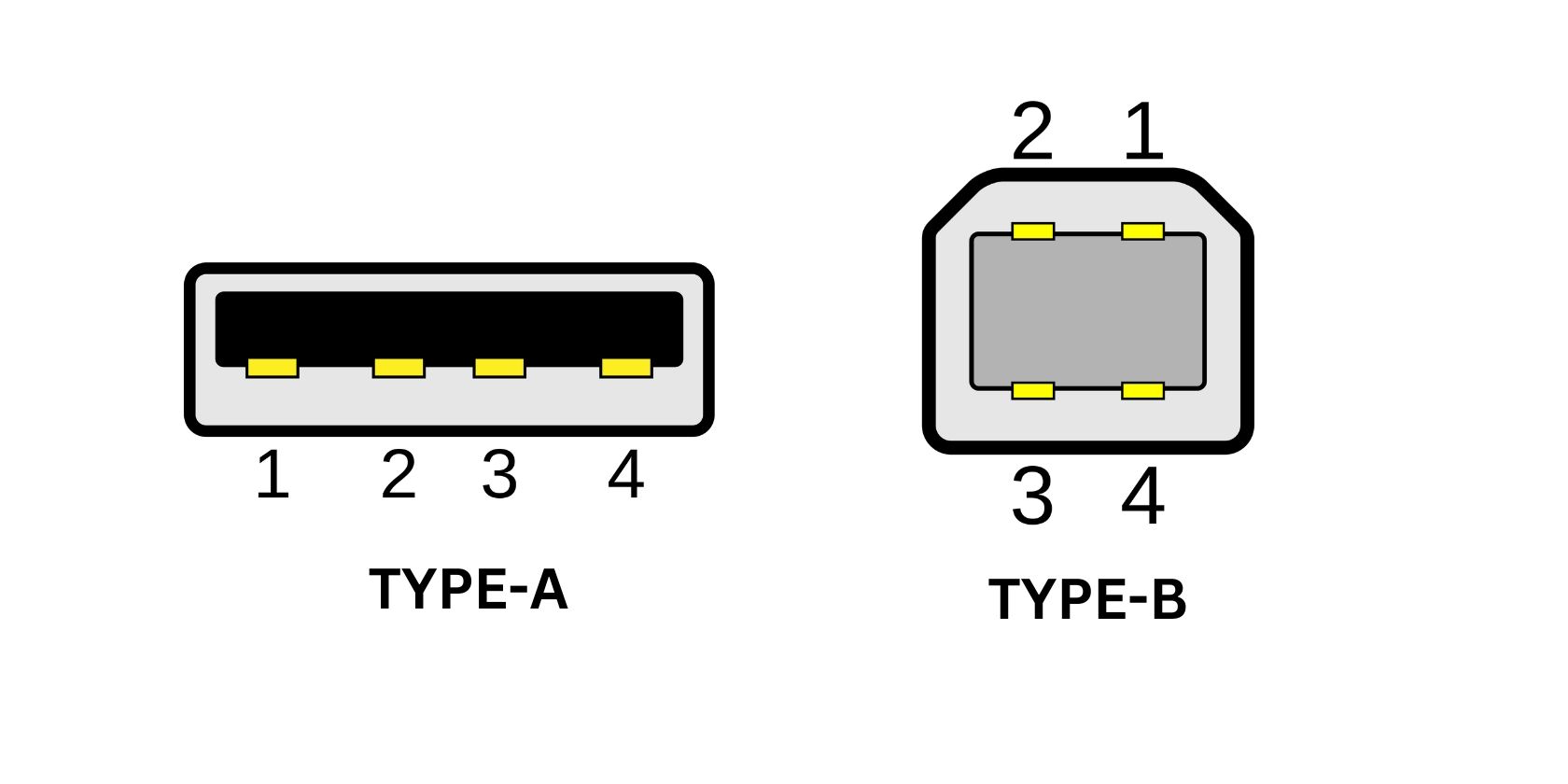
Type‑A остаётся наиболее распространённым у хостов. Type‑B чаще встречается на принтерах, аудио‑миксерах и профессиональном оборудовании.
SuperSpeed версии Type A/B
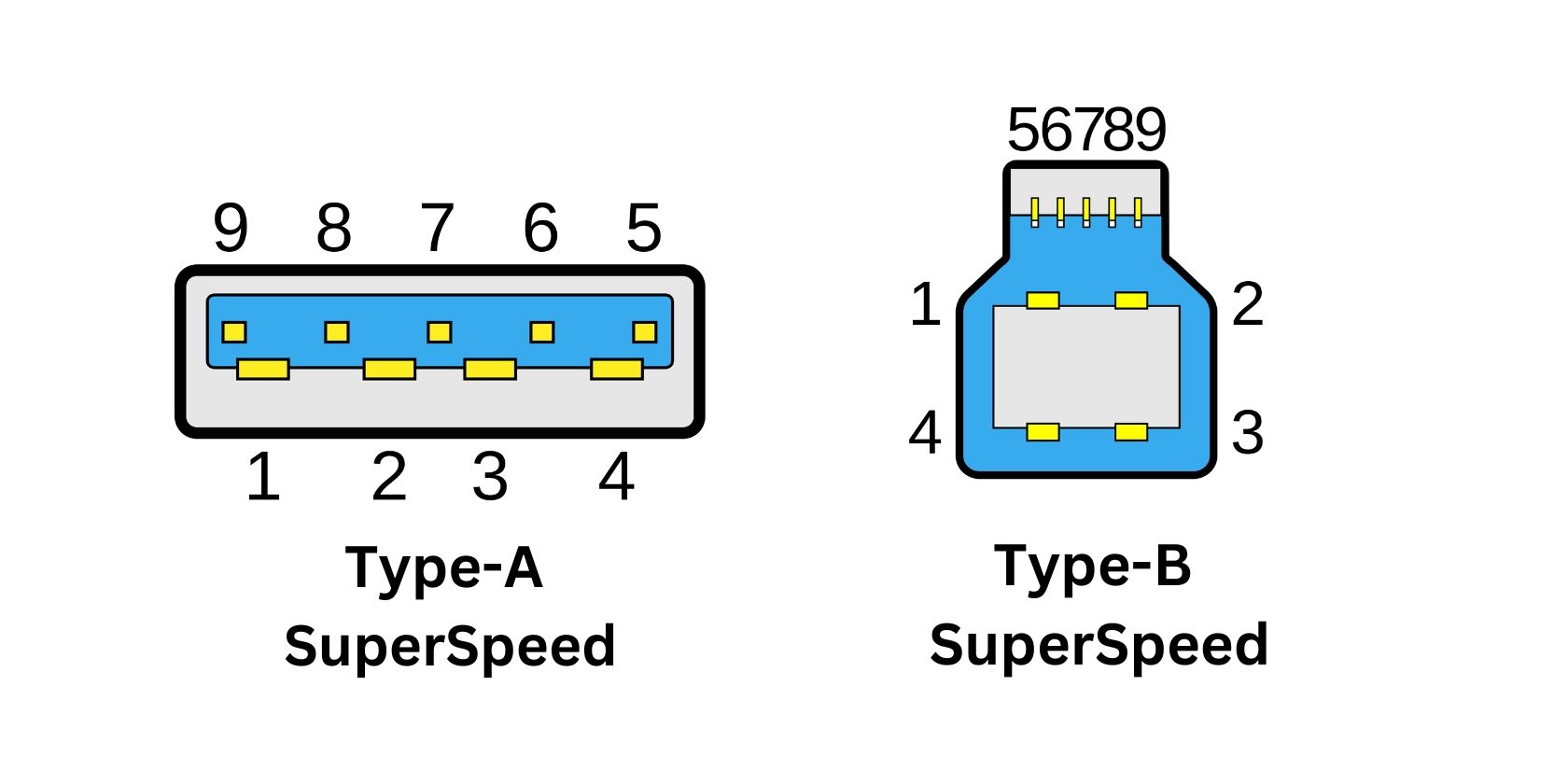
Позже к Type‑A и Type‑B добавили дополнительные контакты (плюс пять контактов) для поддержки SuperSpeed (USB 3.0 и выше).
Mini (Mini‑A, Mini‑B)
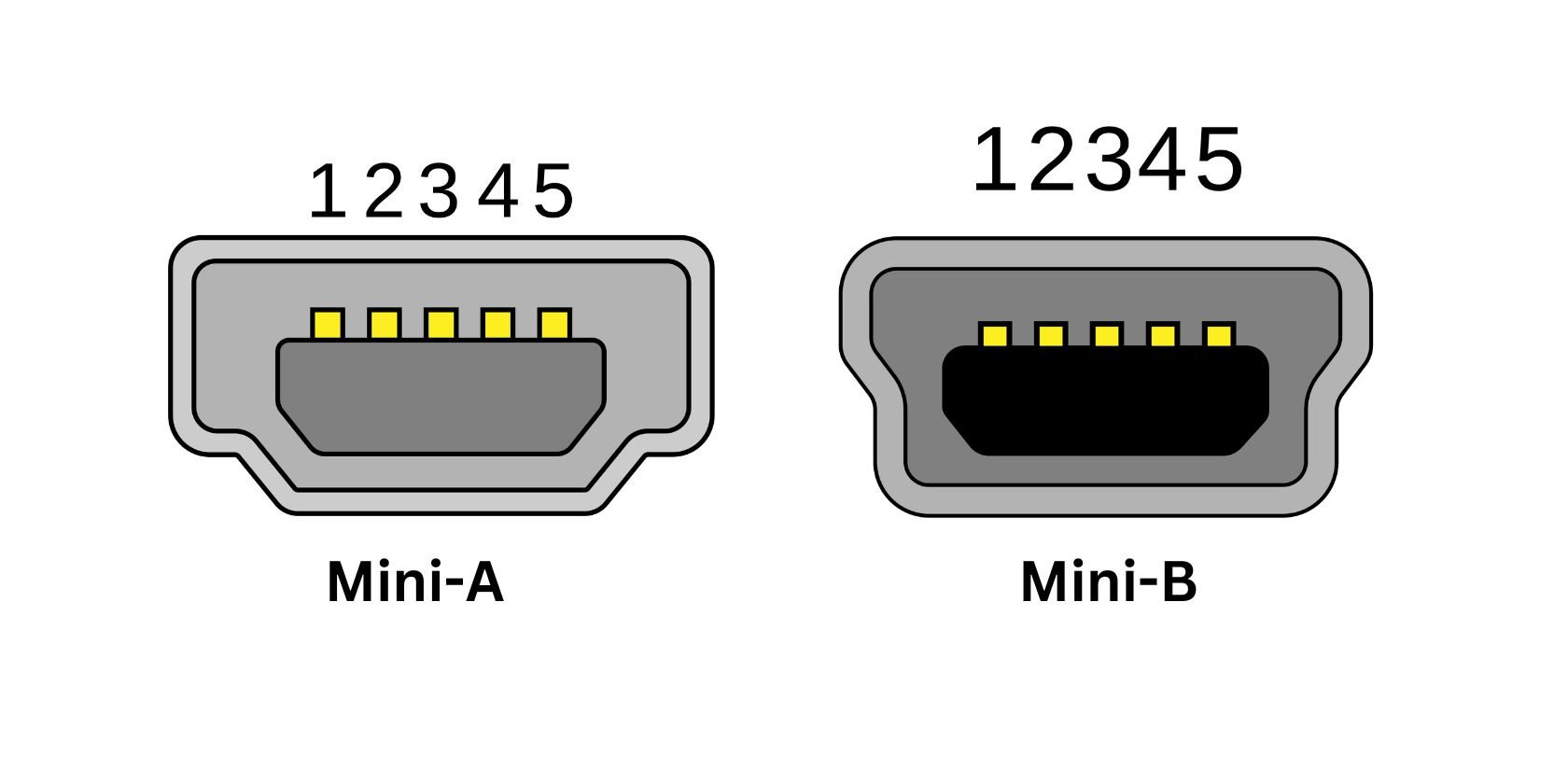
В начале 2000‑х появились Mini‑A и Mini‑B для компактных устройств (камера, плееры). Mini‑B поддерживал питание до 500 мА при 5 В. Позже появился Mini‑AB как универсальный разъём для упрощения подключений.
Micro (Micro‑A, Micro‑B, Micro‑AB)
В конце 2000‑х Micro‑A и Micro‑B заменили Mini‑версии. Micro‑B долго использовался в мобильных телефонах и недорогих устройствах. Для универсальности появился Micro‑AB. Появлялись SuperSpeed‑варианты с дополнительными контактами.
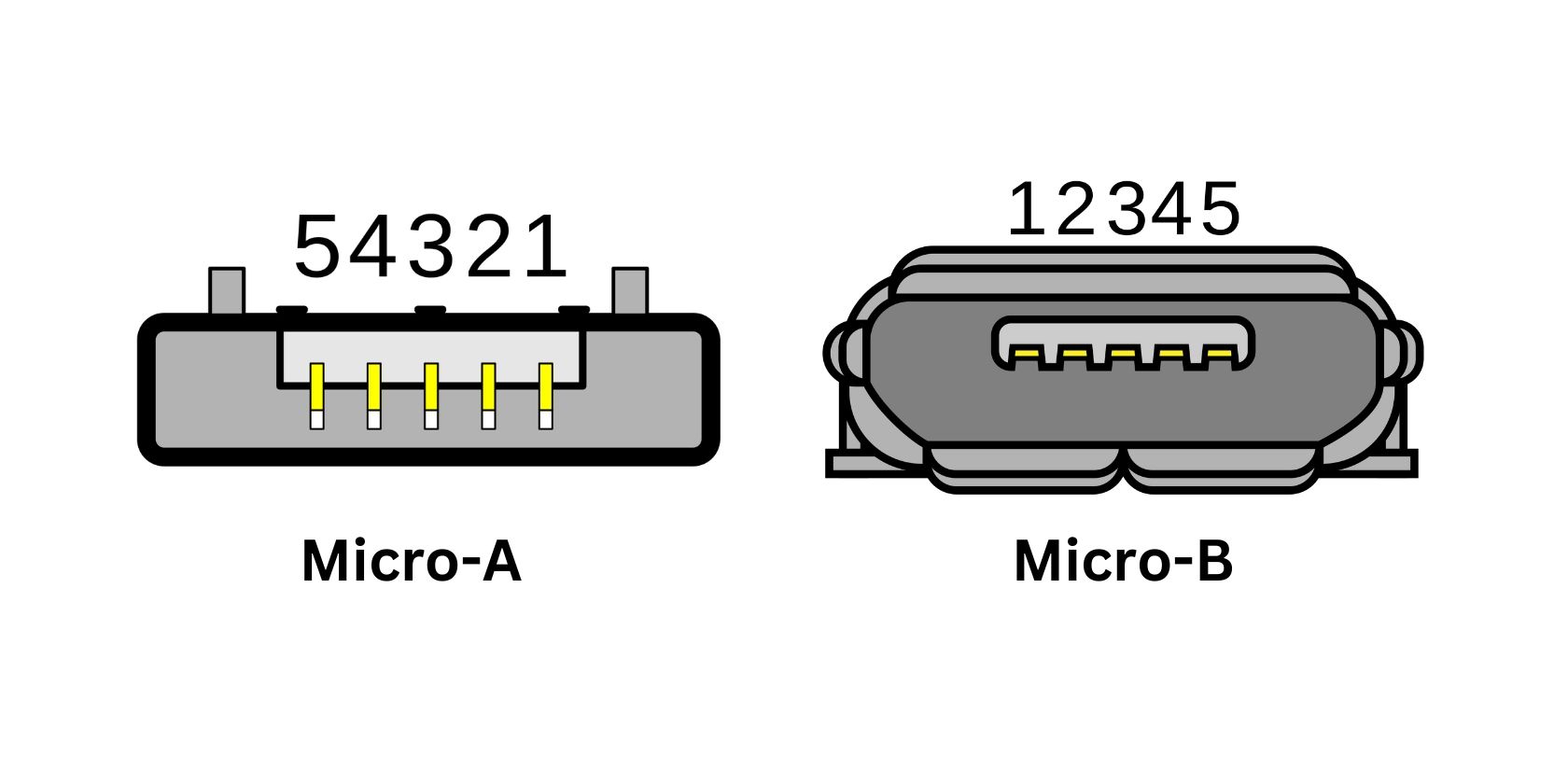
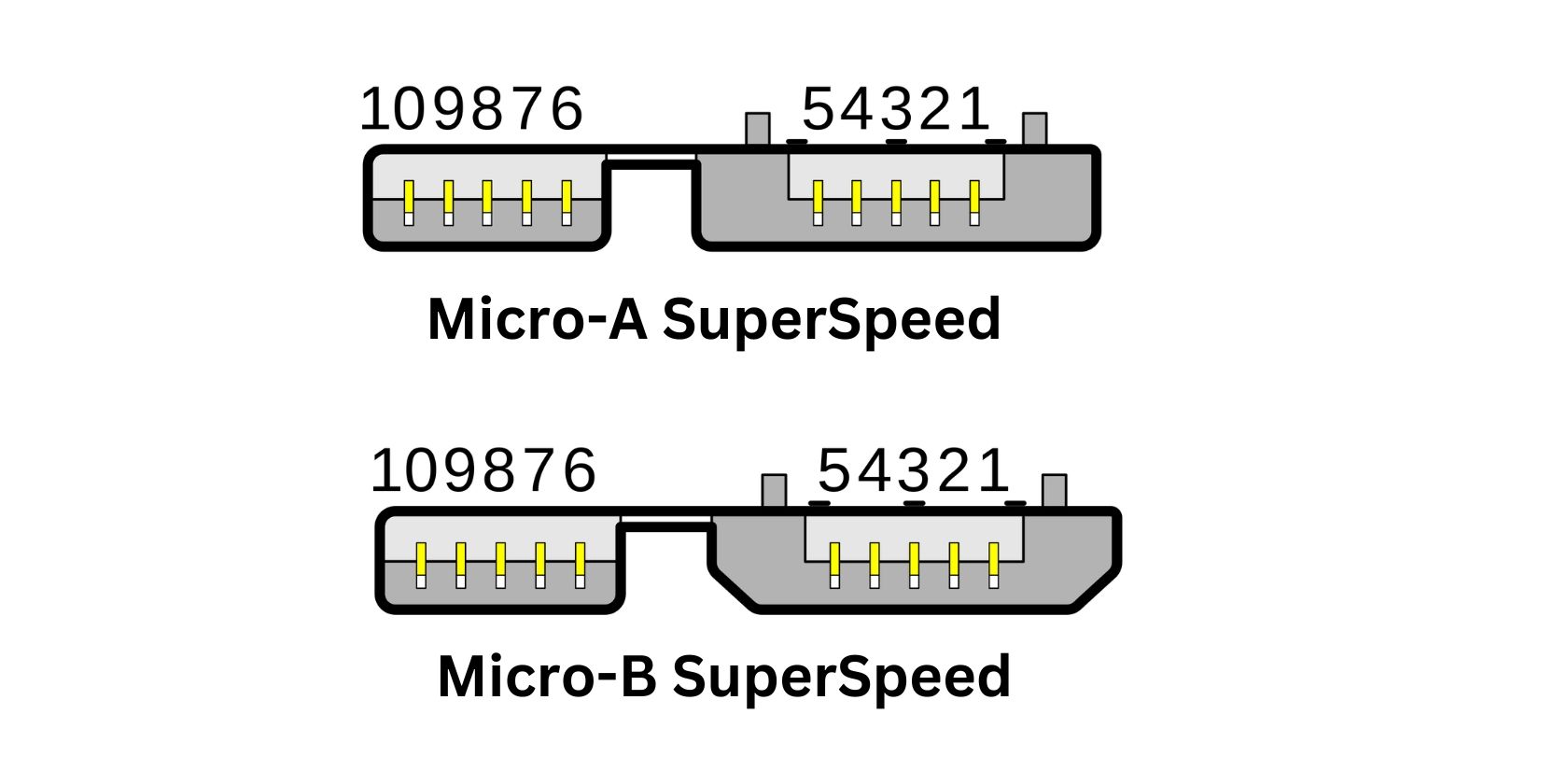
USB Type‑C
USB‑Type‑C (USB‑C) представлен в 2013 году. Главное его достоинство: реверсивный штекер и унификация. USB‑C может реализовывать разные функции: OTG (On‑The‑Go), SuperSpeed+ (USB 3.1/3.2), Power Delivery и альтернативные режимы (например, DisplayPort или Thunderbolt).
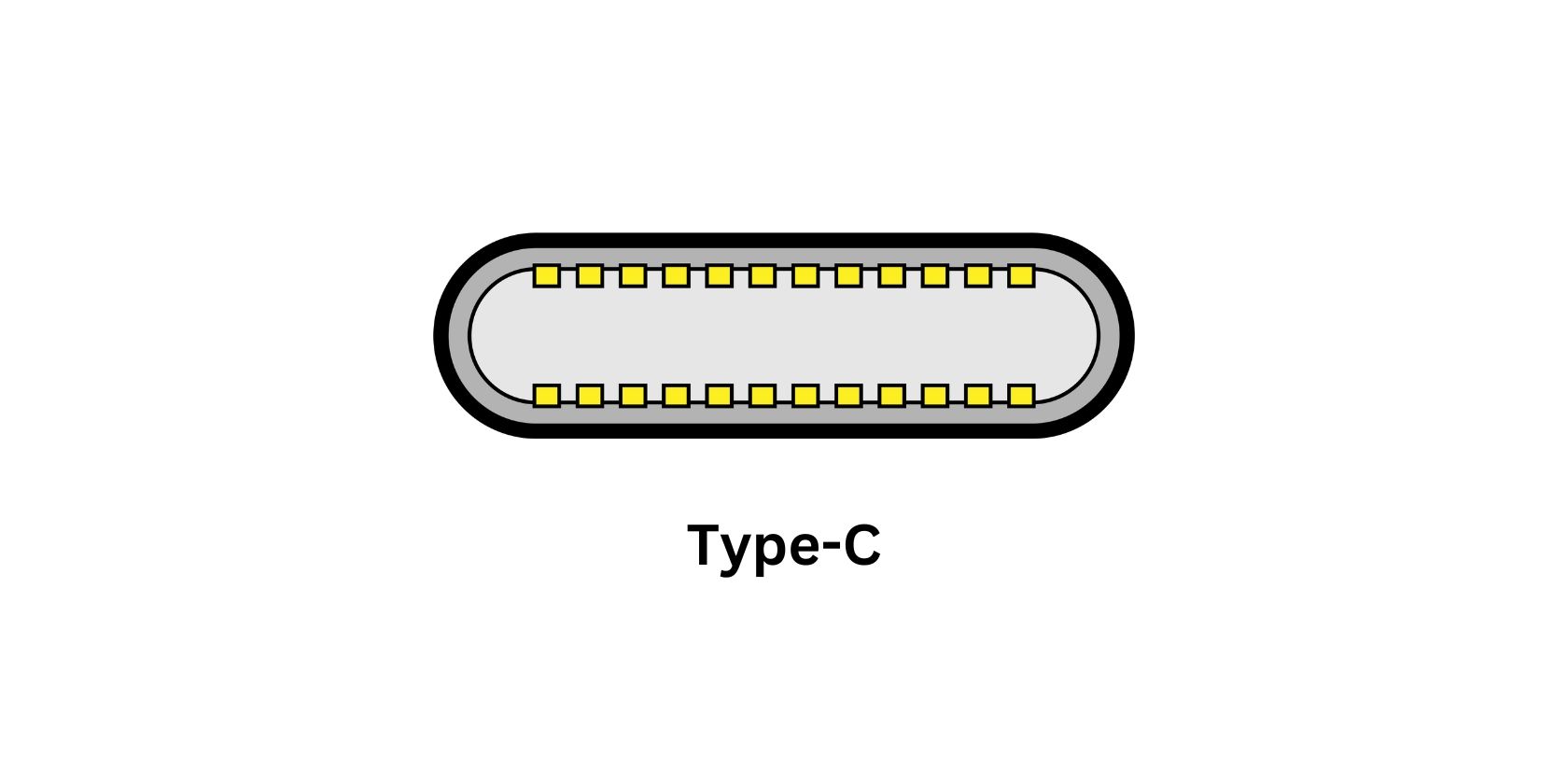
Type‑C не гарантирует конкретной скорости — это только физический разъём. Реальная скорость зависит от поддерживаемой версии USB и дополнительных протоколов.
Версии USB: список и перевод скоростей
Ниже — компактная таблица основных версий и их максимально достижимых скоростей. Скорости локализованы в русскоязычном формате.
| Спецификация | Обозначение | Год появления | Максимальная скорость |
|---|---|---|---|
| USB 1.0 | — | 1996 | 12 Мбит/с |
| USB 1.1 | Full Speed | 1998 | 12 Мбит/с |
| USB 2.0 | Hi‑Speed | 2000 | 480 Мбит/с |
| USB 3.0 → USB 3.1 Gen 1 → USB 3.2 Gen 1x1 | SuperSpeed | 2008 / 2013 / 2017 | 5 Гбит/с |
| USB 3.1 Gen 2 → USB 3.2 Gen 2x1 | SuperSpeed+ | 2013 / 2017 | 10 Гбит/с |
| USB 3.2 Gen 2x2 | SuperSpeed 20 Гбит/с | 2017 | 20 Гбит/с |
| USB4 v1.0 | USB Gen 2x2 / USB 20 Гбит/с | 2019 | 20 Гбит/с |
| USB4 v2.0 | USB4 Gen 3x2 / USB4 40 Гбит/с | 2019 | 40 Гбит/с |
Примечание: переименования USB 3.0 → USB 3.1 → USB 3.2 были инициативами отраслевого форума (USB‑IF) и привели к путанице. Всегда проверяйте маркировку и документацию устройства.
Как визуально определить версию USB
Есть три визуальных подсказки, которые ускоряют распознавание:
- Форма разъёма (A, B, C, Micro, Mini).
- Цвет внутриисхода гнезда (некоторые производители используют кодировку).
- Маркировка и значки рядом с портом.
Ниже — таблица распространённых цветовых кодов; это не жёсткое правило, но часто помогает.
| Цвет внутри порта | Версия / назначение | Пояснение |
|---|---|---|
| Белый | USB 1.0 / старые | Устаревшие порты |
| Чёрный | USB 2.0 / Hi‑Speed | Для клавиатуры/мыши, устройств низкой скорости |
| Синий | USB 3.0 / SuperSpeed / USB 3.2 Gen 1x1 | Подходит для накопителей и высокоскоростных устройств |
| Бирюзовый (teal) | USB 3.1 Gen 2 / USB 3.2 Gen 2x1 | Часто для быстрых внешних дисков |
| Красный | USB 3.2 Gen 2x2 | Может поддерживать зарядку при выключенном хосте |
| Жёлтый | Зарядный порт (постоянно напряжён) | Может быть USB 2.0 или 3.x с возможностью питания при выкл. ПК |
| Оранжевый | Fast Charge | Иногда ограничен функцией быстрой зарядки |
Некоторые производители не соблюдают цвета. В этом случае ищите маркировку.
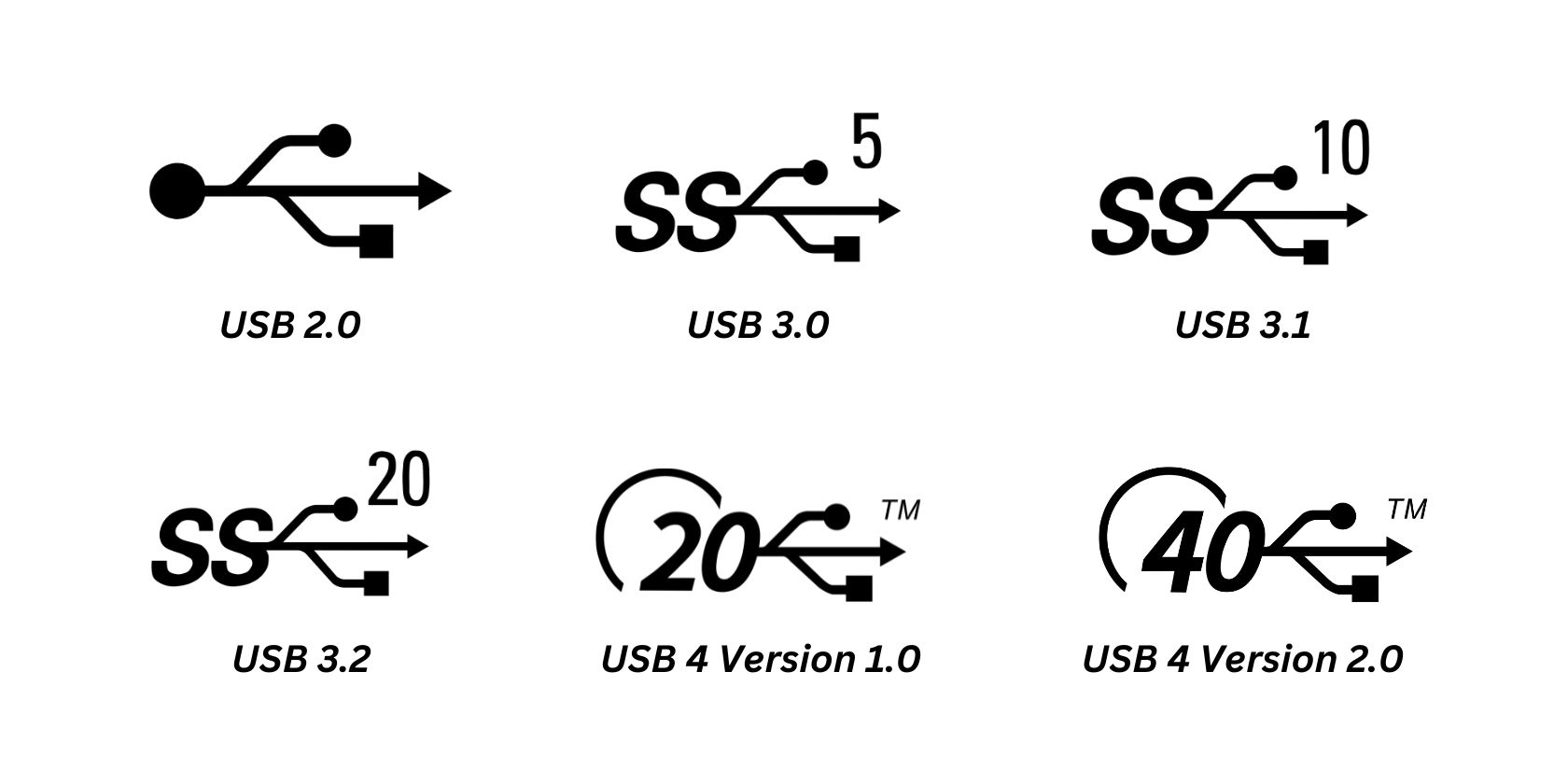
Если рядом с портом стоит «3.0», «SS», «10», «20», «40» — это цифровая подсказка скорости. На устройствах Type‑C ищите «PD» (Power Delivery), значок молнии для Thunderbolt и пиктограмму дисплея для DisplayPort.
Значки и дополнительные функции: как читать пиктограммы
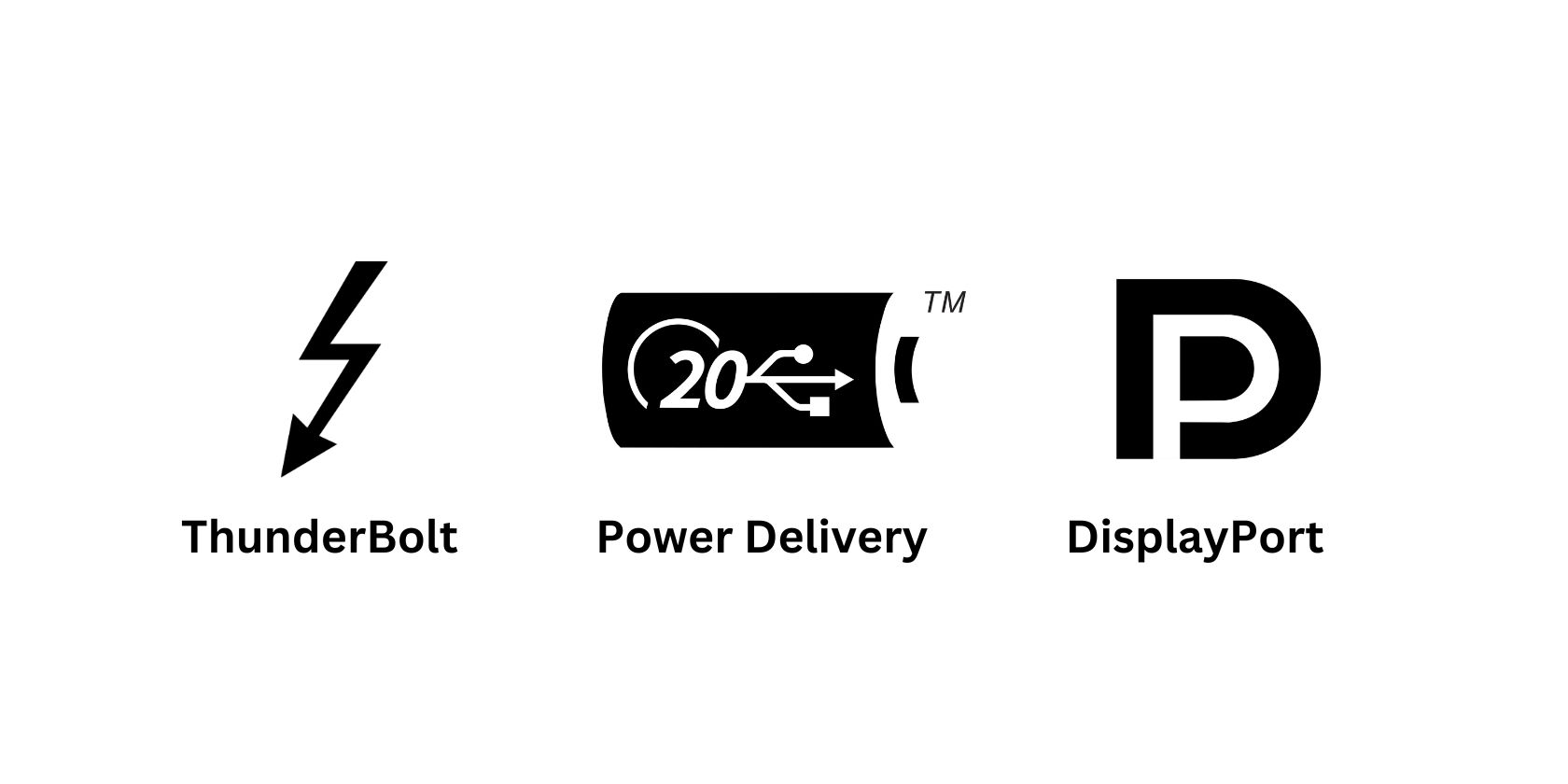
- Значок молнии (Thunderbolt): указывает на поддержку Thunderbolt (часто по разъёму Type‑C). Это обеспечивает очень высокую скорость и поддержку внешних графических решений.
- Значок батареи с трезубцем (USB‑trident внутри батареи): указывает на поддержку Power Delivery или порта для зарядки, включая возможность зарядки при выключенном хосте (на настольных ПК — только если хост подключён к сети).
- Значок «DP» или пиктограмма дисплея: порт поддерживает DisplayPort Alternate Mode для вывода видео.
Если у порта несколько значков, он поддерживает все отмеченные функции.
Практический чеклист: как быстро определить порт
- Определите физический разъём (Type‑A, Type‑C, Micro‑B и т.д.).
- Смотрите цвет внутренней вставки порта.
- Ищите маркировку: «SS», числа (5/10/20/40), «PD», молния.
- Если маркировки нет — откройте спецификации устройства или используйте USB‑тестер для проверки напряжения и скорости.
- Если нужно — проведите тест передачи файла и измерьте пропускную способность программой (например, копирование большого файла и замер времени).
Роль‑ориентированные чеклисты
Для обычного пользователя:
- Нужно ли просто зарядить телефон? Используйте порт с пиктограммой батареи или PD.
- Нужен быстрый перенос файлов? Ищите синий/бирюзовый порт или маркировку «SS»/«10».
Для IT‑специалиста:
- Проверьте документацию сервера/рабочей станции на список поддерживаемых спецификаций.
- Используйте USB‑логгер или тестер скорости для подтверждения заявленных скоростей.
Для разработчика/дизайнера продукта:
- Учитывайте совместимость с аксессуарами старых форматов (Type‑A, Micro‑B).
- Явно маркируйте порты на устройстве и в документации, чтобы избежать путаницы у пользователей.
Матрица совместимости (упрощённая)
| Физический разъём | Может поддерживать USB‑версии | Ограничения |
|---|---|---|
| Type‑A (старый) | USB 1.x, 2.0, 3.x (с дополнительными контактами) | Не реверсивный; ограничен форм‑фактором |
| Type‑B | USB 1.x–3.x | Часто на периферии; разные формы (square, micro, mini) |
| Micro‑B | USB 2.0, Micro‑B SuperSpeed | Старые телефоны; не универсален |
| Mini‑B | USB 1.x–2.0 | Устарел для современных устройств |
| Type‑C | USB 2.0, USB 3.x, USB4, PD, Alt Mode, Thunderbolt | Поддержка зависит от реализации производителя |
Когда визуальная идентификация может вводить в заблуждение (когда это не сработает)
- Цвет порта не стандартизирован у всех производителей.
- Type‑C может выглядеть одинаково, но иметь разные возможности (например, только USB 2.0 по проводникам, но с PD).
- Маркировки иногда отсутствуют или неполны.
В таких случаях единственный надёжный способ — проверка спецификаций устройства или тестирование.
Руководство по тестированию и отладке (инструменты и шаги)
Мини‑методология тестирования:
- Возьмите кабель, который точно поддерживает требуемую скорость (например, USB‑C кабель с поддержкой 40 Гбит/с для теста USB4/Thunderbolt).
- Подключите совместимый накопитель с известными характеристиками.
- Скопируйте большой файл (несколько гигабайт) и измерьте среднюю скорость.
- Замерьте напряжение и ток на порту USB‑тестером для проверки PD/зарядки.
- Для видео‑альтернативных режимов подключите монитор и проверьте вывод изображения.
Инструменты: USB‑тестер (измерение В/А), кабели с сертификатом, внешний SSD/HDD, монитор с поддержкой USB‑C Alt Mode, программные утилиты для мониторинга скорости.
SOP: быстрое действие для маркировки портов на рабочих станциях
- Проверьте документацию материнской платы/ноутбука.
- Нанесите стикеры с «USB 2.0», «USB 3.0», «PD», «TB» (Thunderbolt) на порты.
- Включите журнал — запишите результаты реального тестирования (скорость, напряжение).
- Сохраните инструкцию рядом с рабочей станцией для пользователей.
Decision tree (Mermaid) — как определить порт шаг за шагом
flowchart TD
  A[Определите физический разъём] --> B{Type‑C?}
  B -- Да --> C{Есть маркировка PD/молния/40?}
  C -- Молния или 40 --> D[Thunderbolt / USB4 – высокоскоростной]
  C -- PD --> E[Поддерживает Power Delivery]
  C -- Нет маркировки --> F[Проверить спецификации / протестировать]
  B -- Нет --> G{Type‑A/B/Micro/Mini}
  G --> H{Цвет или маркировка SS/3.0/10/20?}
  H -- Да --> I[Соответствующая версия USB '5/10/20 Гбит/с и т.д.']
  H -- Нет --> F
  F --> J[Использовать тестовый кабель и измеритель скорости]
Критерии приёмки (как понять, что вы определили порт правильно)
- Физический разъём совпадает с осмотром и документацией.
- Наблюдаемая скорость передачи ± 10–20 % от номинальной спецификации при тесте (учитывая реальные ограничения носителя).
- Порт выдаёт заявленное напряжение/ток при тесте PD.
- Альтернативный режим видео корректно выводит изображение (если заявлен).
Примеры практических сценариев
- Ноутбук с Type‑C без маркировки. Действие: проверить спецификации производителя; при отсутствии — протестировать кабелем и внешним SSD.
- Настольная панель с жёлтым USB: скорее всего, порт с постоянным питанием (зарядка при выключенном ПК). Действие: измерить выходное напряжение и ток на USB‑тестере.
- Внешний корпус диска с синим разъёмом Type‑A: вероятно, USB 3.x. Действие: протестировать скорость чтения/записи.
Безопасность и конфиденциальность
- Не подключайте неизвестные кабели или устройства к рабочим компьютерам без проверки. Вредоносное устройство может имитировать периферию.
- Для корпоративных устройств используйте сертифицированные кабели и официальные блоки питания.
- При тестировании PD убедитесь, что блок питания и кабель соответствуют требованиям по мощности.
Сравнение подходов: когда что выбрать
- Если нужна совместимость с большим количеством старых устройств — сохраняйте порты Type‑A и переходники.
- Если важна универсальность и мощная зарядка — используйте Type‑C с PD.
- Если приоритет — максимальная пропускная способность и возможности расширения (внешние GPU, быстрые хранилища) — выбирайте реализованный Thunderbolt/USB4.
Частые ошибки и как их избежать
- Ошибка: считать, что любой Type‑C = высокая скорость. Исправление: проверить версию USB/поддержку Thunderbolt.
- Ошибка: полагаться только на цвет порта. Исправление: свериться с маркировкой и документацией.
- Ошибка: использовать любой кабель для PD/Thunderbolt. Исправление: применять сертифицированные кабели, соответствующие требованиям скорости и мощности.
Краткая справочная таблица по маркировке
- SS / SuperSpeed = 5 Гбит/с (USB 3.0 / 3.2 Gen 1x1)
- 10 = 10 Гбит/с (USB 3.1 Gen 2 / USB 3.2 Gen 2x1)
- 20 = 20 Гбит/с (USB 3.2 Gen 2x2 / USB4 v1 в некоторых конфигурациях)
- 40 = 40 Гбит/с (USB4 v2 / Thunderbolt 3/4 при соответствующей реализации)
- PD = Power Delivery (повышенная мощность для зарядки)
- Молния = Thunderbolt
- DP / монитор = DisplayPort Alternate Mode
Короткая памятка для покупки кабеля или аксессуара
- Смотрите не только на внешнюю маркировку, но и на спецификацию кабеля (поддержка 5/10/20/40 Гбит/с и PD‑мощности).
- Для внешних NVMe‑корпусов выбирайте кабели и корпус с поддержкой SuperSpeed+ или USB4.
- Для зарядки ноутбука выбирайте кабель и блок с поддержкой PD и нужной мощностью (спецификация устройства).
Заключение
Определение типа порта и возможностей USB — комбинация визуальной идентификации, чтения маркировки и практического тестирования. Type‑C упрощает внешний вид, но не гарантирует функциональность: всегда проверяйте спецификации. Для IT‑специалистов и продвинутых пользователей полезны тестеры скорости и сертифицированные кабели. Для конечных пользователей достаточно ориентироваться по форме разъёма, цвету и пиктограммам и помнить правила безопасности.
Important: если вы столкнулись с неименованным портом и не можете быстро найти документацию — протестируйте его на неприоритетном устройстве и только затем подключайте критически важные носители данных.
Итоговые выводы
- Форма разъёма, цвет и маркировка помогают, но не дают 100% гарантии.
- Type‑C — универсален по форме, но разные реализации имеют разные функции.
- Для точной проверки используйте тестирование скорости и измерение мощности.
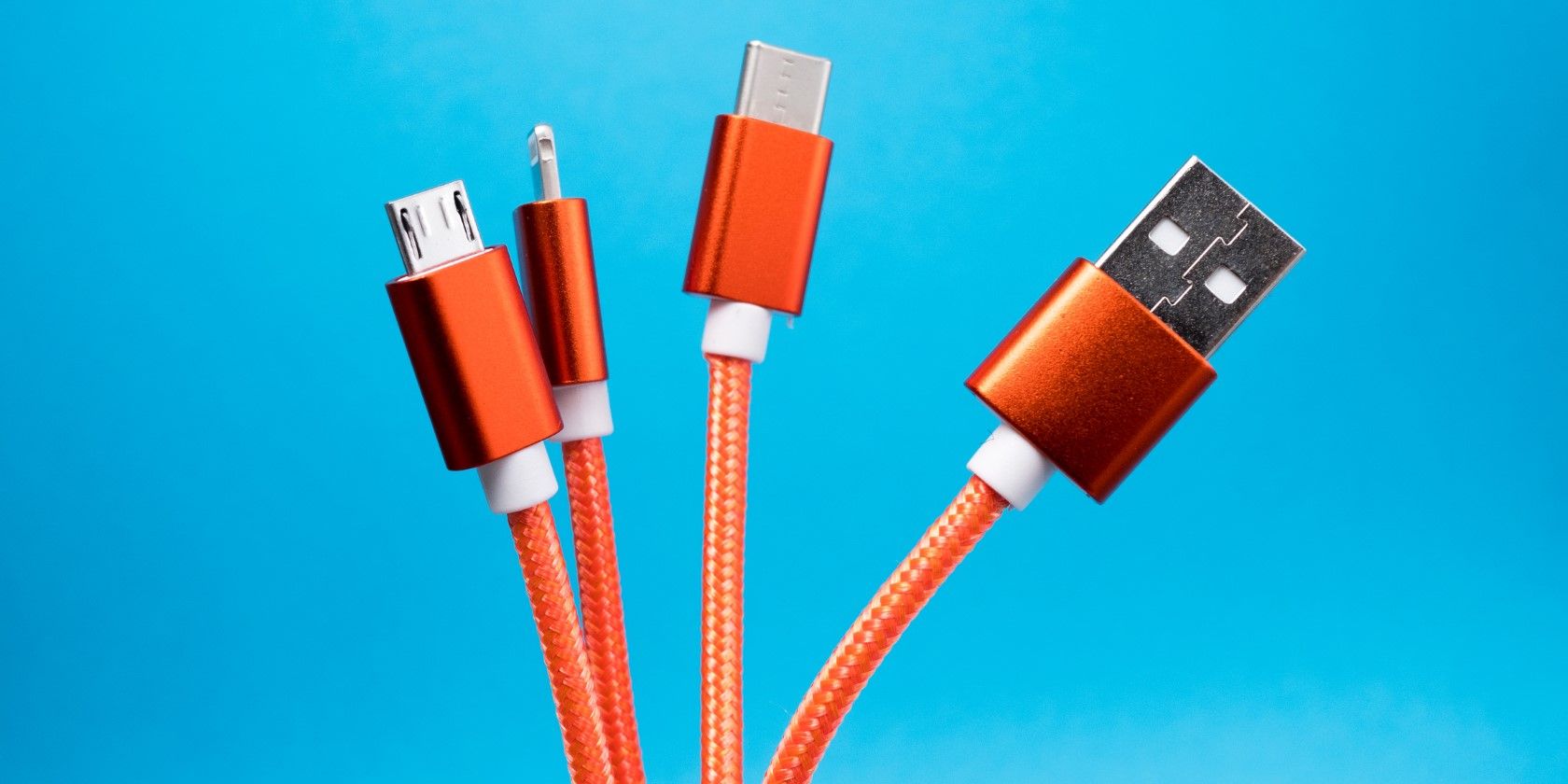
ALT заметка: фотография коллекции различных USB‑разъёмов и портов, демонстрирующая Type‑A, Type‑B, Micro и Type‑C с разной маркировкой.

Похожие материалы

Несколько аккаунтов Skype: Multi Skype Launcher

Журнал для работы: повысить продуктивность

Персональные звуки уведомлений на Android

Скачивание шоу Hulu для офлайн‑просмотра

Microsoft Start: персонализированная новостная лента
