
Как определить тип памяти RAM в Linux‑ПК
Быстрые ссылки
- Как показать установленную память
- Другие способы узнать тип памяти
Если вы собираетесь апгрейдить оперативную память в Linux‑ПК, полезно знать, сколько свободных слотов у вас есть, какой тип модулей уже установлен и что нужно купить — и всё это без вскрытия корпуса. Ниже — рабочие методы, команды и советы по совместимости.
Как показать установленную память
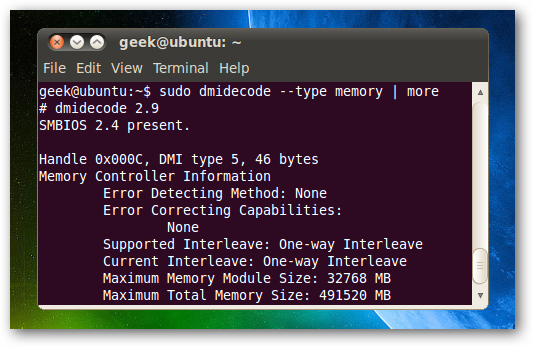
Откройте терминал и выполните следующую команду:
sudo dmidecode --type memoryВ начале вывода вы увидите максимальный объём памяти, поддерживаемый вашей системой. Это важно: нельзя поставить две планки по 4 ГБ в машину, которая поддерживает всего 4 ГБ. Далее для каждой установленной планки будут перечислены параметры: размер, форм-фактор, локатор слота, тип (DDR2/DDR3/DDR4), скорость и производитель.
Пример части вывода dmidecode (пример, формат как в вашей системе):
Handle 0x0120, DMI type 17, 27 bytes
Memory Device
Array Handle: 0x011F
Error Information Handle: No Error
Total Width: 64 bits
Data Width: 64 bits
Size: 512 MB
Form Factor: DIMM
Set: None
Locator: DIMM0
Bank Locator: BANK 0
Type: DDR2
Type Detail: Synchronous
Speed: 667 MHz (1.5 ns)
Manufacturer: 0x7F7F7F0B00000000
Serial Number: 0xC773441A
Asset Tag: Unknown
Part Number: 0x4E543531325436345548384230464E2D3343
На что обращать внимание прямо в выводе dmidecode:
- Size — объём модуля (например, 512 MB, 8 GB).
- Type — поколение памяти (DDR2, DDR3, DDR4 и т. д.).
- Speed — рабочая частота (например, 667 MHz).
- Locator / Bank Locator — слот на материнской плате, куда установлена планка.
Важно: dmidecode читает данные из прошивки BIOS/UEFI. Если производитель не записал информацию корректно (иногда бывает на старом или OEM‑железе), значения могут быть пустыми или некорректными.
Другие способы узнать тип памяти
Если dmidecode не даёт нужной информации, можно попробовать другие инструменты:
- lshw (показывает аппаратные классы):
sudo lshw -class memory- inxi (краткий вывод, удобен для обзора):
sudo inxi -m- hwinfo (подробный вывод для дистрибутивов, где установлен):
sudo hwinfo --memory- /proc/meminfo — покажет общий объём памяти и использование, но не тип модулей:
cat /proc/meminfo | grep -i mem- Документация и спецификации модели ноутбука/материнской платы: поиск по «model number specs» часто даёт точный список совместимых модулей.
Когда методы не сработают
- Виртуальные машины обычно не показывают реальные физические модули, а лишь виртуализированную память. На хост‑машине dmidecode покажет физические данные.
- Некорректные или неполные DMI/SMBIOS записи у производителя приводят к пустым полям.
- Очень старое или экзотическое оборудование может не поддерживать команду dmidecode.
Если данные отсутствуют, откройте корпус (если можете) и посмотрите маркировку на самой планке или найдите модель материнской платы и проверьте её спецификации на сайте производителя.
Быстрая методика для апгрейда памяти
- Выполните sudo dmidecode –type memory.
- Зафиксируйте: количество занятых слотов, объём в каждом, тип (DDRx), скорость.
- Проверьте максимальный объём памяти, указанный в выводе (или в документации материнской платы).
- Купите модули того же типа (DDR поколения) и совместимой скорости; для лучшей совместимости — модули одной модели/партии.
- Установите и проверьте систему (memtest86+ для тестирования стабильности).
Важно: материнская плата может работать с модулями большей скорости, но по умолчанию они могут работать на более низкой частоте в режиме совместимости.
Таблица совместимости модулей (обзор)
| Поколение | Форм-фактор DIMM | Форм-фактор SO‑DIMM | Типичные частоты | Примечания |
|---|---|---|---|---|
| DDR2 | 240 pin | 200 pin | 400–800 MHz | Старые настольные/ноутбуки |
| DDR3 | 240 pin | 204 pin | 800–2133 MHz | Широко распространено в системах 2010–2016 |
| DDR4 | 288 pin | 260 pin | 1600–3200+ MHz | Современные настольные и мобильные платформы |
Примечание: форм‑факторы и количество контактов различаются; физически несовместимые планки нельзя вставить в неподходящий слот.
Роли и чеклисты
Для домашнего пользователя:
- Выполнить sudo dmidecode –type memory.
- Определить, сколько свободных слотов.
- Купить модули того же поколения.
Для системного администратора:
- Проверить совместимость по материнской плате и BIOS.
- Подготовить резервную копию конфигураций.
- Выполнить тесты памяти после установки (memtest).
Для владельца ноутбука:
- Уточнить SO‑DIMM ли используется.
- Проверить ограничение по объёму для конкретной модели.
Быстрый словарь
- DIMM — модуль памяти для настольных ПК.
- SO‑DIMM — компактный модуль для ноутбуков.
- DDRx — поколение оперативной памяти (DDR2, DDR3, DDR4 и т. д.).
- dmidecode — утилита для чтения таблиц DMI/SMBIOS из BIOS/UEFI.
Советы по покупке и совместимости
- Всегда выбирайте модули того же поколения DDR.
- Для оптимальной работы ставьте пары одинаковых по объёму/частоте модулей (dual‑channel).
- Убедитесь, что частота не превышает поддерживаемую материнской платой; при несовпадении модули будут работать на частоте самого медленного модуля.
Краткое резюме
- Самый быстрый способ — sudo dmidecode –type memory.
- Если информация отсутствует, используйте lshw, inxi, hwinfo или проверяйте спецификации производителя.
- Для апгрейда ориентируйтесь на тип (DDR), количество свободных слотов и максимальный поддерживаемый объём памяти.
Важно: если вы не уверены в совместимости или не хотите вскрывать устройство — обратитесь к документации производителя или в сервисный центр.

Похожие материалы

Несколько аккаунтов Skype: Multi Skype Launcher

Журнал для работы: повысить продуктивность

Персональные звуки уведомлений на Android

Скачивание шоу Hulu для офлайн‑просмотра

Microsoft Start: персонализированная новостная лента
