
Как определить, какой у вас Kindle
Быстрые ссылки
Как определить модель Kindle
Как найти серийный номер устройства
Краткое содержание
- Откройте Настройки → Параметры устройства → Информация об устройстве, чтобы быстро увидеть название модели.
- Если название не отображается, используйте серийный номер: первые символы обычно указывают модель.
- Если устройство не включается, проверьте раздел «Устройства» в своём аккаунте Amazon для получения серийного номера.
Amazon выпустил за последние 10+ лет множество Kindle с небольшими отличиями. Если вы не уверены, Paperwhite у вас 2‑го, 3‑го или 4‑го поколения, или это базовая модель — ниже пошаговая инструкция и дополнительные советы.
Как определить модель Kindle на самом устройстве
Самый простой способ — посмотреть название модели в настройках устройства.
- На домашнем экране нажмите иконку с тремя точками в правом верхнем углу.
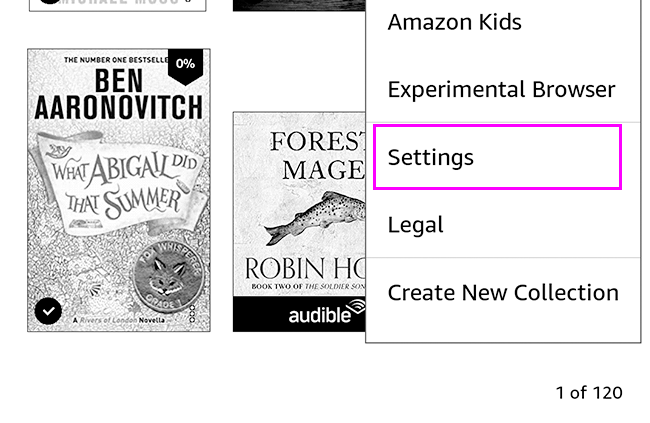
- Выберите «Настройки» в выпадающем меню.
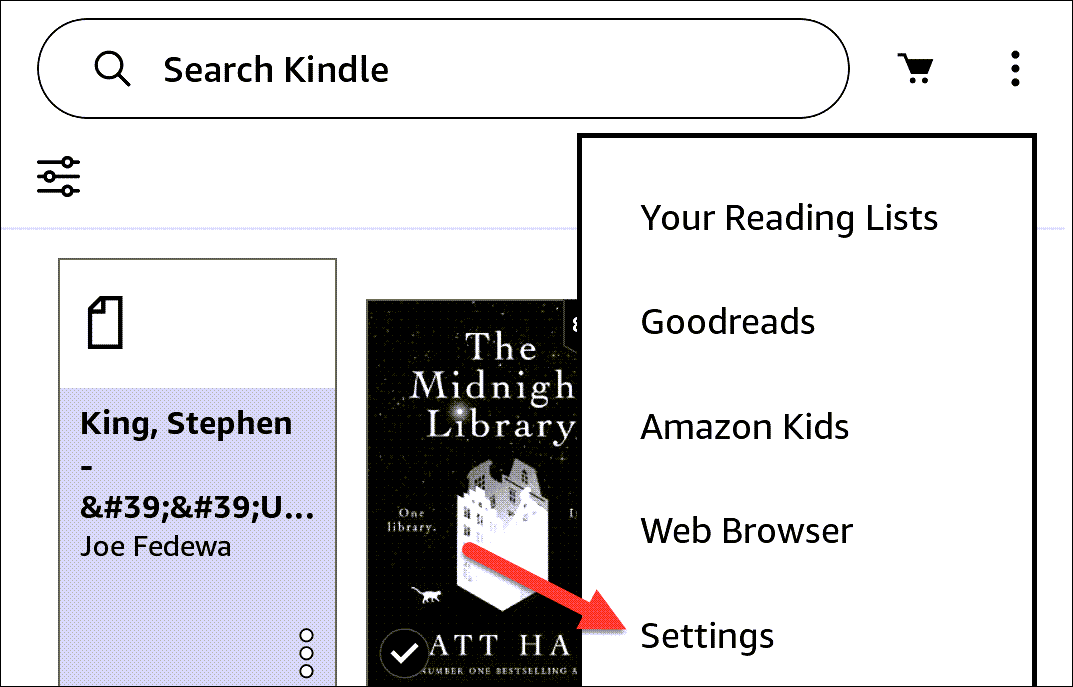
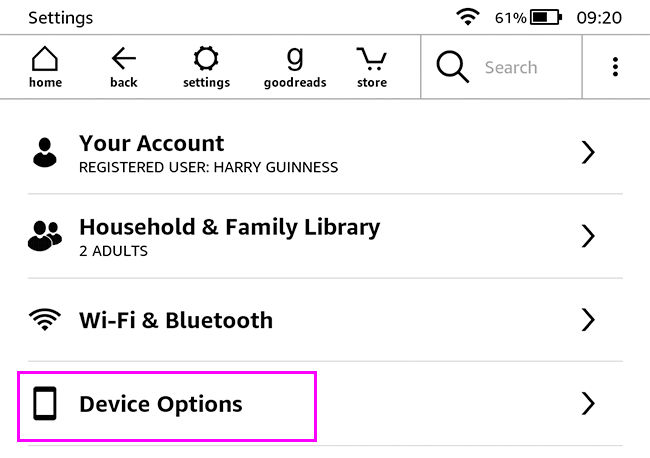
- В настройках найдите пункт «Параметры устройства».
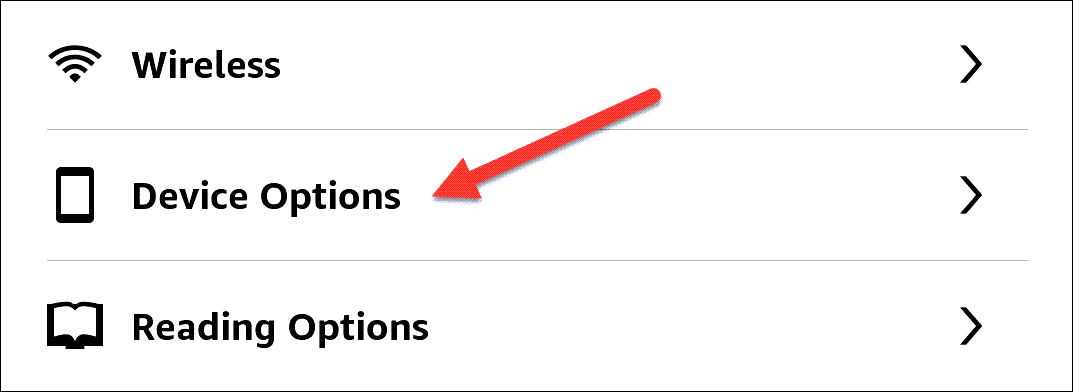
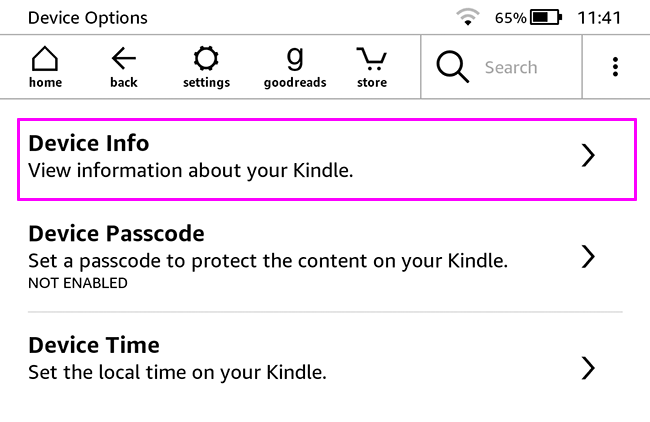
- Откройте «Информация об устройстве».
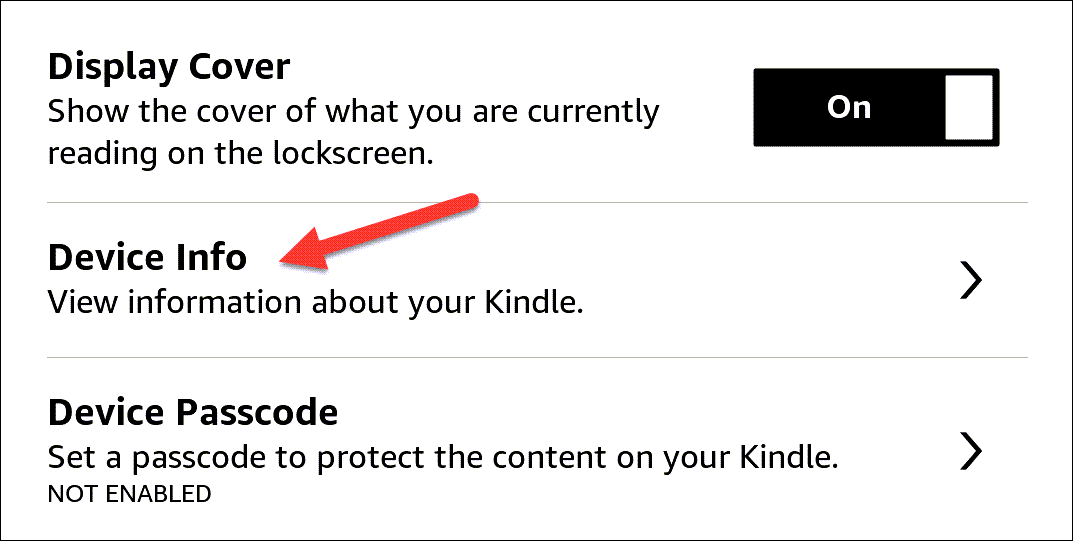
- В появившемся окне вверху будет имя модели вашего Kindle.
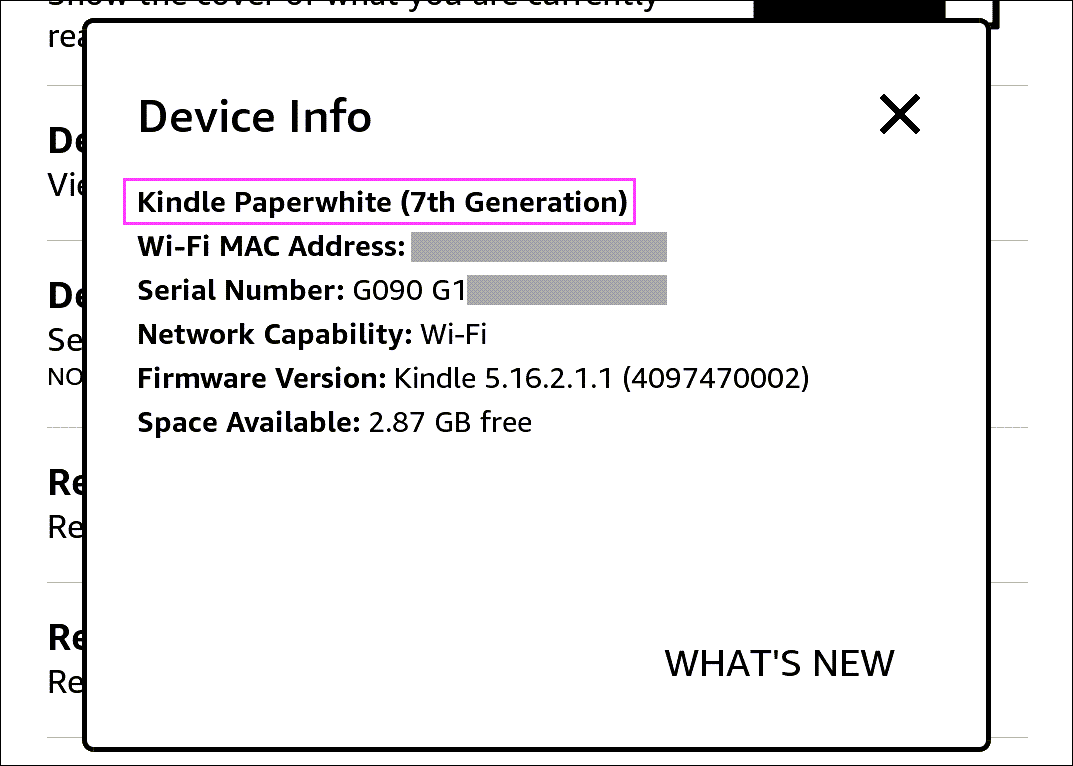
Важно: в старых версиях прошивки полное название могло не отображаться — в этом случае используйте серийный номер (см. раздел ниже).
Как найти серийный номер на устройстве
Если имя модели не показано, серийный номер поможет определить модель.
- Откройте домашнюю страницу Kindle и нажмите три точки → «Настройки».
- Перейдите в «Параметры устройства».
- Выберите «Информация об устройстве».
- Найдите строку «Серийный номер». Обычно это строка букв и цифр. Достаточно первых нескольких символов, чтобы понять модель.
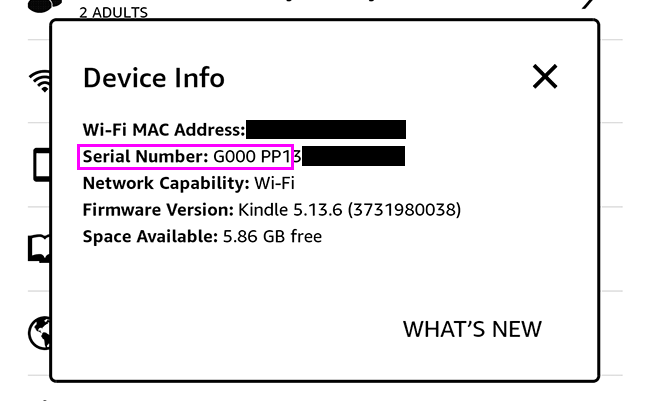
Пример: в нашем случае ключевой фрагмент — «G000PP». Поиск в интернете по «Kindle G000» показывает, что это Kindle Paperwhite, 4‑е издание.
Примечание: разные партии и регионы используют разные префиксы — при поиске добавляйте слово «Kindle» и, при необходимости, «serial prefix» либо перевод («префикс серийного номера»).
Как найти серийный номер через сайт Amazon
Если Kindle не включается или меню недоступно, вы можете посмотреть серийный номер в аккаунте Amazon.
- Зайдите в свою учётную запись Amazon в веб‑браузере.
- Перейдите в раздел «Управление устройствами» (Account & Lists → Devices на английской версии).
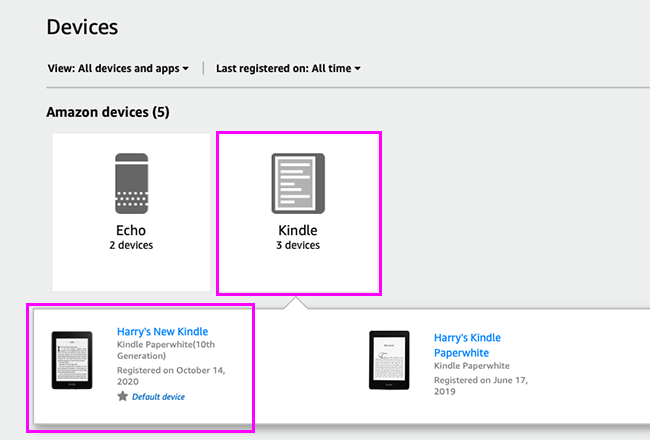
- Выберите устройство Kindle в списке.
- В разделе «Сводка устройства» будет указан серийный номер.
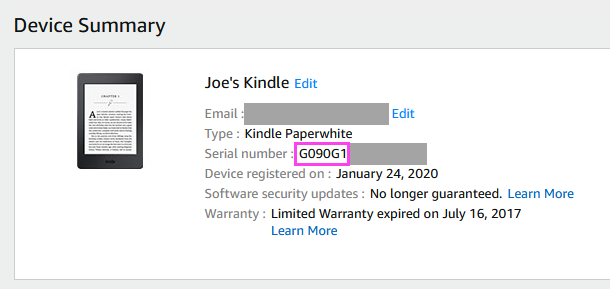
Важно: если устройство зарегистрировано не на ваш аккаунт, серийный номер будет недоступен — потребуется доступ владельца.
Когда этот метод не работает
- Устройство полностью разбито или экран не показывает меню — тогда нельзя посмотреть серийный номер локально.
- Устаревшая прошивка может скрывать подробную информацию об устройстве.
- Устройство сброшено к заводским настройкам и не зарегистрировано в аккаунте — серийный номер всё ещё печатается на самом устройстве (см. нижний раздел).
Если Kindle физически повреждён, и вы не можете включить экран, обратите внимание на заднюю панель и упаковку — иногда на корпусе или коробке есть наклейка с серийным номером.
Альтернативные способы и дополнительные проверки
- Проверьте заднюю сторону корпуса и слот для SIM/отсутствие USB‑наклейки — у некоторых моделей серийный номер напечатан на корпусе.
- Если у вас есть оригинальная коробка или чек, серийный номер может быть на этикетке.
- Для устройств с поддержкой Wi‑Fi можно попробовать подключить к компьютеру и посмотреть свойства устройства через ADB или системный журнал, но это требует технических навыков и редко нужно.
Чек‑лист для быстрого определения (роли)
Для обычного пользователя:
- Откройте Настройки → Параметры устройства → Информация об устройстве.
- Если название есть — всё готово.
- Если нет — запишите первые 4–6 символов серийного номера.
Для администратора или техподдержки:
- Проверьте регистрацию устройства в аккаунте Amazon.
- Сверьте префикс серийного номера с базой моделей (поиск по префиксу в интернете).
- При повреждении корпуса — найдите серийный номер на боковой/задней панели или коробке.
Для продавца или перекупщика:
- Покажите покупателю скриншот Информации об устройстве.
- Сверьте серийный номер на устройстве с тем, что в учётной записи Amazon.
Мини‑методика: быстрые проверки в порядке приоритета
- Меню устройства (самый быстрый).
- Аккаунт Amazon (если устройство выключено).
- Коробка или наклейки на корпусе.
- Поиск по префиксу серийного номера в интернете.
Решение в спорных ситуациях
- Если модель всё ещё не ясна по серийному номеру, сравните физические признаки: кнопки листания (есть/нет), наличие подсветки, толщина корпуса — это поможет сузить круг.
- В сомнительных случаях свяжитесь со службой поддержки Amazon и предоставьте серийный номер — они могут сказать точную модель.
Когда всё перечисленное может ошибаться
- Незарегистрированные ремонты и замены комплектующих способны изменять внешний вид устройства, но серийный номер остаётся главным источником правды.
- Поддельные устройства могут использовать чужие серийные номера — проверяйте соответствие через Amazon.
Краткий глоссарий
- Серийный номер: уникальная строка букв и цифр, присвоенная каждому устройству.
- Префикс серийного номера: первые символы серийного номера, указывающие на модель/партии.
- Информация об устройстве: раздел в настройках, где показаны имя модели и серийный номер.
Визуальная схема принятия решения
flowchart TD
  A[Начало] --> B{Устройство включается?}
  B -- Да --> C[Настройки → Параметры устройства → Информация об устройстве]
  C --> D{Отображается имя модели?}
  D -- Да --> E[Готово: имя модели видно]
  D -- Нет --> F[Скопировать префикс серийного номера и искать по интернету]
  B -- Нет --> G[Зайти в аккаунт Amazon → Управление устройствами]
  G --> H{Устройство в аккаунте?}
  H -- Да --> I[Посмотреть серийный номер на странице устройства]
  H -- Нет --> J[Поиcк серийного номера на корпусе/коробке или контакт с обладателем]
  F --> K[Если не помогло — обратиться в поддержку Amazon]
  I --> K
  J --> K
  K --> L[Конец]
Короткие рекомендации безопасности и приватности
- Никому не сообщайте серийный номер без необходимости — в комбинации с другой информацией он может помочь в мошенничестве.
- При покупке подержанного устройства требуйте показать Информацию об устройстве и серийный номер.
Выводы
- Самый быстрый способ узнать модель — воспользоваться меню «Информация об устройстве».
- Серийный номер — надёжная альтернатива; первые символы часто однозначно указывают на модель.
- Если устройство не включается, проверьте страницу «Управление устройствами» в аккаунте Amazon или ищите наклейки на корпусе или коробке.
Важно: если вы всё ещё не уверены, обратитесь в службу поддержки Amazon — с серийным номером они могут назвать точную модель.
Ключевые выводы:
- Название модели обычно видно в настройках.
- Серийный номер помогает в случае сомнений.
- Аккаунт Amazon даёт доступ к информации при выключенном устройстве.

Похожие материалы

Несколько аккаунтов Skype: Multi Skype Launcher

Журнал для работы: повысить продуктивность

Персональные звуки уведомлений на Android

Скачивание шоу Hulu для офлайн‑просмотра

Microsoft Start: персонализированная новостная лента
