
Как определить возраст компьютера с Windows
TL;DR
Если нужно быстро определить возраст ноутбука или стационарного ПК — сначала проверьте серийный номер и гарантийные данные у производителя. Альтернативно используйте встроенные утилиты Windows (systeminfo, System Information, BIOS, Task Manager) и OEM‑приложения; при необходимости соберите данные по батарее, CPU и дате установки системы, чтобы получить более точную картину.
Важно: ни один способ не гарантирует «точный день производства» во всех случаях, но комбинация методов обычно даёт надёжную оценку возраста и состояния устройства.
Знание возраста компьютера с Windows полезно при покупке б/у устройства, оценке гарантийного срока или принятии решения об апгрейде. Если у вас есть оригинальная упаковка или счёт — там часто указана дата производства. Когда таких документов нет, используйте аппаратные и программные признаки: серийный номер, сведения BIOS/UEFI, дату установки Windows, модель процессора и состояние батареи.
Однострочный план (микро‑методология)
- Найдите серийный номер (наклейка или утилиты) → проверьте гарантию у производителя. 2. Считайте BIOS/UEFI и дату установки Windows. 3. Оцените модель CPU и батарею. 4. Сопоставьте данные и сделайте вывод с учётом возможных обновлений/замен.
1. Используйте серийный номер для проверки гарантии (рекомендуемый первичный метод)
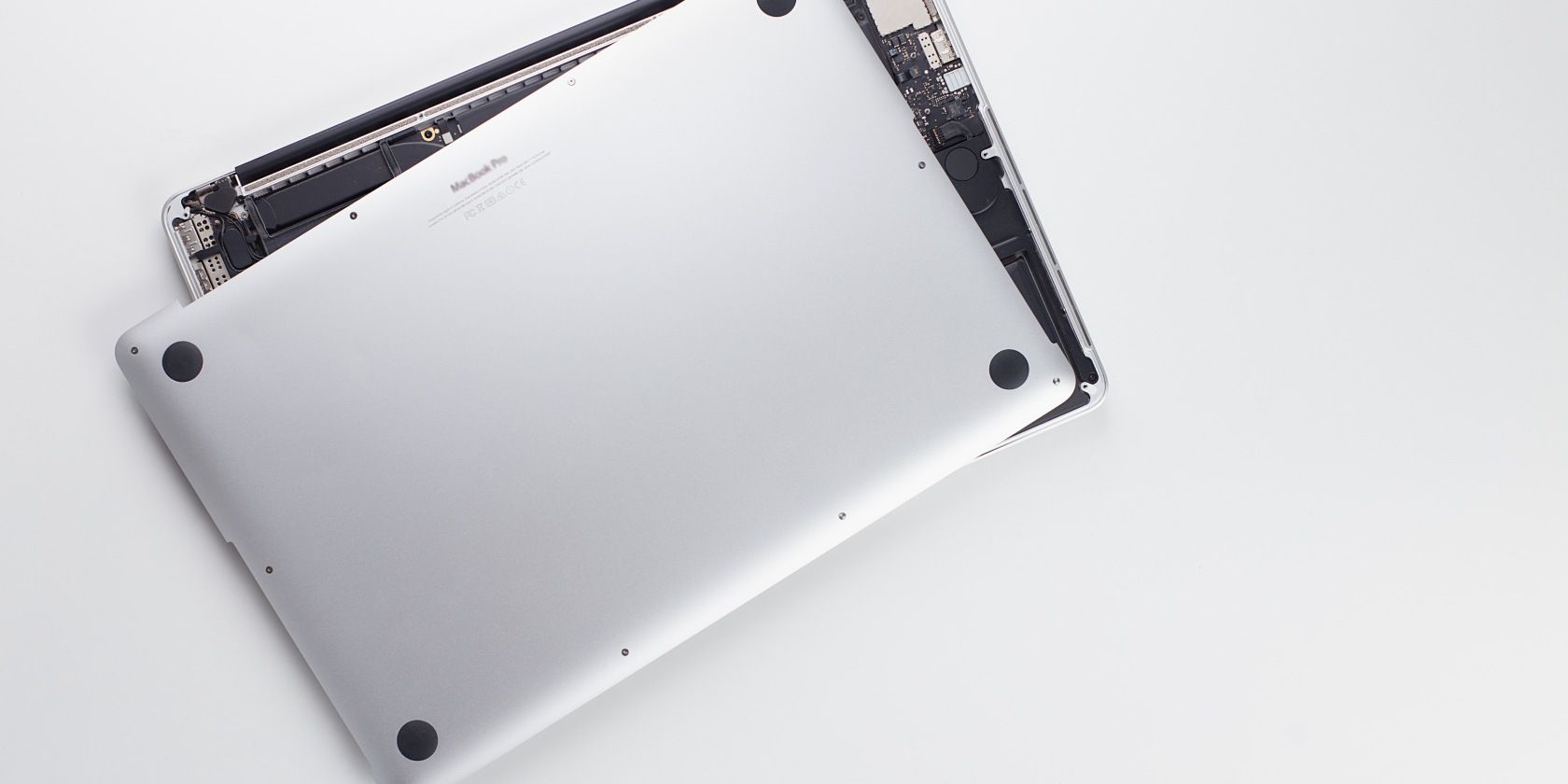
На ноутбуках и фабричных корпусах десктопов серийный номер обычно нанесён на задней панели или на наклейке — иногда вместе с Product ID и моделью. Серийный номер уникален для каждого устройства и позволяет на сайте производителя посмотреть статус гарантии и дату начала обслуживания.
Плюсы: часто даёт «официальную» дату старта гарантии, что близко к дате первой продажи/вступления в эксплуатацию. Минусы: на гарантийной странице дата может показывать дату регистрации пользователем, а не фактическую дату производства.
Шаги на примере HP (для других вендоров — аналогично, используйте страницу поддержки вашего производителя):
- Переверните ноутбук и найдите серийный номер (обычно помечен как SN). Зафиксируйте его. Сделайте фото для удобства.
- Перейдите на страницу проверки гарантии производителя (HP, Dell, Lenovo, Asus и т. п.).
- Введите серийный номер и отправьте запрос.
- Проверьте дату начала гарантии или дату покупки, если она доступна.
Совет: если производитель показывает «Дата начала гарантии», это часто — лучшая доступная замена реальной даты производства.
2. Получение серийного номера через командную строку
Если наклейка стерта или удалена, можно получить серийный номер программно.
Через классический Command Prompt (cmd):
wmic bios get serialnumberПримечание: в некоторых новых версиях Windows утилита WMIC считается устаревшей, но в большинстве систем она всё ещё работает. Альтернативы в PowerShell:
Get-CimInstance -ClassName Win32_BIOS | Select-Object SerialNumberИли:
Get-WmiObject Win32_BIOS | Format-List SerialNumberПосле получения SN используйте его на сайте производителя для проверки гарантии и возможной даты начала эксплуатации.
3. Проверка версии BIOS/UEFI через System Information
BIOS/UEFI часто содержит дату релиза прошивки — она может дать ориентир по возрасту устройства. Но учтите: если прошивка обновлялась, дата покажет время последнего обновления, а не обязательно дату производства.
Как посмотреть:
- Нажмите Win и введите «System Information» (или «Сведения о системе») и откройте приложение.
- В разделе «Сводка системы» найдите строку «BIOS Version/Date» или «Версия/Дата BIOS».
Через командную строку:
systeminfo.exeИщите запись «BIOS Version» и сопутствующую дату.
Важно: дата BIOS полезна, но её нужно сопоставлять с другими признаками из этого руководства.
4. Дата установки Windows (Original Install Date)
Команда systeminfo может показать «Original Install Date» — время последней чистой установки Windows. Это не дата производства устройства, но она показывает возраст текущей ОС и может помочь отличить «свежую» установку от старого устройства.
Команда для быстрой фильтрации:
systeminfo | find /I "install date"Если система обновлялась или восстанавливалась после сброса, это повлияет на результат. Для серверов и корпоративных машин дата установки может быть проставлена администратором.
5. Анализ модели процессора и других компонентов
Модель CPU и поколение графического ядра часто дают хороший ориентир по «примерному году» выпуска системы.
Как получить модель CPU:
- Откройте Диспетчер задач → вкладка «Производительность» → CPU, или
- Win + Pause → отобразится модель процессора, или
- PowerShell:
Get-CimInstance -ClassName Win32_Processor | Select-Object Name
По найденной модели сделайте поиск в интернете: официальные страницы Intel/AMD/NVidia содержат годы выхода процессоров и поколения, что поможет оценить возраст.
Примечание: производители иногда ставят «старое» железо в новые корпуса (особенно в бюджетных моделях), поэтому сопоставляйте CPU‑дату с датой гарантии и BIOS.
6. Использование OEM‑утилит и приложений поддержки
Вендоры часто предоставляют утилиты (HP Support Assistant, Dell SupportAssist, Lenovo Vantage, Asus Live Update), которые показывают серийный номер, состояние гарантии, дату покупки (если заполнялась регистрация), и данные о батарее.
Полезные пункты в этих утилитах:
- Warranty Status / Service Tag;
- Информация о батарее: Health / Cycle Count / Remaining Capacity;
- Отчёты о состоянии системы и обновления драйверов.
Если намерены покупать б/у ноутбук — попросите продавца открыть приложение OEM и показать раздел с гарантией и состоянием батареи.
Как определить возраст стационарного ПК
Методы те же, что и для ноутбуков, но есть нюансы для самосборок:
- У фабричных десктопов серийный номер присутствует и работает как у ноутбуков.
- У компьютера собственной сборки нет единого «серийного номера», поэтому используйте информацию о материнской плате, блоке питания, GPU и CPU — многие компоненты имеют отдельные серийники и даты изготовления на упаковке.
- Смотрите метки на дисках и блоке питания; часто они содержат производственные коды и даты.
Для сборок: комбинируйте даты релиза основных компонентов, дату установки Windows и состояние корпуса/креплений, чтобы оценить возраст.
Когда методы дают ложные или вводящие в заблуждение результаты (примеры неудач)
- Заменённый BIOS/UEFI: дата будет соответствовать апдейту прошивки.
- Переустановленная Windows: «Original Install Date» отражает недавнюю установку, а не возраст устройства.
- Сброс гарантийного статуса при ремонте: сервисный центр мог продлить или перерегистрировать устройство.
- Заменённая батарея или комплектующие: батарея с малым циклом зарядки не всегда означает, что сам ноутбук новый.
Важно: сопоставляйте несколько источников данных; единичный показатель редко бывает окончательным доказательством возраста.
Альтернативные подходы и дополнительные проверки
- S.M.A.R.T. для SSD/HDD: посмотрев параметры S.M.A.R.T. и общее время работы (PowerOnHours) на диске, можно оценить возраст используемого накопителя (подходит для ориентировочной оценки).
- Проверка меток на платах и наклейках внутри корпуса: иногда на материнской плате или блоке питания указана дата производства.
- Просмотр истории покупок у продавца (если устройство покупалось через интернет‑магазин и у вас есть доступ к учётной записи).
- Проверка гарантийных чеков и банковских выписок — если доступны, дают однозначную дату покупки.
Роль‑ориентированные чек‑листы (кто что делает)
Покупатель б/у:
• Попросите SN и скриншот страницы гарантии производителя.
• Проверьте батарею через OEM‑приложение.
• Сверьте модель CPU и дату релиза.
• Попросите фото внутренних меток (при возможности).Продавец:
• Предоставьте номер SN и ссылку на страницу гарантии.
• Снимите скриншоты OEM‑утилит (состояние батареи, дата регистрации).
• Сообщите о выполненных апгрейдах и заменённых деталях.IT‑администратор/ремонтник:
• Проверьте логи BIOS/UEFI и журнал обновлений.
• Зафиксируйте серийники ключевых компонентов и метаданные из MDM/CMDB.
• При инвентаризации фиксируйте дату установки ОС и заметки о ремонтах.
Критерии приёмки: как понять, что оценка возраста корректна
- Наличие совпадающих данных минимум в двух источниках: SN → гарантия и BIOS/UEFI или SN → гарантия и дата установки Windows.
- Отсутствие признаков замены ключевых компонентов, которые противоречат возрасту (например, новый SSD при старой материнской плате не ломает оценку, но новая батарея на старом корпусе — может ввести в заблуждение).
- Для покупки: если период гарантии истёк, продавец должен это задекларировать; если батарея значительно изношена — скидка обязательна.
Тест‑кейсы и критерии приёмки для проверки метода
- TC1: Устройство с наклейкой SN и действующей гарантией. Ожидаемое: гарантийная страница показывает дату начала, совпадающую с предположением продавца.
- TC2: Устройство без наклейки, но с выводом WMIC. Ожидаемое: SN, полученный из WMIC, совпадает с записанным на шасси (если оно есть).
- TC3: Система с обновлённым BIOS. Ожидаемое: дата BIOS больше даты предполагаемого производства; дополнительная проверка SN/гарантии даёт окончательное заключение.
Примеры когда методы НЕ работают
- Самосбор: нет единого SN — требуется сбор и сопоставление метаданных по компонентам.
- Сильно модифицированные устройства (замена материнской платы) — серийный номер и модель больше не отражают изначально купленный продукт.
Визуальное принятие решения: схема (Mermaid)
flowchart TD
  A[Есть серийный номер?] -->|Да| B[Проверить гарантию у производителя]
  A -->|Нет| C[Получить SN через WMIC/PowerShell]
  C --> B
  B --> D{Гарантия даёт дату?}
  D -->|Да| E[Оценка: берём дату как основной ориентир]
  D -->|Нет| F[Собрать дополнительные данные 'BIOS, CPU, Install Date, S.M.A.R.T.']
  F --> G[Сопоставить и сделать вероятностную оценку]
  E --> H[Финальное решение]
  G --> H
Краткий глоссарий (одна строка на термин)
- SN: уникальный серийный номер устройства.
- BIOS/UEFI: микропрограмма, управляющая базовой инициализацией аппаратных компонентов.
- S.M.A.R.T.: механизм самодиагностики жёстких дисков и SSD.
- OEM: производитель оригинального оборудования (HP, Dell, Lenovo и т. п.).
Риски и рекомендации по безопасности
- Не передавайте SN и другую личную информацию третьим лицам без необходимости.
- При открытии корпуса для проверки меток отключите питание и соблюдайте правила электробезопасности.
- Используйте только официальные сайты производителей для проверки гарантии и обновлений.
Итого — как действовать на практике (пошагово)
- Найдите серийный номер — физически или программно (WMIC/PowerShell).
- Проверьте гарантию на сайте производителя — это основной ориентир по возрасту.
- Посмотрите BIOS/UEFI и дату установки Windows.
- Оцените модель CPU и состояние батареи (для ноутбуков).
- Сопоставьте все данные и сделайте взвешенное заключение.
Если вы покупаете б/у ноутбук — требуйте скриншоты из OEM‑приложения и доступа к странице гарантии, а также фотографий корпуса и внутренних меток при возможности.
Короткая сводка (Summary)
- Серийный номер и страница гарантии производителя — лучший первичный источник.
- BIOS, дата установки Windows и модель CPU дают полезные дополнительные подсказки.
- Для самосборок требуется собрать метаданные по каждому компоненту.
- Всегда сопоставляйте несколько источников; единичный показатель может быть неверен.

Похожие материалы

Несколько аккаунтов Skype: Multi Skype Launcher

Журнал для работы: повысить продуктивность

Персональные звуки уведомлений на Android

Скачивание шоу Hulu для офлайн‑просмотра

Microsoft Start: персонализированная новостная лента
