
Как узнать возраст компьютера с Windows
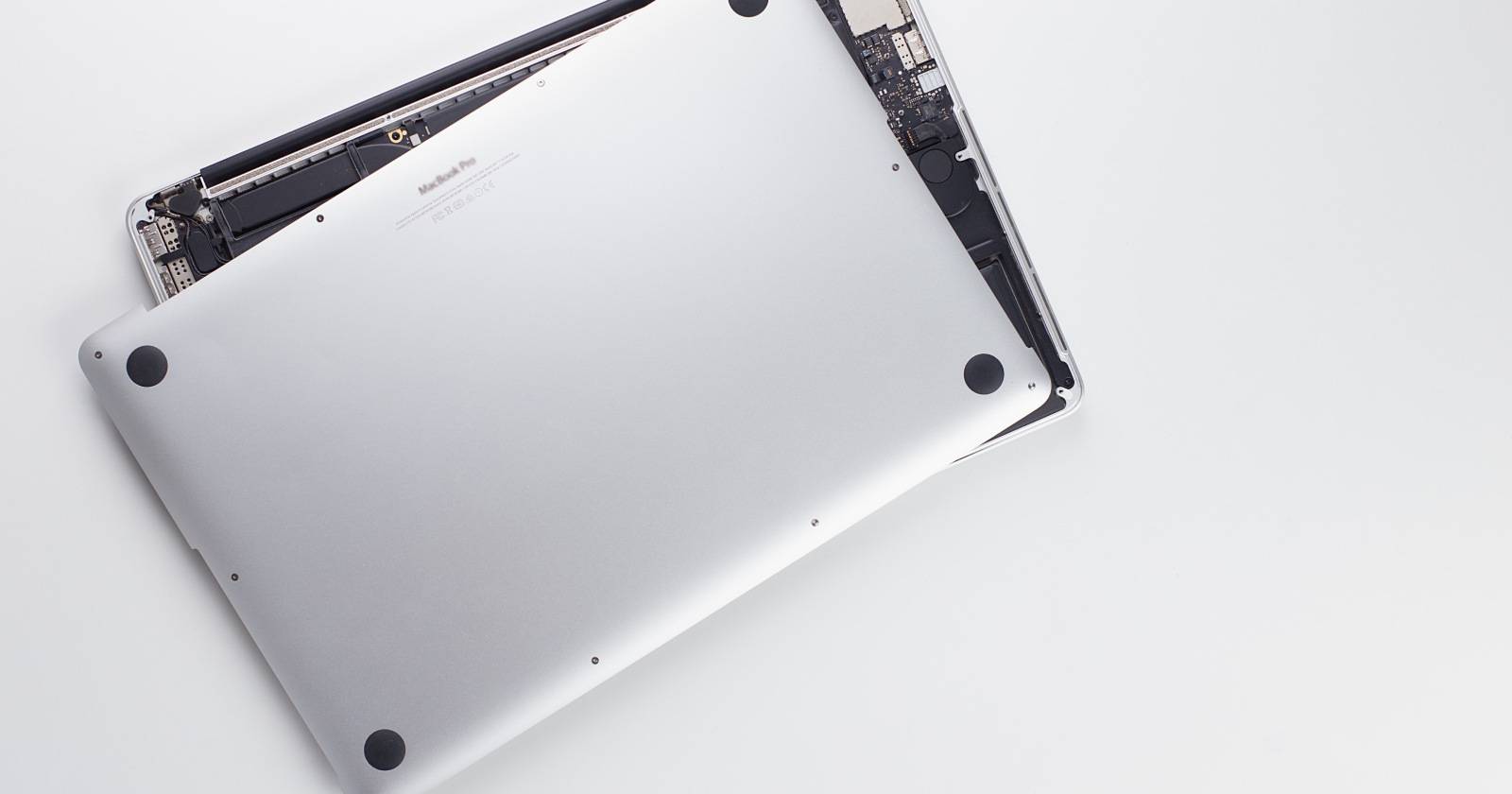
Если нужно быстро понять, насколько стар ваш ноутбук или настольный ПК на Windows, проверьте серийный номер, состояние гарантии и дату установки BIOS или Windows. Для точного результата используйте комбинацию методов: серийник (на корпусе или через cmd), служебные утилиты производителя и проверку состояния батареи. Ниже — подробная пошаговая инструкция, чек‑листы для покупателя и администратора, методология и список типичных ошибок.

Знание возраста компьютера помогает оценить гарантию, возможность апгрейда и остаточную стоимость. Это важно при покупке подержанного устройства, получении подарка или инвентаризации парка компьютеров. Если у вас сохранилась оригинальная упаковка или квитанция — это самый простой путь. Если нет — используйте комбинацию программных и аппаратных признаков, чтобы получить максимально точную оценку.
Важно: ни один из методов не гарантирует 100% точности для кастомных сборок или устройств с перепрошитой BIOS/заменёнными компонентами. Сочетание нескольких способов даёт надёжную оценку.
Основные методы — кратко
- Серийный номер и проверка гарантии у производителя — самый надёжный способ для заводских устройств.
- Просмотр серийного номера через командную строку (WMIC) — работает, если наклейка стёрта или удалена.
- Дата BIOS/UEFI в «Сведения о системе» — показывает дату прошивки, полезно для оценки срока изготовления или последних обновлений.
- Дата установки Windows — показывает, когда была установлена текущая ОС (может отличаться от даты производства).
- Модель процессора и поколение — даёт ориентир по году выхода платформы.
- Утилиты производителя (HP Support Assistant, Dell SupportAssist и др.) — часто показывают параметры устройства и состояние батареи.
1. Используйте серийный номер для проверки гарантии
Где искать серийный номер (SN): на задней панели ноутбука, под аккумулятором, на боковой крышке или на наклейке корпуса. На настольных ПК он обычно находится на задней стенке корпуса или на внутренней панели рядом с блоком питания.
Почему это работает: производитель регистрирует дату продажи/регистрации и срок гарантии. Дата начала гарантии даёт хорошее приближение к возрасту устройства (особенно если продавец зарегистрировал устройство сразу после покупки).
Шаги для проверки на примере HP (аналогично у других OEM):
- Переверните ноутбук и найдите наклейку или выгравированную строку с серийным номером.
- Запишите серийный номер (например, 5CD119FWWZ). Лучше сфотографировать.
- Перейдите на страницу проверки гарантии производителя (например, HP Check Warranty). Для Dell, Lenovo, Asus и других — используйте аналогичные страницы.
- Введите серийный номер и нажмите Submit.
- Изучите дату начала гарантии и срок действия.
Примечание: дата начала гарантии часто совпадает с регистрацией у производителя или датой продажи. В редких случаях продавец мог зарегистрировать устройство позже, это даёт некоторую погрешность.
Важно: на рынке подержанных устройств обращайте внимание на несовпадение серийного номера и модели — это может указывать на замену корпуса или мошенничество.
2. Узнать серийный номер через Командную строку
Если наклейка отсутствует или стёрта, серийный номер часто остаётся в прошивке и доступен через Windows.
Порядок действий:
- Нажмите клавишу Win и введите cmd.
- Правой кнопкой мыши выберите Командная строка и Запуск от имени администратора.
- Введите команду и нажмите Enter:
wmic bios get serialnumber- В выводе вы увидите серийный номер устройства. Далее используйте его для проверки гарантии на сайте производителя.
Совет: если команда вернула пустую строку или “To be filled by O.E.M.”, это может означать, что производитель не записал серийный номер в BIOS, или он был очищен.
3. Проверка версии BIOS через Сведения о системе
Дата BIOS/UEFI может помочь понять примерный период производства. Учтите, что дата показывает версию прошивки — если она обновлялась, дата будет соответствовать последнему обновлению, а не изначальной дате выпуска платы.
Порядок действий:
- Нажмите Win и введите system information. Откройте приложение Сведения о системе.
- В разделе Сводка системы найдите строку BIOS Version/Date.
Альтернативный способ через командную строку:
systeminfo.exeНайдите в выводе строку BIOS Version и сопоставьте дату с релизом платформы. Если дата совпадает с недавней — возможно, прошивка обновлялась.
Важно: дата BIOS полезна как вспомогательная метрика, но не является однозначным индикатором даты производства.
4. Проверка даты установки Windows
Команда systeminfo выводит дату первоначальной установки текущей копии Windows. Это полезно, если устройство ни разу не переустанавливалось с момента покупки.
Команда:
systeminfo | find /I "install date"Недостаток: если владелец делал апгрейд или чистую установку, вывод покажет дату этой операции, а не дату производства.
5. Проверка модели процессора и поколения
Процессор даёт важный ориентир по возрасту системы: поколения Intel и AMD имеют явные маркеры (например, Intel Core i5‑7200U — 7‑е поколение, а i5‑1035G1 — 10‑е поколение). Посмотрите модель в Диспетчере задач (Вкладка Производительность → CPU) или в Сведениях о системе.
Шаги:
- Откройте Диспетчер задач (Ctrl+Shift+Esc).
- Перейдите на вкладку Производительность → CPU.
- Посмотрите модель процессора и выполните поиск по модели в интернете, чтобы узнать год выхода платформы.
Ограничение: производитель иногда ставит старые процессоры в новые корпуса для модели бюджетного уровня.
6. Использование утилит производителя
Производители часто поставляют собственные приложения (HP Support Assistant, Dell SupportAssist, Lenovo Vantage, Asus Live Update). Они показывают модель, серийный номер, статус гарантии, состояние батареи и историю обновлений.
Почему это важно: утилиты производителя могут содержать информацию о сервисных событиях, заменах комплектующих и зарегистрированных обращениях в техподдержку — всё это даёт дополнительный контекст к возрасту и состоянию устройства.
Совет: запросите у продавца скриншот окна утилиты с серийным номером и данными гарантии.
Как определить возраст настольного ПК
Для заводских десктопов те же методы, что и для ноутбуков, работают хорошо: серийный номер корпуса или системной платы, BIOS и утилиты производителя. Для самосборок:
- Системная плата: проверьте маркировку на плате и серийник блока питания.
- Корпус: дата выпуска корпуса не обязательно совпадает с датой сборки.
- Компоненты: даты выпуска процессора, видеокарты и накопителей дадут ориентир по возрасту системы.
Для полной проверки вручную извлеките все компоненты и осмотрите наклейки с серийными номерами на SSD/HDD и блоке питания.
Когда методы дают ложные результаты — типичные ситуации
- Перепрошитый или сброшенный BIOS скрывает серийный номер.
- Скрытая регистрация гарантии продавцом позже даты покупки снижает точность вычисления возраста.
- Замена материнской платы изменяет серийный номер устройства и дату BIOS.
- Чистая установка Windows после покупки даёт более позднюю дату установки ОС.
Контрмера: оставляйте запрос продавцу о документе продажи, фотографиях упаковки и подлинности серийного номера.
Методология оценки возраста — рекомендованный процесс
- Фотографирование: сфотографируйте наклейки, серийник, штрихкод и модель.
- Верификация: запросите скриншот утилиты производителя с серийным номером и гарантийной информацией.
- Сбор метрик: запишите даты BIOS, дату установки Windows, модель CPU, состояние батареи и пробег HDD/SSD (S.M.A.R.T.).
- Сопоставление: сравните все даты и определите минимальную и максимальную оценку возраста.
- Принятие решения: используйте чек‑лист при покупке.
Чек‑лист для покупателя подержанного ноутбука
- Найден серийный номер на корпусе или через wmic.
- Статус гарантии на сайте производителя подтверждён.
- Совпадение модели и серийного номера с заявленным продавцом.
- Состояние батареи и количество циклов заряда (если доступно).
- Дата BIOS и дата установки Windows сопоставимы с заявленным возрастом.
- Отсутствие признаков вскрытия корпуса: сколы, новые винты, следы клея.
Чек‑лист для IT‑администратора при приёме устройства в парк
- Занесение серийного номера и asset tag в CMDB.
- Снятие скриншота BIOS/UEFI с версией и датой.
- Проверка S.M.A.R.T. для накопителей (минимум: состояние, время работы, перезагрузки).
- Проверка и фиксация циклов зарядки для ноутбуков.
- Обновление прошивки/драйверов при необходимости; запись даты обновлений.
Критерии приёмки для покупки
- Серийный номер подтверждён и соответствует документам.
- Дата начала гарантии не противоречит заявленному возрасту.
- Для ноутбуков: состояние батареи > 80% и циклы < 500 (рекомендация, а не жёсткое правило).
- Для рабочих устройств: HDD/SSD без критических S.M.A.R.T. ошибок.
Примеры, когда метод может не подойти
- Кастомный PC: нет единого серийного номера, нужна проверка каждого компонента.
- Восстановленные устройства: восстановленная материнская плата или смена корпуса затрудняют оценку.
- Кража/перепродажа: серийный номер может быть удалён или заменён.
Альтернативные подходы и инструменты
- Онлайн‑сервисы по валидации серийных номеров (официальные сайты OEM).
- Программы для диагностики: HWiNFO, CPU‑Z, CrystalDiskInfo (для S.M.A.R.T.).
- Интернет‑поиск по точной модели и ревизии — сравните фото и спецификацию.
Мини‑факто‑бокс
- Серийный номер: основной идентификатор устройства.
- BIOS date: показывает время прошивки, не всегда производство.
- Original Install Date: дата установки ОС, может отличаться.
- Состояние батареи: один из лучших индикаторов реального использования ноутбука.
Риск‑матрица и рекомендации по снижению риска
- Риск: фальшивый серийный номер — Митигирование: проверить на сайте производителя и запросить документы.
- Риск: скрытые дефекты накопителя — Митигирование: проверить S.M.A.R.T. и выполнить тесты на чтение/запись.
- Риск: неверный возраст из‑за переустановки ОС — Митигирование: сверить с датой BIOS и состоянием батареи.
Локальные советы для России
- При покупке б/у через доски объявлений требуйте фото коробки и чека, если они есть.
- Учтите, что гарантийное обслуживание в РФ может отличаться от региона продажи — проверьте, обслуживает ли OEM устройство в России.
- Электропитание и зарядные устройства: для ноутбуков обращайте внимание на оригинальность адаптера (поддельные зарядники снижают ресурс батареи).
Краткая инструкция: что спросить продавца
- Есть ли коробка и чек? Сфотографируйте.
- Не менялись ли материнская плата или аккумулятор?
- Можно ли посмотреть в BIOS серийный номер и версию прошивки?
- Можно ли прислать скриншот утилиты производителя с серийным номером и состоянием гарантии?
Часто задаваемые вопросы
Как узнать, настоящий ли серийный номер?
Проверьте серийный номер на официальном сайте производителя: если сайт не распознаёт номер или модель не соответствует — это тревожный знак.
Что делать, если wmic возвращает пустой серийный номер?
Это может значить, что серийный номер не записан в BIOS. Попробуйте проверить наклейки на корпусе или использовать утилиты производителя.
Можно ли определить возраст по состоянию батареи?
Частично — батарея показывает, сколько циклов заряда пройдено и её текущую ёмкость. Это даёт хорошее представление о реальной степени использования устройства.
Краткое резюме
- Комбинируйте методы: серийный номер + гарантия + BIOS + состояние батареи дают надёжную оценку.
- Для покупателя подержанных ноутбуков попросите доказательства — фото, чек, скриншоты утилит.
- Для администраторов — фиксируйте все данные в учётной системе и проверяйте S.M.A.R.T.
Важно: ни один отдельный способ не гарантирует точность для всех ситуаций. Всегда сопоставляйте несколько метрик.

Похожие материалы

Несколько аккаунтов Skype: Multi Skype Launcher

Журнал для работы: повысить продуктивность

Персональные звуки уведомлений на Android

Скачивание шоу Hulu для офлайн‑просмотра

Microsoft Start: персонализированная новостная лента
