
Как узнать, заблокировали ли вас в Threads

Коротко о деле
Threads — это текстовое приложение от Instagram, запущенное в июле 2023 года. Оно быстро набрало популярность как альтернатива X (ранее Twitter). Иногда пользователи хотят понять: скрыли ли их от себя другие люди, удалили ли аккаунт или случилась техническая ошибка. Ниже — пошаговые приемы и практические советы.
Важно: блокировка в Threads не всегда очевидна. Прежде чем делать выводы, проверьте несколько вещей — это экономит время и снижает ненужные недоразумения.
Как проверить через списки «Подписчики» и «Подписки»
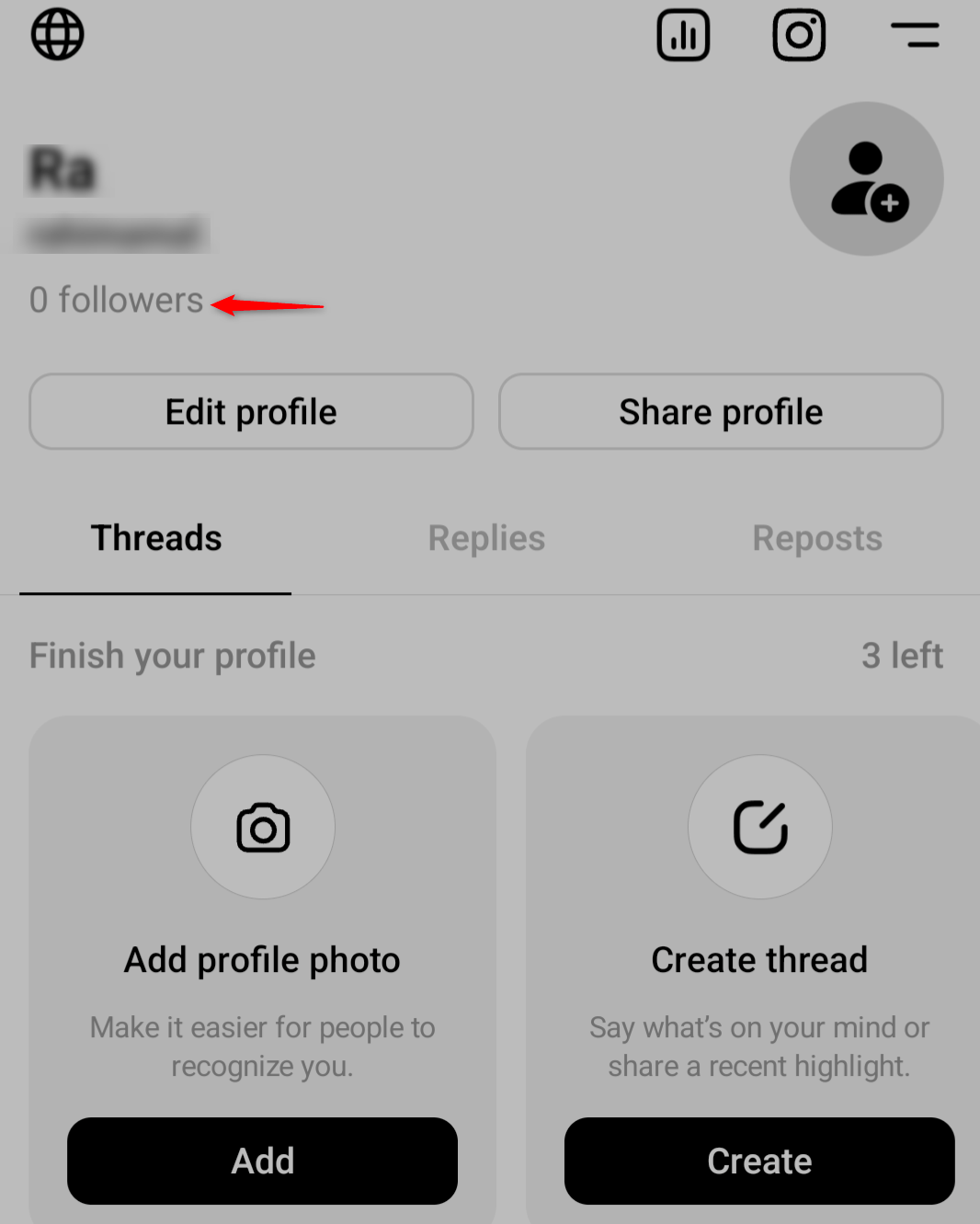
- Откройте приложение Threads и перейдите на свой профиль.
- Нажмите «Подписчики» под именем пользователя, чтобы увидеть кто подписан на вас.
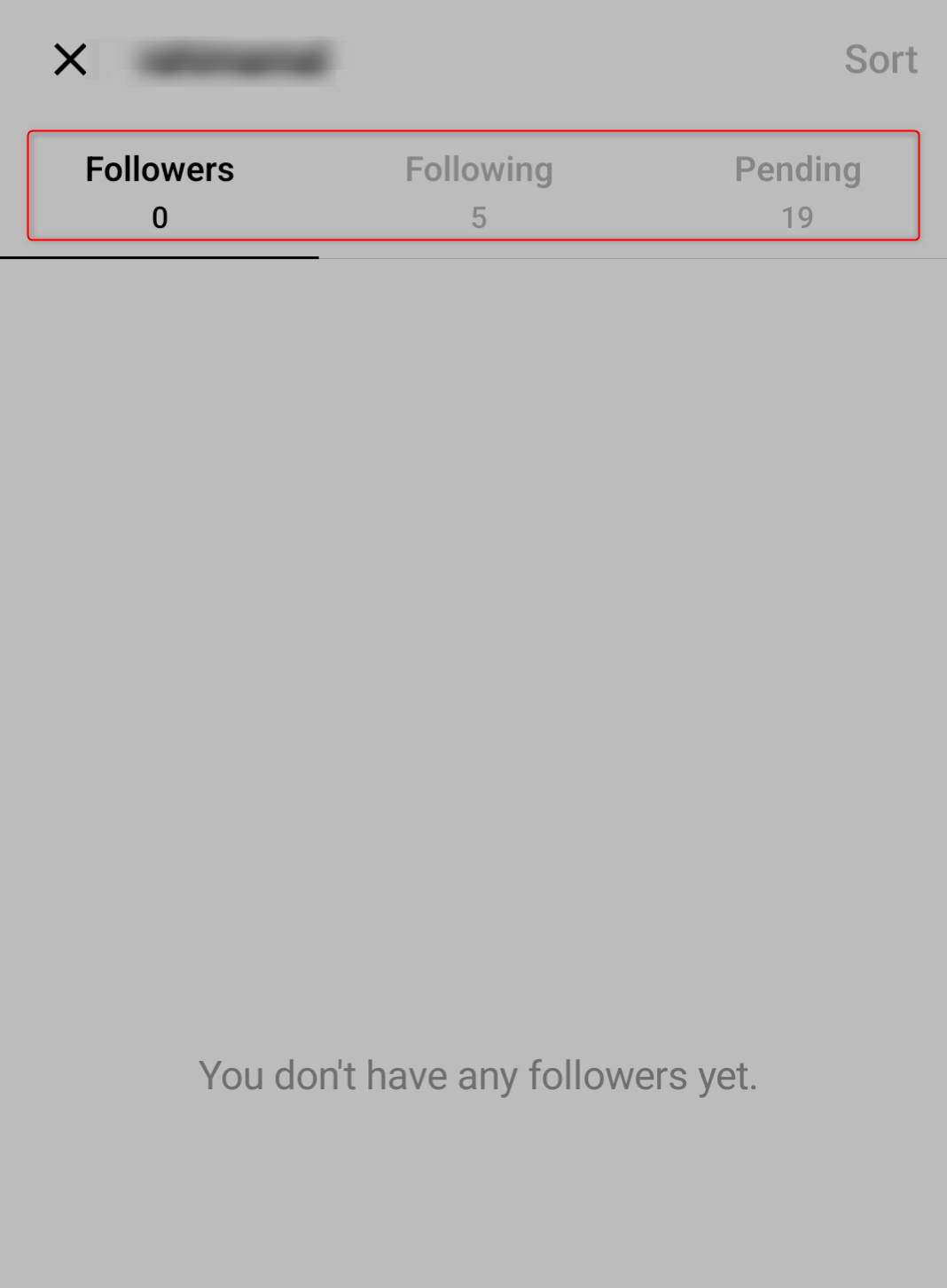
- Если нужного аккаунта нет в списке, посмотрите «Подписки» — возможно, вы перестали видеть их контент.
Если аккаунт исчез из обоих списков, возможны три причины: вас заблокировали, аккаунт удалён/деактивирован или произошёл сбой в приложении.
Как открыть списки
Чтобы найти список подписчиков и подписок:
Проведите пальцем вправо, чтобы переключаться между «Подписчики», «Подписки» и «Ожидающие»:
Поиск по нику
Откройте вкладку поиска внизу, введите ник пользователя и посмотрите результаты:
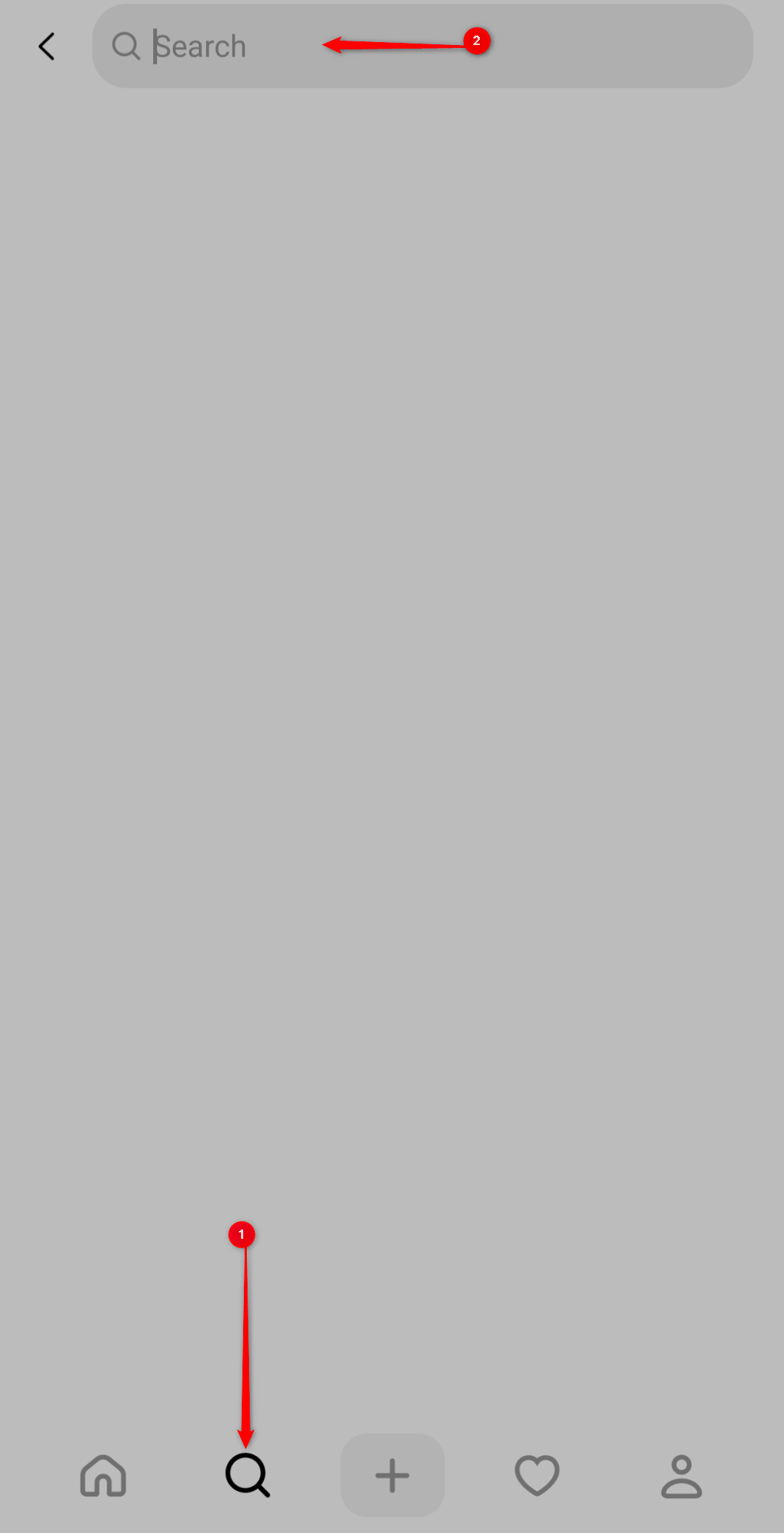
Если поиск не находит аккаунт, это укрепляет предположение о блокировке или удалении.
Нет активности в ленте — что это значит?
Если ранее вы видели чьи‑то посты, лайки или комментарии, а теперь — нет, вероятные причины:
- Человек удалил аккаунт или деактивировал его.
- Он перестал пользоваться Threads.
- Он заблокировал вас — тогда вы не увидите его контент и взаимодействия.
- Иногда возможен временный баг: стоит перезагрузить приложение или проверить обновления.
Совет: перед выводами подождите сутки и попробуйте с другого устройства или сети.
Попросите общих друзей проверить
Если у вас есть общий знакомый, попросите его найти аккаунт. Поведение:
- Общий друг видит аккаунт — вероятно, вас заблокировали.
- Общий друг не видит аккаунт — аккаунт мог быть удалён или заблокировал всех.
Это самый простой и надёжный способ подтвердить причину отсутствия контента.
Альтернативные методы и обходы
- Просмотр через веб-версию Instagram/Threads: иногда мобильное приложение показывает ошибки, которые не воспроизводятся в браузере.
- Попробуйте перейти по прямой ссылке на профиль (если знаете URL): если профиль недоступен для всех — аккаунт удалён.
- Создайте тестовый аккаунт (или временно используйте другой профиль) и выполните поиск: если тестовый аккаунт видит профиль, значит вас заблокировали.
Важно: не пытайтесь обходить блокировки через поддельные аккаунты с целью преследования — это нарушает правила и этику.
Когда этот способ даёт неверный ответ (контрпримеры)
- Сбой сервера или ошибки синхронизации клиентского приложения могут временно скрыть профиль.
- Переименование аккаунта (ник сменился) — вы его просто не находите по старому нику.
- Аккаунт мог быть удалён владельцем, и тогда никто не увидит его профиль.
Если подозреваете ошибку — подождите и проверьте позже.
Модель мышления: как думать об обнаружении блокировки
- Исключение сначала: проверьте баги и удаление.
- Подтверждение через третью сторону: попросите общего друга.
- Минимум действий: используй встроенный поиск и списки.
Эта последовательность уменьшает количество ложных выводов.
Чеклист по ролям
Для обычного пользователя:
- Открыл профиль → проверил «Подписчики» и «Подписки».
- Выполнил поиск по нику.
- Попросил общих друзей проверить.
- Перезагрузил приложение и проверил обновления.
Для модератора сообщества или менеджера SMM:
- Проверил через веб-интерфейс и мобильное приложение.
- Сравнил видимость для нескольких тестовых аккаунтов.
- Задокументировал поведение (скриншоты, время, сеть).
Для пользователя, заботящегося о приватности:
- Убедился, что не разглашает лишнюю личную информацию при запросах друзьям.
- Избегает создания фейковых аккаунтов для обхода блокировки.
Мини‑методология: быстрый план действий (3 шага)
- Поиск и списки: проверьте «Подписчики/Подписки» и выполните поиск по нику.
- Подтверждение: попросите общего друга или используйте другой аккаунт.
- Диагностика: если проблема повторяется, перезагрузите приложение, проверьте обновления и попробуйте веб‑версию.
Краткая справка
- Запуск Threads: июль 2023.
- Что скрывает блокировка: профиль, посты, комментарии и лайки для заблокированного пользователя.
Проблемы приватности и этика
Запрашивая у третьих лиц подтверждение блокировки, уважайте личные границы. Не публикуйте личные данные и не используйте чужие аккаунты без разрешения.
Часто задаваемые вопросы
Как отличить блокировку от удаления аккаунта?
Если профиль видят другие пользователи, а вам он недоступен — скорее всего, вы заблокированы. Если профиль недоступен никому, он, вероятно, удалён.
Можно ли узнать, кто именно вас заблокировал?
Threads не присылает уведомлений о блокировках и не показывает список блокировавших. Установить факт блокировки можно только косвенно (по видимости профиля у других пользователей).
Уведомляет ли Threads о блокировках?
Нет, платформа не уведомляет пользователей о том, что их заблокировали.
Итог
Проверка блокировки в Threads проста: начните со списков «Подписчики/Подписки» и поиска по нику, затем подтвердите информацию через общего друга или отдельный аккаунт. Учитывайте, что удаление аккаунта и временные ошибки дают те же внешние признаки, поэтому всегда проверяйте несколько источников перед окончательным выводом.

Похожие материалы

Несколько аккаунтов Skype: Multi Skype Launcher

Журнал для работы: повысить продуктивность

Персональные звуки уведомлений на Android

Скачивание шоу Hulu для офлайн‑просмотра

Microsoft Start: персонализированная новостная лента
