
Как выбрать правильный HDMI‑кабель: полный практический гид
Кратко
Если вам нужно стабильное 4K/120 Гц, VRR или полноценный звук через eARC — не все HDMI‑кабели одинаковы. Этот гид объясняет, как определить версию кабеля, какие симптомы у неподходящего кабеля, как протестировать и какие альтернативы использовать. В конце — чек‑лист, матрица совместимости и проста методика тестирования.

Почему легко ошибиться с HDMI‑кабелем
На вид большинство HDMI‑кабелей похожи: одинаковый разъём, похожая оплётка, иногда смена цвета. Разъём не менялся десятилетиями, поэтому кабель 2010 года физически подключится к телевизору 2025 года. Это удобно, но опасно: старые кабели могут не обеспечивать необходимую полосу пропускания для современных режимов видео и аудио.
Производители и продавцы часто используют расплывчатые формулировки: «4K ready», «high performance», «premium». Такие метки мало что говорят о реальной пропускной способности и поддержке функций (VRR, ALLM, eARC). Если на кабеле или в упаковке нет официальной маркировки — придётся проверять его практикой.
Как версии HDMI соответствуют типам кабелей
Ключевое отличие между основными ревизиями HDMI — доступная полоса пропускания и поддерживаемые функции.
- HDMI 1.4 — достаточно для 4K при 30 Гц; подходит для фильмов и ТВ, но не для большинства современных игр.
- HDMI 2.0 — 4K при 60 Гц и базовая поддержка HDR.
- HDMI 2.1 — поддержка 4K при 120 Гц, 8K, VRR, ALLM и eARC; важный шаг для игровых консолей и продвинутых AV‑систем.
- Ultra96 / HDMI 2.2 — кабели с пропускной способностью до 96 Гбит/с, позволяют будущие режимы с расширенными форматами цвета и разрешений.
Важно: названия кабельных категорий официально приняты, но в рознице встречаются подмены и несертифицированные «Ultra High Speed» варианты.
Таблица совместимости (быстрая справка)
| Версия HDMI | Тип кабеля (маркировка) | Типичный максимум | Поддерживаемые фичи |
|---|---|---|---|
| 1.4 | Standard / High Speed (без пометок) | 4K @30 Гц | Базовое видео, стерео/5.1 |
| 2.0 | Premium High Speed | 4K @60 Гц | HDR, широкая цветовая гамма |
| 2.1 | Ultra High Speed | 4K @120 Гц, 8K @60 Гц | VRR, ALLM, eARC, FRL |
| 2.2 / будущее | Ultra96 | До 96 Гбит/с | Полные хрома‑форматы, 16K перспективно |
Симптомы, что кабель ограничивает вашу систему
Если кабель не соответствует требуемой пропускной способности, вы увидите такие проблемы:
- Дисплей показывает сниженное разрешение или частоту обновления (например, «4K 30 Гц» вместо «4K 120 Гц»).
- Игровые функции (VRR, ALLM) недоступны на PS5, Xbox Series X или ПК.
- Отсутствует eARC или потеря качества многоканального звука.
- Мерцание, чёрные экраны, периодические «handshake»‑ошибки HDMI.
Если всё работает на низких настройках, но ломается при повышении разрешения/частоты — скорее всего проблема в кабеле.

Как определить, какой у вас кабель
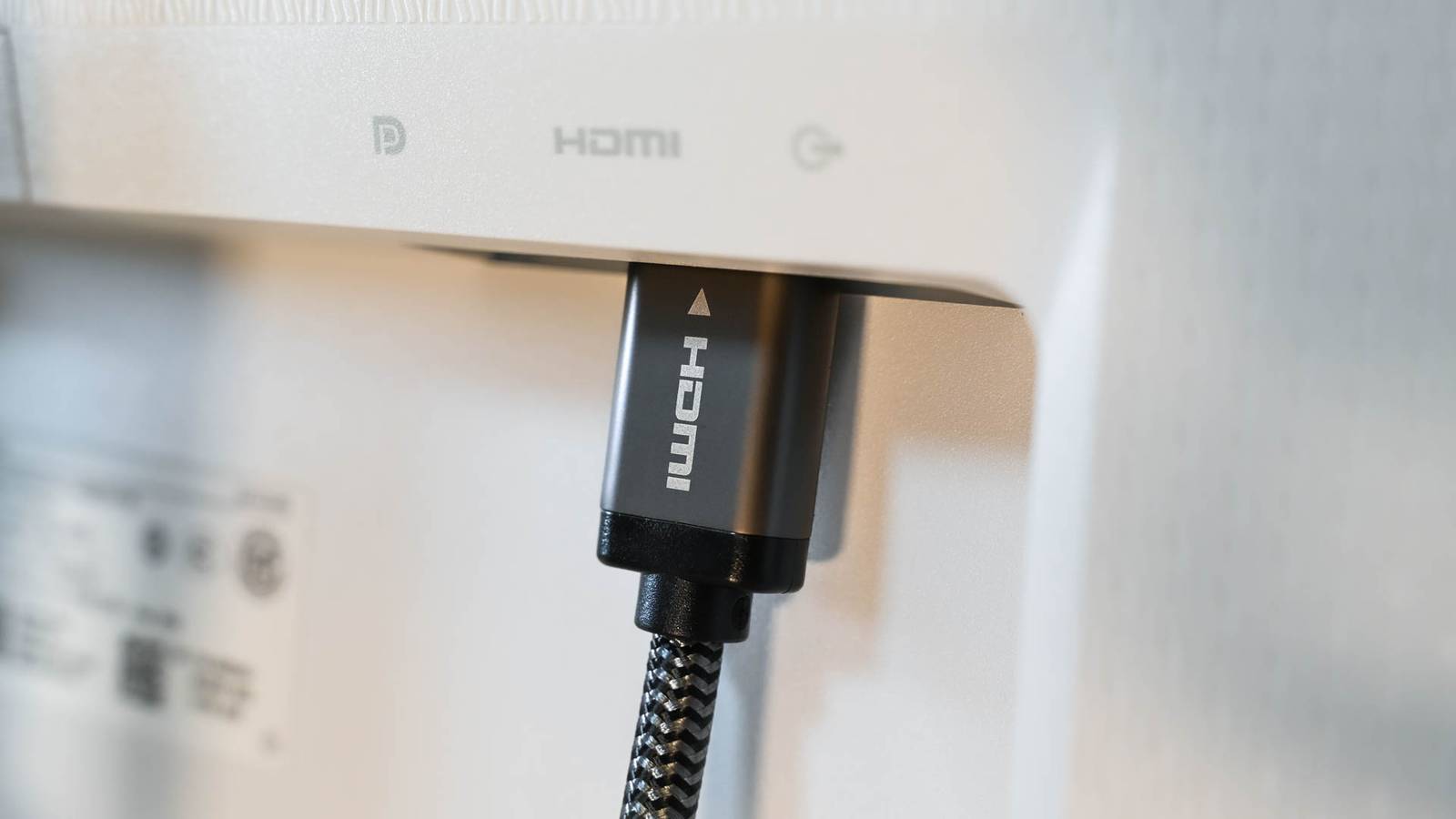
- Осмотрите оплётку и корпус разъёма. Часто на них выбито: “Ultra High Speed”, “Premium High Speed” или другая пометка.
- Проверьте упаковку: официальные логотипы и QR‑коды подтверждают сертификацию.
- На новых сертифицированных кабелях бывает маленький QR‑код на штекере — его можно отсканировать.
- Если маркировки нет — тестируйте кабель (см. раздел «Методика тестирования»).
Важно: все промежуточные устройства (AV‑ресиверы, удлинители, матрицы) в цепочке тоже должны соответствовать требуемым стандартам. Слабое звено понизит общий уровень сигнала.
Методика тестирования кабеля (пошагово)
Минимальный набор действий, который можно выполнить дома без специального оборудования.
- Подготовка
- Отключите все лишние переходники. Подключите источник (консоль/ПК) напрямую к дисплею.
- Убедитесь, что источник настроен на желаемое разрешение и частоту.
- Базовый тест
- Установите в настройках видео 4K@60 и проверьте стабильность. Затем попробуйте 4K@120, если доступно.
- Включите HDR/VRR/eARC и проверьте появление соответствующих опций в меню устройства.
- Проверка симптомов
- Зафиксируйте любые артефакты: мерцание, потери сигнала, изменение частоты.
- Длина и кабельная прокладка
- Длинные пассивные кабели (>5–7 м) часто теряют полосу. Для длинных прокладок рассмотрите активные кабели или оптоволокно.
- Замена на заведомо рабочий кабель
- Самый надёжный тест — временно заменить кабель сертифицированным Ultra High Speed. Если проблема исчезает — виноват кабель.
Что делать, если кабель не дает нужного результата
- Замените кабель на сертифицированный Ultra High Speed (если нужен 4K120/VRR/eARC).
- Для длинных проложек используйте активные HDMI‑кабели или оптические HDMI‑кабели.
- Проверьте прошивки устройств (телевизор, консоль, ресивер) — иногда обновление включает улучшенную совместимость.
- Если вы используете матрицу/сплиттер/ресивер, убедитесь, что он поддерживает требуемый режим, иначе меняйте или обновляйте устройство.
Альтернативные подходы и когда они уместны
- Активные HDMI‑кабели: подходят для средних и больших длин, где пассивный кабель не тянет.
- Оптические HDMI (HDMI over Fiber): для длинных трасс (>10–20 м) с минимальной деградацией сигнала.
- HDMI‑через‑Ethernet/HDBaseT/SDVoE: для распределённых AV‑систем в здании.
- DisplayPort: на ПК часто предпочтительней для высоких частот; используйте адаптеры с поддержкой нужных режимов.
Когда кабель не проблема: если источник или дисплей неисправны (порт, ПО), замена кабеля не решит проблему. Перед покупкой нового кабеля исключите аппаратные и программные ошибки.
Матрица совместимости (примеры практических сценариев)
| Задача | Минимальная маркировка кабеля | Рекомендация |
|---|---|---|
| Фильмы 4K@24–60 Гц, HDR | Premium High Speed | Любой сертифицированный 2.0 кабель |
| Игры 4K@120 Гц, VRR | Ultra High Speed | Сертифицированный 2.1 кабель (пассивный до 2–3 м) |
| Длинная прокладка (>10 м) | Активный / оптический | Оптический HDMI или активный кабель |
| Полноценный eARC | Ultra High Speed | Убедитесь, что и ресивер, и телевизор поддерживают eARC |
Чек‑лист при покупке и установке
- Посмотрите на маркировку на оплётке или штекере.
- Сканируйте QR на разъёме или проверьте упаковку на официальные логотипы.
- Уточняйте у продавца реальную длину и класс кабеля (Passive/Active/Optical).
- Для игровых режимов выбирайте Ultra High Speed с достаточным запасом по длине.
- Пометьте каждый кабель маркером или бирокой после установки.
Шаблон маркировки кабеля (для наклейки)
- Назначение: TV ←→ PS5
- Версия/тип: Ultra High Speed (48 Гбит/с)
- Длина: 3 м
- Дата установки: 2026‑04‑04
Используйте простой бумажный или пластиковый ярлык с указанием этих полей.
Пошаговый инцидент‑рутбук при проблемах с видео/аудио
- Переключите на другой HDMI‑вход того же дисплея.
- Подключите заведомо рабочий кабель; проверьте, исчезла ли проблема.
- Обновите прошивку источника и дисплея.
- Проверьте настройки разрешения и частоты на источнике.
- Если проблема остаётся — проверьте порт на физические повреждения и обратитесь в сервис.
Визуальная схема принятия решения (Mermaid)
flowchart TD
  A[Нужен режим > 4K60 или функции VRR/eARC?] -->|Нет| B[Подойдёт Premium High Speed]
  A -->|Да| C[Длина кабеля <= 3 м?]
  C -->|Да| D[Используйте Ultra High Speed 'пассивный']
  C -->|Нет| E[Нужен активный или оптический HDMI]
  D --> F[Проверить поддержку устройств]
  E --> F
  F --> G[Метка и тест]
Примеры ошибок и их причины
- Симптом: 4K отображается как 1080p — причина: кабель или настройки источника.
- Симптом: VRR отсутствует — причина: кабель не поддерживает HDMI 2.1 или ресивер/транспортер в цепочке не совместим.
- Симптом: искажение звука при включении eARC — причина: несовместимость между HDMI‑кабелем и аудиооборудованием или неверные настройки eARC/ARC.
Краткая таблица: когда выбрать оптический кабель vs. обычный
- Обычный пассивный Ultra High Speed: короткие/средние длины, бюджетный вариант.
- Активный HDMI: длины до ~15–20 м, нужно питание в разъёме.
- Оптический HDMI: очень длинные трассы, защита от помех, выше цена.
Критерии приёмки (проверка после установки)
- Дисплей показывает заявленное разрешение и частоту без понижения.
- VRR/ALLM активируются и работают в играх.
- eARC передаёт многоканальный звук без искажений.
- Нет периодических потерь сигнала или «black screen».
Частые вопросы (коротко)
- Нужно ли менять все старые кабели при апгрейде ТВ?
- Нет, только те, которые ограничивают работу (см. симптомы).
- Можно ли доверять надписям «4K ready» в магазине?
- Только частично; лучше проверять официальные логотипы или QR‑код.
- Сколько стоит хороший Ultra High Speed кабель?
- Цена варьируется: важно ориентироваться на сертификацию и длину.
Резюме
Выбор HDMI‑кабеля — сочетание знаний о нужных функциях, длине трассы и качестве кабеля. Для игровых и продвинутых AV‑сценариев выбирайте сертифицированный Ultra High Speed; для длинных прокладок — активные или оптические решения. Всегда тестируйте до окончательной фиксации и маркируйте кабели после установки.
Важно: не игнорируйте промежуточные устройства в системе — они могут стать узким местом и снизить общую производительность сигнала.
Если хотите, я могу подготовить печатную чек‑листа в формате PDF или шаблон наклеек для маркировки кабелей.

Похожие материалы

Несколько аккаунтов Skype: Multi Skype Launcher

Журнал для работы: повысить продуктивность

Персональные звуки уведомлений на Android

Скачивание шоу Hulu для офлайн‑просмотра

Microsoft Start: персонализированная новостная лента
