
6 признаков того, что ваш смартфон заражён вредоносным ПО
Быстрые ссылки
- Необычно высокий расход мобильных данных
- Появление случайных всплывающих объявлений
- Батарея разряжается за ночь без причины
- Приложения постоянно падают, телефон перезагружается
- Смартфон перегревается и тормозит при простых задачах
- На телефоне появляются незнакомые приложения
Краткое содержание
- Необычный рост расхода трафика или быстрый разряд батареи часто указывает на фоновую работу вредоносного ПО, которое отправляет данные третьим сторонам.
- Навязчивые всплывающие объявления и незнакомые приложения могут свидетельствовать об инфицировании рекламным ПО (adware).
- Перегрев, лаги, частые перезагрузки и сбои приложений при базовых задачах — явные признаки возможной заражённости.
Если смартфон внезапно начал вести себя странно — показывать лишние всплывающие окна, устанавливать неизвестные приложения или быстро терять заряд — это может быть признаком вредоносного ПО. Ниже описаны шесть ключевых симптомов и практические действия, которые помогут проверить и устранить угрозу.
Необычно высокий расход мобильных данных
Malware часто работает в фоне: шлёт личные данные, загружает дополнительные компоненты или поддерживает связь с серверами злоумышленников. Это быстро увеличивает потребление мобильного трафика.
Как проверить
- На Android: откройте Настройки > Подключения > Использование данных > Использование мобильных данных. Посмотрите, какие приложения расходуют больше всего трафика за последние 24 часа или за цикл тарифа.
- На iPhone: откройте Настройки > Сотовая связь > Использование сотовых данных и проверьте список приложений.
Что делать
- Отметьте приложения с необычно высоким трафиком и проверьте, действительно ли вы их использовали. Если нет — это подозрительно.
- Временно ограничьте доступ в фоновом режиме для таких приложений (Фоновые данные / Ограничить трафик).
- Включите контроль потребления данных в операторском приложении или в настройках ОС.
Пример ложной тревоги
- Большие обновления системы, резервные копии в облако или синхронизация фото/видео могут также вызывать резкий рост трафика. Перед удалением приложений убедитесь, что источник — не легитимный сервис.
Появление случайных всплывающих объявлений
Adware — разновидность вредоносного ПО, которое показывает рекламу, чтобы получить доход. Реклама может всплывать поверх других приложений или появляться в неожиданных местах.
Как распознать
- Реклама появляется вне браузера и в то время, когда вы не открывали приложения, где обычно показываются объявления.
- Реклама ведёт на сомнительные сайты или предлагает скачать дополнительные приложения.
Как реагировать
- Закройте/удалите приложения, которые начали показывать рекламу.
- Установите антивирусное приложение с хорошей репутацией и выполните полную проверку.
- Если реклама появляется даже в безопасном режиме (Android), запишите её содержимое — это поможет идентифицировать источник.
Замечание
- Некоторые бесплатные приложения содержат легальную встроенную рекламу; отличие в частоте, агрессивности и в том, что реклама появляется вне контекста приложения.
Батарея разряжается за ночь без причины
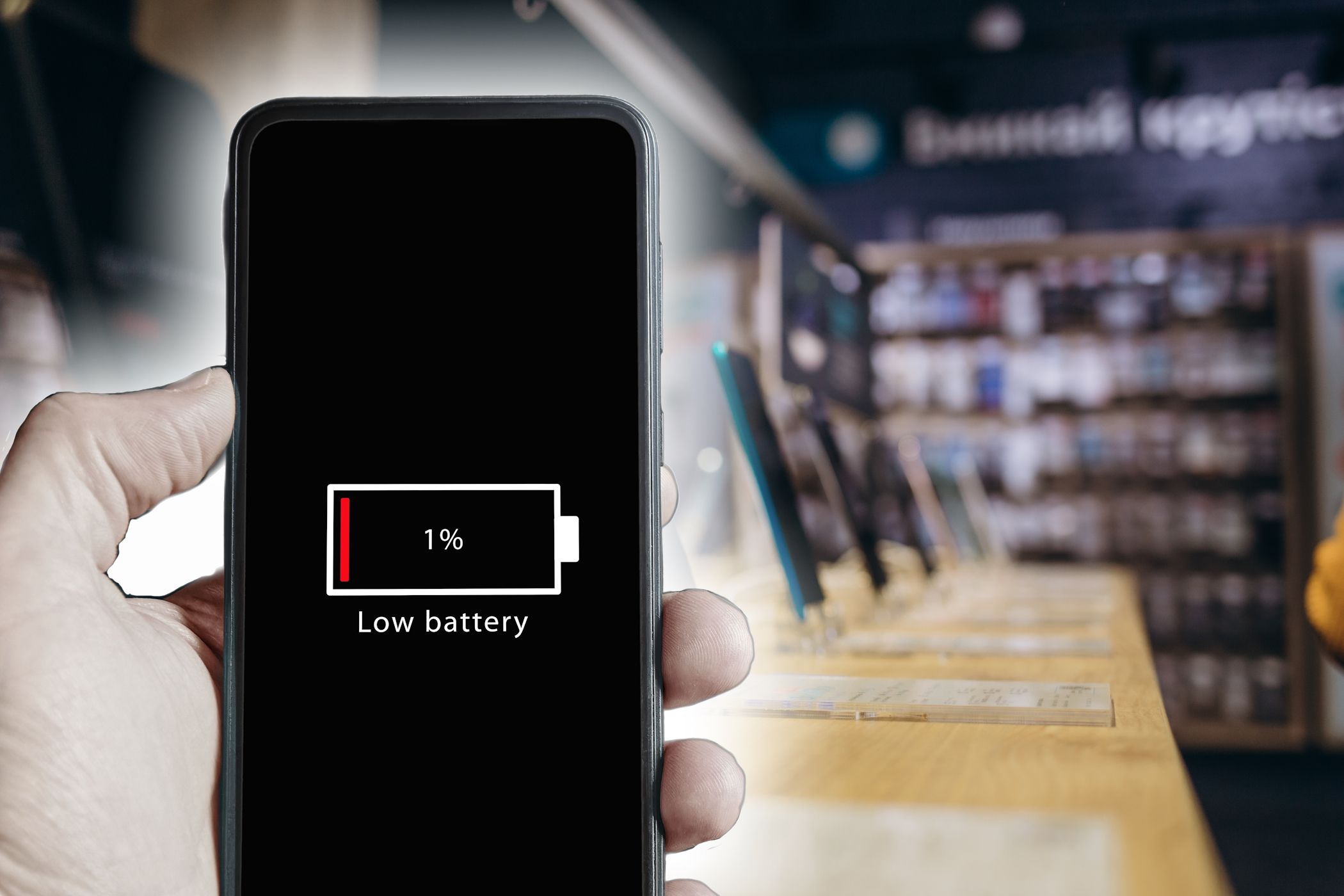
Если телефон теряет большой процент заряда в состоянии покоя, это может означать, что в фоне активно работает процесс, связанный с вредоносным ПО.
Как диагностировать
- На Android: Настройки > Батарея > Использование батареи — посмотрите, какие приложения используют энергию.
- На iPhone: Настройки > Батарея — откройте отчёт использования за последние 24 часов/10 дней.
Действия
- Отключите фоновые активности и проверьте поведение телефона в течение нескольких циклов зарядки.
- Установите обновления ОС и приложений — иногда расход батареи связан с ошибками приложений.
- Если проблема остаётся и совпадает с другими симптомами, переходите к угрозоудалению.
Приложения постоянно падают, телефон перезагружается
Частые падения приложений и неожиданные перезагрузки — серьёзный сигнал. Это может означать, что процессы вредоносного ПО конфликтуют с системой.
Признаки
- Одна и та же ошибка появляется в разных приложениях.
- Сбой сопровождается высокой активностью процессора или сетью.
Шаги
- Перезагрузите устройство в безопасном режиме (Android) — в этом режиме запускаются только системные приложения; если сбои пропадают, виновник — сторонний софт.
- Обновите приложения и систему.
- Если сбои продолжаются, сохраните логи (если умеете) и выполните полное сканирование антивирусом.
Смартфон перегревается и тормозит при простых задачах
Перегрев и заметное ухудшение производительности при базовых операциях (почта, мессенджеры) могут означать фоновую работу ресурсовымких процессов — частая тактика майнинга или скрытых троянов.
Что сделать
- Закройте все фоновые приложения и посмотрите, вернётся ли нормальная температура.
- Проверьте использование процессора в настройках (на некоторых устройствах доступно через меню разработчика или специальные утилиты).
- Если устройство нагревается без явной причины, отключите мобильные данные и Wi‑Fi, чтобы ограничить сетевую активность.
На телефоне появляются незнакомые приложения
Автоматическая установка сторонних приложений — признак того, что в систему проникла вредоносная компонента, способная грузить и запускать чужой софт.
Как проверить
- Перейдите в список установленных приложений и сортируйте по дате установки.
- Посмотрите разрешения у новых приложений: доступ к контактам, микрофону, хранению данных или SMS должен вызывать подозрение.
Действия
- Удалите незнакомые приложения и выполните сканирование антивирусом.
- Если приложение не удаляется или требует права администратора устройства, снимите отметку «Администратор устройства» (Android) в Настройки > Безопасность > Администраторы устройства.
Что делать: пошаговая методика обнаружения и удаления угрозы
Мини‑методология (Detect → Contain → Eradicate → Recover → Prevent):
- Обнаружение
- Соберите симптомы: расход данных, логи батареи, даты установки приложений.
- Сканируйте устройство антивирусом с последними базами.
- Контроль распространения
- Отключите Интернет (Wi‑Fi и мобильные данные).
- Переведите устройство в безопасный режим (Android) и проверьте поведение.
- Устранение
- Удалите подозрительные приложения и сбросьте привилегии администратора.
- Если не помогает — сделайте резервную копию важных данных и выполните сброс до заводских настроек.
- Восстановление
- Восстанавливайте данные вручную: сначала контакты, затем фото и прочее. Избегайте автоматического восстановления приложений из резервной копии, пока не уверены в чистоте копии.
- Профилактика
- Обновляйте ОС и приложения. Устанавливайте ПО только из официальных магазинов. Контролируйте права приложений.
Критерии приёмки
- Устройство работает без неожиданных перезагрузок и сильного нагрева.
- Расход мобильных данных вернулся к норме.
- Не фиксируются новые неизвестные приложения и всплывающая реклама.
Альтернативные подходы и инструменты
- Использование официальных антивирусных приложений для мобильных платформ (с проверенной репутацией).
- Запуск онлайн‑сканеров и инструментов от производителя устройства (Samsung/Google/Apple предлагают собственные рекомендации).
- Обращение к специалисту по кибербезопасности при наличии признаков целевой атаки или если устройство используется в рабочей среде.
Когда диагностика даёт ложные срабатывания
- Фоновые обновления приложений, облачные резервные копии, потоковое видео и синхронизация фото могут выглядеть как подозрительная активность. Перед радикальными действиями проверьте журналы системы и настройки резервного копирования.
Чек‑лист по ролям
Для обычного пользователя:
- Сохранить важные файлы отдельно (фото, контакты).
- Отключить сетевые соединения при подозрении.
- Выполнить сканирование и удалить подозрительные приложения.
- При необходимости сделать сброс до заводских настроек.
Для IT/администратора или специалиста поддержки:
- Собрать телеметрию (логи, отчёты о батарее и использовании сети).
- Провести форензик‑анализ установленных пакетов и разрешений.
- Сообщить пользователям о возможной утечке данных и рекомендовать сменить пароли и MFA.
Защита и усиление безопасности
- Устанавливайте приложения только из Google Play или App Store.
- Ограничьте права приложений: предоставляйте доступ к местоположению, контактам и микрофону только при явной необходимости.
- Включите блокировку установки из неизвестных источников только когда действительно нужно, и сразу отключайте эту опцию.
- Настройте двухфакторную аутентификацию (2FA) для учётных записей.
Краткий глоссарий
- Malware — вредоносное ПО, включая шпионские программы, трояны и майнеры.
- Adware — реклама, встроенная в ПО, часто навязчивая и собирающая данные.
- PUP — потенциально нежелательное приложение, может не быть чисто вредоносным, но нарушает приватность.
Риски и рекомендации по приватности
- Если есть основания полагать, что личные данные или учётные записи были скомпрометированы, смените пароли и включите двухфакторную аутентификацию.
- Оповестите контакты, если есть риск утечки их данных (например, рассылка от вашего аккаунта).
- При работе с корпоративными устройствами проинформируйте IT‑службу — утечка может затронуть рабочие ресурсы.
Заключение
Раннее обнаружение и последовательные действия повышают шансы полностью удалить вредоносное ПО и минимизировать ущерб. Начните с простой диагностики (трафик, батарея, неизвестные приложения), затем изолируйте устройство и выполните eradication по шагам: удаление приложений, сканирование, резервное копирование и при необходимости сброс до заводских настроек. После восстановления усиливайте защиту: обновления, ограниченные права и 2FA.
Важно: если вы сомневаетесь в происхождении проблемы или устройство используется для работы с конфиденциальными данными, обратитесь к специалистам по безопасности.

Похожие материалы

Несколько аккаунтов Skype: Multi Skype Launcher

Журнал для работы: повысить продуктивность

Персональные звуки уведомлений на Android

Скачивание шоу Hulu для офлайн‑просмотра

Microsoft Start: персонализированная новостная лента
