
Как понять, что вашу видеокамеру взломали и что делать дальше
Важное: не паникуйте. Большинство инцидентов можно локализовать и исправить без обращения в правоохранительные органы, но при цифровом шантаже или угрозе безопасности дома — вызовите полицию.
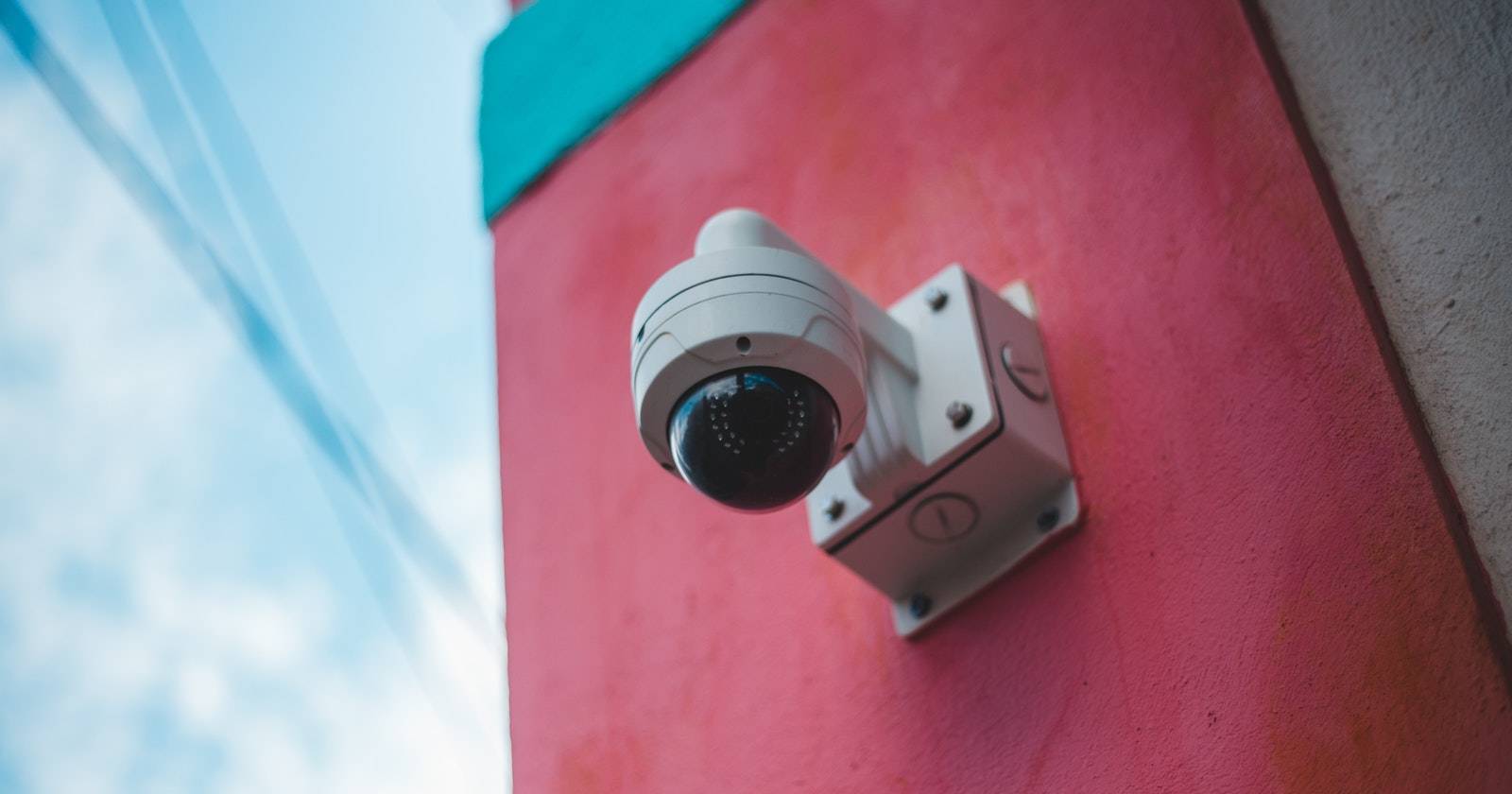
Видеокамеры обеспечивают контроль за домом и участком: вы можете проверять ребёнка в комнате, следить за питомцами или фиксировать посетителей. Но если камера скомпрометирована, она превращается в окно в вашу частную жизнь, через которое злоумышленники могут наблюдать или слушать вас.
Эта статья объясняет, какие признаки указывают на взлом камеры и как предотвратить компрометацию. В конце — практический план действий для быстрого реагирования и чек-листы для владельцев дома и малого бизнеса.
Основные признаки взлома видеокамеры
Ниже — шесть наиболее частых признаков, которые указывают, что вашу камеру могли взломать. Один признак ещё не всегда означает взлом, но сочетание нескольких — повод действовать.
1. Посторонние звуки или голоса из камеры
Многие современные камеры поддерживают двухстороннюю аудиосвязь: вы можете и слышать, и говорить через устройство. Если вы слышите незнакомые голоса, крики, попытки вступить в диалог, пение или другие посторонние звуки, это тревожный сигнал. Злоумышленник, получивший доступ к аудиопотоку, может не только слушать, но и говорить через микрофон.
Короткое определение: двухсторонняя связь — функция, позволяющая передавать звук в обе стороны.
2. Самопроизвольное вращение, наклон или зум
Если камера, которая обычно фиксирована, начинает поворачиваться, наклоняться или менять угол обзора без вашего вмешательства, это может означать удалённое управление. Управление положением камеры чаще всего происходит из мобильного приложения производителя или через веб-интерфейс.
Совет: запишите время и направление движения, посмотрите логи доступа в приложении и проверьте список устройств, с которых осуществлялся доступ.
3. Смена пароля или блокировка учётной записи
Если при попытке войти в приложение камера просит ввести новый пароль или сообщает об изменении учётной записи, и вы не инициировали это — возможно, злоумышленник поменял пароль. Не всегда приходит уведомление на почту, особенно если злоумышленник отключил оповещения.
Действие: при подозрении — сразу инициируйте процедуру восстановления через официальный сайт производителя, используйте надёжные каналы связи и не вводите учётные данные в сторонних приложениях.
4. Подозрительное или резкое увеличение потребления трафика
Камеры, отправляющие потоковое видео в облако, потребляют заметный объём данных. Однако если расход трафика вырос внезапно и вы не просматриваете трансляцию, возможно, кто-то копирует видеоархивы или ведёт постоянное наблюдение.
Как проверить: в мобильном приложении камеры часто есть раздел с использованием данных. Также в настройках роутера можно отслеживать объём трафика по устройствам и временным интервалам.
5. Подозрительная история входов в учётную запись
Многие сервисы камер ведут журнал входов: по IP-адресу, геолокации, устройству. Если в журнале вы видите попытки входа из других городов, стран или с незнакомых устройств — это повод для тревоги.
Примечание: некоторые VPN-сервисы и мобильные операторы могут «перемещать» видимый IP, поэтому проверяйте совместно с датой/временем и моделью устройства.
6. Интенсивное мигание индикаторного светодиода
Светодиодные индикаторы на камерах служат для информирования о состоянии: запись, подключение, обновление. Быстро мигающий или постоянно горящий индикатор в неподходящее время (например, ночью, когда вы не смотрите трансляцию) может указывать на удалённый доступ.
Важно: у некоторых камер есть настройка отключения светодиода — убедитесь, что вы понимаете стандартное поведение индикатора для вашей модели.
Как минимизировать риск взлома: практические меры
Ниже — проверенные техники и рекомендации, которые помогут снизить вероятность взлома и защитить конфиденциальность.
1. Обновляйте прошивку камеры регулярно
Обновления прошивки закрывают известные уязвимости. Включите автоматический апдейт, если он доступен, или проверяйте наличие обновлений минимум раз в месяц.
Краткая методика: проверьте официальную страницу поддержки производителя → загрузите прошивку только с сайта производителя → применяйте обновление в приватной сети (не через публичный Wi‑Fi).
2. Смените стандартные имя пользователя и пароль
Устройствам с заводскими логинами легче всего «подобрать» доступ. Создайте уникальную фразу‑пароль длиной не менее 12 символов, сочетая строчные и прописные буквы, цифры и символы. Используйте менеджер паролей.
Совет по паролю: фраза из трёх слов, разделённых символами, удобна и надёжна.
3. Включите двухфакторную аутентификацию (2FA)
2FA добавляет второй уровень защиты: помимо пароля потребуется код из приложения или SMS. Если ваша камера и сервис это поддерживают — включите обязательно. Некоторые производители делают 2FA обязательной для входа.
Примечание о безопасности: код из приложения (TOTP) безопаснее SMS, так как SMS может перехватить злоумышленник через SIM‑swap.
4. Выбирайте камеры с продвинутым шифрованием
При покупке смотрите на поддержку WPA2/WPA3 для Wi‑Fi и использование защищённых каналов передачи (SSL/TLS) для облачных подключений. Репутация производителя и история своевременных обновлений — важный критерий.
Не советуем покупать «дёшевые» модели без поддержки шифрования и с закрытым кодом прошивки от неизвестных производителей.
5. Ограничьте число устройств и пользователей с доступом
Дайте доступ только тем устройствам и людям, которые действительно его требуют. Используйте список разрешённых IP‑адресов, если роутер или камера это поддерживает. Не просматривайте видео с публичных компьютеров.
Дополнительно: настройте отдельную гостевую сеть для IoT‑устройств (камеры, датчики) — это изолирует их от основных устройств в сети.
6. Защитите домашнюю сеть
- Поменяйте заводской пароль на роутере.
- Включите WPA2 или WPA3 шифрование Wi‑Fi.
- Отключите WPS, если он не нужен.
- Используйте сегментацию сети: основная сеть для компьютеров/телефонов, гостевая — для IoT.
Быстрый план реагирования при подозрении на взлом (инцидентный runbook)
- Изолируйте устройство: отключите камеру от электропитания и/или вытяните кабель Ethernet, отключите Wi‑Fi через роутер.
- Смените пароли: сначала почту и учётную запись производителя камеры, затем роутер и связанные сервисы.
- Активируйте 2FA там, где возможно.
- Сохраните логи: снимите скриншоты журнала входов и настроек; экспортируйте логи роутера, если доступно.
- Свяжитесь с поддержкой производителя — запросите инструкцию по восстановлению и выясните, доступна ли заводская переустановка прошивки.
- Проведите полный сброс камеры к заводским настройкам и заново установите последнюю официальную прошивку.
- После восстановления наблюдайте за трафиком и журналами 7–14 дней.
- При вымогательстве, угрозе безопасности или краже личных данных — обращайтесь в правоохранительные органы.
Плейбук: шаги до и после покупки камеры
- До покупки: выбирайте производителя с хорошей репутацией и регулярными обновлениями; проверяйте наличие 2FA и шифрования; читайте отзывы по безопасности.
- При установке: смените заводской логин/пароль, включите автоматические обновления, настройте уведомления о входе.
- После установки: поставьте камеру в отдельную VLAN/гостевую сеть, ограничьте доступ по IP, используйте менеджер паролей.
Чек‑лист для владельца дома и малого бизнеса
Чек‑лист (Владелец дома):
- Сменил заводские логин/пароль.
- Включил 2FA в учётной записи камеры.
- Обновил прошивку на последнюю версию.
- Включил уведомления о входах и попытках подключения.
- Изолировал камеру в гостевой сети.
Чек‑лист (Малый бизнес):
- Политика доступа: только назначенные сотрудники.
- Логи хранятся минимум 30 дней (если возможно).
- Регулярные ежемесячные проверки трафика и патчей.
- План восстановления и ответственный за инцидент.
Мини‑методология расследования взлома
- Сбор данных: снимите скриншоты экранов, сохраните логи входа и трафика.
- Идентификация: определите модель устройства, версию прошивки, дату/время подозрительной активности.
- Локализация: отключите устройство от сети и проверьте, повторяется ли поведение оффлайн.
- Восстановление: выполните сброс и обновление прошивки, смените учётные данные.
- Профилактика: внедрите дополнительные меры (сегментация сети, мониторинг трафика).
Диаграмма принятия решения для быстрой оценки (Mermaid)
flowchart TD
  A[Обнаружили аномалию] --> B{Камера онлайн?}
  B -- Да --> C[Отключить камеру от сети 'Wi‑Fi/POE']
  B -- Нет --> D[Проверить физическое состояние]
  C --> E[Сменить пароли и включить 2FA]
  E --> F[Сохранить логи и сделать снимки экрана]
  F --> G{Есть признаки шантажа/угроз?}
  G -- Да --> H[Обратиться в полицию и сохранить доказательства]
  G -- Нет --> I[Сброс к заводским настройкам и обновление прошивки]
  I --> J[Мониторинг 14 дней]
  D --> J
Критерии приёмки: когда инцидент можно считать закрытым
- Камера восстановлена на последнюю официальную прошивку.
- Все учётные записи скомпрометированы и сменены: пароли и 2FA настроены.
- Нет посторонних подключений в журналах доступа в течение 14 дней.
- Профилактические меры внедрены: изоляция в гостевой сети, уведомления, менеджер паролей.
Короткий глоссарий
- Прошивка: встроенное ПО устройства.
- 2FA: двухфакторная аутентификация.
- VLAN: виртуальная локальная сеть для сегментации трафика.
Короткие заметки о приватности и рисках
- Если камера записывает внутренние помещения, задумайтесь о том, какие данные попадают в облако. Чем меньше лишней информации — тем лучше.
- Уязвимость камеры может привести к утечке личных данных, шантажу или к компрометации других устройств в сети.
Итог и рекомендации
Видеокамера — мощный инструмент для безопасности, но только при условии правильной настройки и внимательного отношения к обновлениям и доступу. Регулярно проверяйте логи, используйте сильные пароли и включайте двухфакторную аутентификацию. В случае подозрения на взлом — действуйте по инцидентному плану: изоляция, смена паролей, сохранение доказательств, сброс и обновление прошивки. Такие простые меры значительно снижают риск длительной компрометации и помогают сохранить вашу приватность.
Короткое резюме: внимательность и базовая гигиена безопасности — ваш лучший щит против взломов видеокамер.

Похожие материалы

Несколько аккаунтов Skype: Multi Skype Launcher

Журнал для работы: повысить продуктивность

Персональные звуки уведомлений на Android

Скачивание шоу Hulu для офлайн‑просмотра

Microsoft Start: персонализированная новостная лента
