
Как проверить, заблокирован ли iPhone: carrier и Activation Lock
Быстрые ссылки
- Как проверить, привязан ли iPhone к оператору (Carrier Lock)
- Как проверить, включена ли на iPhone блокировка активации (Activation Lock / “Find My iPhone”)
Что означают эти блокировки — коротко
- Carrier Lock (блокировка оператора): телефон настроен принимать SIM только от конкретного оператора. Разлоченный телефон принимает любые совместимые SIM.
- Activation Lock (блокировка активации): функция Apple, связанная с “Find My iPhone”; без Apple ID и пароля владельца устройство невозможно активировать после сброса.
Как проверить Carrier Lock (блокировку оператора)
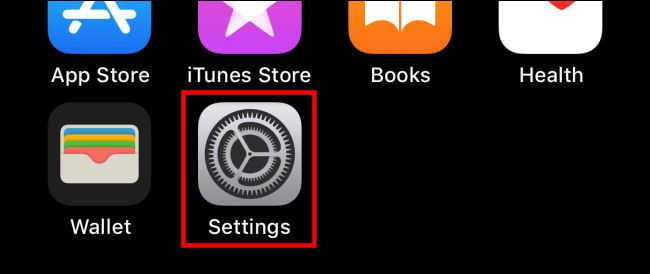
- Откройте приложение Настройки (Settings) на iPhone — значок серой шестерёнки.
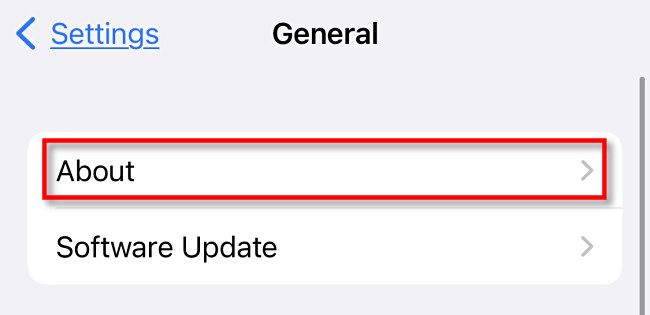
- В Настройках тапните “General” (Общие), затем выберите “About” (Об этом устройстве).
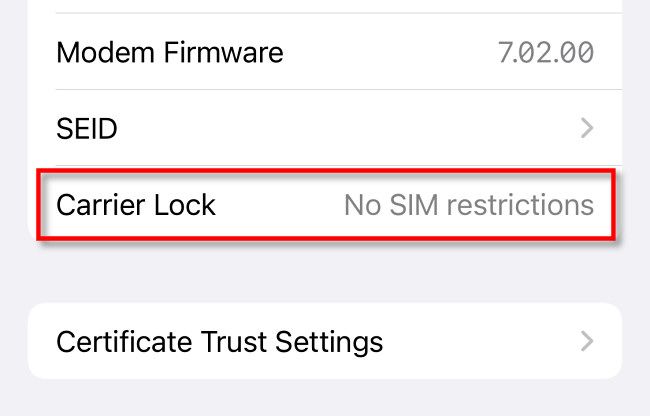
- На экране “About” прокрутите страницу вниз до пункта “Carrier Lock” (или похожей строки).
- Если рядом написано «No SIM Restrictions», iPhone разлочен и принимает любые SIM-карты.
- Если указано «SIM Locked» или аналогично — устройство привязано к оператору.
- Если iPhone заблокирован и вы хотите его разлочить, свяжитесь с оператором, который числится владельцем блокировки. Apple не может снять Carrier Lock — только оператор.
Примечание: некоторые старые модели или устройства, купленные в другой стране, могут использовать региональные ограничения или иметь контрактные условия. Уточняйте у оператора список требований для разблокировки (погашение договора, отсутствие задолженностей и т.п.).
Как проверить Activation Lock (блокировку активации / “Find My iPhone”)
Activation Lock включается автоматически при включении “Find My iPhone”. Эта функция защищает устройство: после сброса оно требует ввод Apple ID и пароля предыдущего владельца.
- Откройте Настройки и нажмите на своё имя (Apple ID) в верхней части экрана.
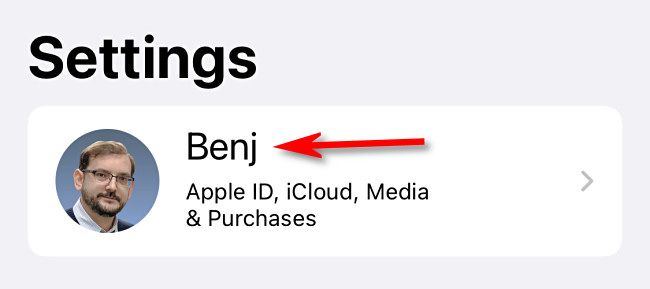
- В настройках Apple ID выберите “Find My”.
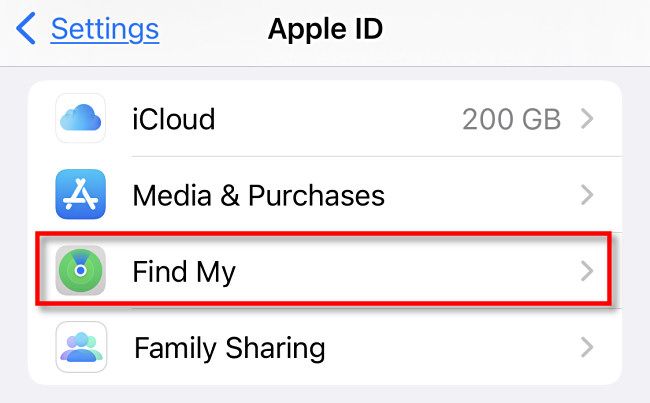
- Найдите строку “Find My iPhone”. Если там указано “On”, Activation Lock включён. Если “Off”, блокировка отключена.
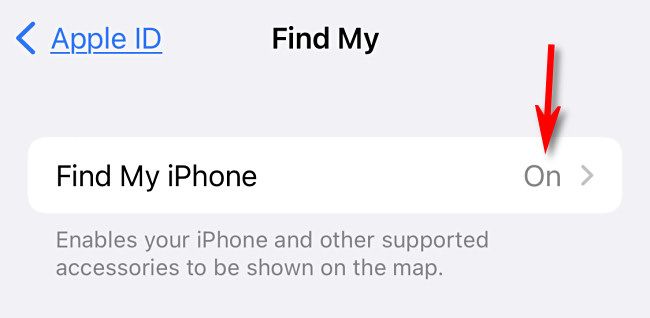
- Чтобы отключить Activation Lock самостоятельно: тапните “Find My iPhone” и переведите переключатель в положение Off. Для этого потребуется пароль Apple ID текущего владельца.
Если вы покупаете телефон и после сброса не видите экран приветствия «Hello» / «Привет», а устройство запрашивает чужой Apple ID и пароль — это значит, что Activation Lock не снят. Попросите продавца выполнить выход из iCloud и сброс или удалить устройство со своей учётной записи через iCloud.com (раздел “Find iPhone” → “Все устройства” → удалить).
Чек‑лист для покупателя б/у iPhone
- Перед покупкой попросите продавца включить телефон и показать главный экран (не только корпус).
- Проверьте в Настройках → “General” → “About” строку “Carrier Lock”.
- Убедитесь, что “Find My iPhone” выключен или что устройство после сброса показывает экран «Hello» / «Привет».
- Проверьте, что iPhone не заблокирован кодом и можно попасть в Настройки.
- Попросите чек или договор купли‑продажи; перепроверьте IMEI/серийный номер на сайте оператора при необходимости.
Короткий пример запроса продавцу: “Пожалуйста, выключите устройство, включите и покажите Настройки → General → About → Carrier Lock и Настройки → Apple ID → Find My, чтобы я убедился(лась), что устройство разлочено и Activation Lock отключён.”
Чек‑лист для продавца (что сделать перед продажей)
- Создайте резервную копию данных и выйдите из iCloud (Настройки → Apple ID → Выйти).
- Выключите “Find My iPhone” (в настройках Apple ID → Find My → выключить).
- Выполните Сброс всех настроек и контента: Настройки → General → Reset → Erase All Content and Settings.
- После полного сброса убедитесь, что при включении устройство показывает экран «Hello» / «Привет».
Важное: не передавайте устройство до тех пор, пока не подтвердите, что при запуске оно не запрашивает ваш Apple ID.
Примеры писем/сообщений
Запрос к оператору (если iPhone заблокирован на оператора):
“Добрый день. У меня iPhone (IMEI: <вставьте IMEI>). Хотел(а) бы узнать условия разблокировки устройства: какие требования и сроки?”
Сообщение продавцу, если Activation Lock не снят:
“После сброса устройство запрашивает чужой Apple ID. Пожалуйста, либо выйдите из iCloud и выполните сброс, либо удалите устройство из iCloud.com → Find iPhone → Все устройства.”
Когда проверки не дают полной уверенности (ограничения)
- Строка Carrier Lock в About даёт прямой ответ, но некоторые старые телефоны или международные модели могут иметь скрытые SIM‑ограничения.
- Операторы иногда используют удалённые списки блокировки по IMEI; уточняйте статус у оператора.
- Поддельные или восстановленные устройства могут иметь сброшенные меню; проверяйте серийный номер и внешний вид на предмет вмешательств.
Краткая методология проверки (mini‑метод)
- Включить устройство и убедиться в доступе к Настройкам.
- Проверить Carrier Lock в About.
- Проверить статус “Find My iPhone” через Apple ID → Find My.
- Попросить продавца выполнить выход из iCloud и заводской сброс; убедиться в экране «Hello».
Безопасность и приватность
- Не вводите чужие Apple ID/пароли на своём устройстве. Это нарушает безопасность и может привести к блокировке.
- Удаление устройства из чужого Apple ID возможно только владельцем через iCloud; попросите удалить устройство лично или дистанционно.
- Сохраняйте копии договоров и переписки при покупке б/у техники.
Критерии приёмки (для покупателя)
- Carrier Lock: показывает «No SIM Restrictions».
- Activation Lock: выключен; после сброса виден экран «Hello» / «Привет».
- Нет запросов Apple ID при настройке устройства после сброса.
Небольшой словарь (1 строка каждый)
- IMEI — уникальный идентификатор мобильного устройства.
- Carrier Lock — привязка устройства к оператору связи.
- Activation Lock — блокировка активации, связанная с “Find My iPhone”.
Итог
Проверка Carrier Lock и Activation Lock — обязательный шаг перед покупкой или продажей iPhone. Быстрая проверка в Настройках и выполнение простых действий продавцом (выход из iCloud и сброс) защищают покупателя от проблем с активацией и использованием устройства.
Важно: если что-то вызывает сомнения, запросите у продавца выполнить удаление устройства из iCloud или обратитесь к оператору для подтверждения статуса по IMEI. Удачной покупки!

Похожие материалы

Несколько аккаунтов Skype: Multi Skype Launcher

Журнал для работы: повысить продуктивность

Персональные звуки уведомлений на Android

Скачивание шоу Hulu для офлайн‑просмотра

Microsoft Start: персонализированная новостная лента
