
Как определить, что компьютер перегревается, и что с этим делать
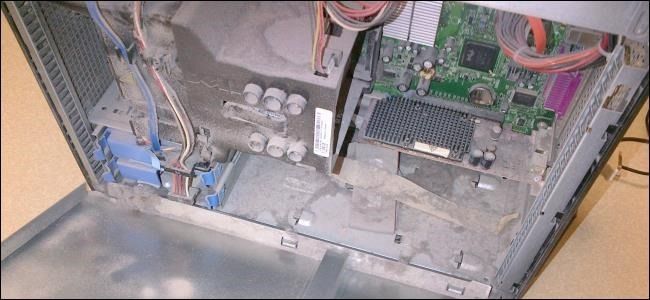
Кратко: перегрев вызывает внезапные выключения, тормоза и корректирующее снижение производительности (throttling). Проверьте температуры с помощью утилит, очистите пыль, убедитесь, что вентиляторы и радиаторы работают, и при необходимости замените термопасту или снизьте частоты.
Быстрые ссылки
Как ПК охлаждается
Признаки перегрева
Мониторинг температуры компьютера
Как предотвратить перегрев
Введение
Тепло — главный враг электронной аппаратуры. Современные компьютеры проектируют с учётом отвода тепла, но при нарушениях в системе охлаждения или из‑за неисправных компонентов тепло может накапливаться. Избыточный нагрев приводит к сбоям, внезапным выключениям, падениям производительности и в худших случаях к повреждению компонентов.
Существует две базовые причины перегрева: 1) компонент выделяет больше тепла, чем положено (ошибки, неисправности, слишком высокие частоты), 2) система охлаждения не справляется (забитые вентиляторы, плохой контакт радиатора, неисправный насос в СЖО). В статье подробно описано, как распознать проблему, как правильно диагностировать причину и какие шаги выполнить для её устранения.
Важно: перед любыми быстрыми действиями оцените гарантийные условия и, если устройство на гарантии, рассмотрите обращение в сервис.
Как ПК охлаждается
Процессоры (CPU), графические адаптеры (GPU) и другие компоненты выделяют тепло при работе. Система охлаждения в ПК рассчитана так, чтобы отводить это тепло из зоны компонентов наружу.
Основные варианты охлаждения:
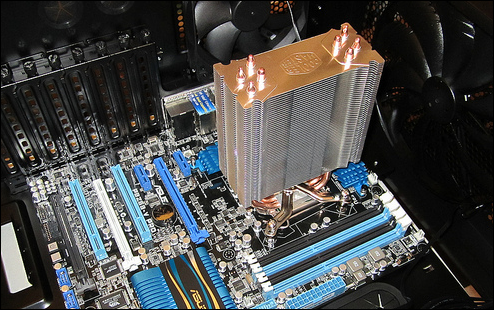
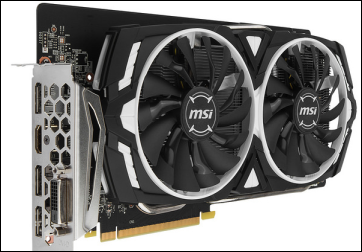
- Воздушное охлаждение: поток воздуха создают корпусные вентиляторы, кулеры CPU и вентиляторы видеокарты. Воздух проходит через корпус, забирает тепло с радиаторов и выходит наружу.
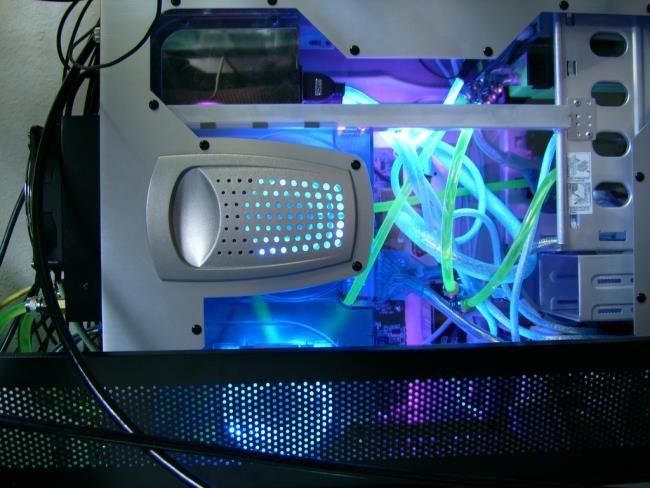
- Жидкостное охлаждение (СЖО): внутри корпуса циркулирует жидкость (обычно вода с добавками), которая переносит тепло к радиатору, установленному вне или внутри корпуса, где тепло рассеивается вентилятором.
Ключевые элементы и термины:
- Поток воздуха: входные (intake) и выходные (exhaust) вентиляторы. Правильная компоновка создаёт направленный поток и минимизирует застойные зоны.
- Радиатор и кулер CPU: радиатор снимает тепло с процессора, вентилятор отводит тепло от радиатора.
- Термопаста: термопроводящий слой между крышкой процессора (IHS) и радиатором. Со временем термопаста высыхает и теряет эффективность.
- Насос СЖО: принудительно прогоняет жидкость по контуру; при его отказе охлаждение прекращается.
Пояснение: положительная балансировка давления корпуса (больше притока, чем вытяжки) уменьшает пыль; отрицательное давление (больше вытяжки) обеспечивает лучший удаляемый теплообмен, но быстрее засасывает пыль.
Жидкостные контуры бывают простые (AIO — All In One) и кастомные. AIO удобны, но насос и уплотнения могут со временем выйти из строя. Кастомные контуры даёт лучшие показатели, но требуют навыков монтажа и обслуживания.
Признаки того, что компьютер перегревается
Типичные симптомы перегрева:
- Внезапные выключения или перезагрузки без предупреждения.
- Синие экраны (BSOD) или краши при нагрузке.
- Замедления и резкое падение FPS в играх.
- Постоянный высокий уровень использования вентиляторов и высокий шум.
- Артефакты на экране у GPU (искажения изображения).
Контрпримеры — когда высокая температура не означает неисправность:
- Современный CPU может подниматься до высоких градусов при коротких пиковых нагрузках (турбо режим) и затем быстро остыть. Это нормально, если система стабильно сбрасывает тепловую нагрузку.
- Датчики сами по себе могут выдавать неверные значения из‑за сбоя микрокода или прошивки BIOS/UEFI. Перед радикальными действиями перепроверьте показания несколькими утилитами.
Важно: если наблюдаются запах гари или искры, немедленно отключите питание и обратитесь в сервис — это риск пожара.
Мониторинг температуры компьютера
Перед любыми выводами сначала измерьте. Разные CPU и GPU имеют разные безопасные диапазоны температур. Всегда сверяйтесь с документацией производителя (Tjunction, Tj. max, спецификации GPU).
Рекомендуемые инструменты:
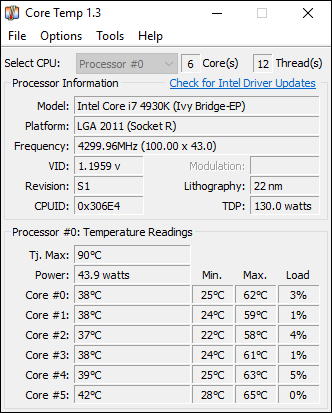
- Core Temp — простой и лёгкий для мониторинга CPU.
- HWiNFO — подробная телеметрия по всем датчикам.
- HWMonitor — показания температур, напряжений и скорости вентиляторов.
- GPU-Z — мониторинг графического адаптера.
- MSI Afterburner — мониторинг и управление частотами/вентилятором.
Мини‑методология диагностики температуры:
- Снимите базовые показатели при простое (idle): запишите температуры CPU и GPU.
- Запустите среднюю нагрузку (браузер с 4–6 вкладками, воспроизведение видео) и зафиксируйте температуру.
- Запустите стресс‑тест (Prime95, AIDA64 для CPU; FurMark или 3DMark для GPU) на 10–30 минут и наблюдайте динамику.
- Сравните максимальные значения с допустимыми по спецификации.
- Повторите тест после каждой коррекции (очистка, смена термопасты, изменение вентиляции).
Что считать критичным:
- Для CPU: 90 °C и выше обычно считают тревожной зоной для длительной нагрузки. Некоторые процессоры допускают пики выше 95 °C, но в таком случае будет троттлинг.
- Для GPU: критические значения зависят от модели, но устойчивые 90–100 °C уже опасны.
Примечание: HDD и SSD редко перегревают сами по себе, но высокая температура корпуса может снизить срок службы накопителей. Мониторьте SMART для HDD.
Что делать, если компьютер перегревается
Пошаговый план для быстрой реакции:
- Снизьте нагрузку — закройте игры и тяжёлые приложения.
- Проверьте обороты вентиляторов и наличие шума, запаха или визуальных повреждений.
- Очистите корпус от пыли и проверьте, не забиты ли пылевыми фильтрами вентиляционные отверстия.
- Убедитесь, что корпус стоит в проветриваемом месте, не близко к источникам тепла и не на мягкой поверхности.
- Если у вас ноутбук — приподнимите заднюю часть, используйте подставку с вентиляторами.
- Если базовые действия не помогли — выполните более глубокие проверки: термопаста, переустановка радиатора, проверка на застревание вентилятора, тест насоса в СЖО.
Подробные рекомендации:
- Очистка от пыли: отключите питание, снимите боковую крышку, сдуйте пыль баллончиком со сжатым воздухом или мягкой кистью. Уделяйте особое внимание радиаторам CPU, вентиляторам блока питания и входным патрубкам СЖО.
- Замена термопасты: если прошло более 2–3 лет или термопаста засохла, аккуратно снимите радиатор, очистите поверхности изопропиловым спиртом и нанесите тонкий слой новой качественной термопасты. Следуйте инструкции производителя термопасты и CPU.
- Проверка вентиляторов: убедитесь, что вентиляторы получают питание и вращаются. Механические шурупы, деформация лопастей и попадание кабеля могут мешать работе.
- Кабель‑менеджмент: не позволяйте кабелям закрывать поток воздуха. Пропишите кабели за стойками корпуса и закрепите стяжками.
- Настройка кривой вентиляторов: в BIOS/UEFI или с помощью утилит (MSI Afterburner, FanControl) задайте более агрессивную кривую оборотов для повышения охлаждения при нагрузке.
- Уменьшение тепловыделения: снизьте частоты и напряжения (undervolting) или исключите разгон (overclock) — понизьте частоты, если перегрев вызван разгоном.
- Проверка СЖО: убедитесь в отсутствии протечек, работоспособности насоса (на слух и по показателям RPM), отсутствии воздушных пробок (в случае кастомного контура делайте «продувку»).
Альтернативные подходы:
- Установка дополнительного корпуса с лучшим потоком воздуха.
- Замена штатного кулера CPU на более эффективный башенный радиатор или рассмотреть AIO с 240/360‑мм радиатором.
- Для ноутбуков — обслуживание в сервисном центре: разборка и очистка подкапотного пространства, замена радиатора/термопасты.
Пошаговый SOP для устранения перегрева
SOP (для домашних пользователей):
- Выключите компьютер и отключите питание.
- Откройте корпус и осмотрите на предмет пыли, повреждений и оторванных кабелей.
- Сдуть пыль из радиаторов, кулеров и блока питания.
- Подключите питание и включите компьютер. Убедитесь, что все вентиляторы вращаются.
- Загрузите HWiNFO и снимите значения температур в простое.
- Запустите стресс‑тест на 15 минут и наблюдайте за температурой. Если температура превышает допустимую, остановите тест.
- Если температура высокая — выключите питание и проверьте контакт радиатора с CPU; при необходимости смените термопасту.
- При подозрении на проблему с GPU — проверьте её отдельным стресс‑тестом и, при необходимости, снимите видеокарту, очистите и переустановите с термопастой на чип.
SOP (для IT‑администратора или сервисного инженера):
- Логирование инцидента: время, поведение, нагрузки, показания утилит.
- Построение контрольного теста в лаборатории (тот же блок питания и та же конфигурация можно оттестировать на стенде).
- Поэтапная изоляция: отключение периферии, проверка питания, замена слабых узлов (вентиляторы/насос) на контрольные.
- При обнаружении дефекта — документирование и замена компонента, проверка работы после ремонта в течение 24–48 часов.
Ролевые чеклисты (быстрые команды по назначению)
Домашний пользователь:
- Очистить пыль раз в 6–12 месяцев.
- Убедиться, что корпус стоит на ровной твердой поверхности.
- Следить за вентилятором ноутбука и не ставить его на мягкие поверхности.
Энтузиаст/сборщик:
- Проверять температуру после каждой модификации (разгона, смены кулера).
- Менять термопасту при сборке/разборке или каждые 2–3 года.
- Подбирать кривые вентиляторов под профиль нагрузки.
IT‑админ/многопользовательные системы:
- Ввести мониторинг и алерты по превышению порогов температур.
- Проводить профилактическое обслуживание серверов и рабочих станций по графику.
- Вести журнал ремонтов и замененных компонентов.
Критерии приёмки
- При длительной нагрузке температура CPU < 80 °C и GPU < 85 °C (контрольный ориентир; уточнить по конкретной модели).
- Система не троттлит и не внезапно перезагружается.
- Вентиляторы работают в пределах номинала, скорость не скачет хаотично.
- Отсутствуют посторонние запахи и видимые повреждения.
Матрица рисков и способы снижения
- Риск: потеря данных из‑за внезапного выключения. Смягчение: регулярные бэкапы, использование UPS.
- Риск: термическое повреждение компонентов. Смягчение: мониторинг, своевременная замена неисправных частей.
- Риск: пожар или запах гари. Смягчение: немедленное отключение питания и обращение в сервис.
- Риск: аннулирование гарантии при самостоятельном вмешательстве. Смягчение: сначала проверять гарантийные условия; сервизная разборка — при необходимости.
Когда предпринятые меры не помогают
Возможные причины, если базовая диагностика не устраняет перегрев:
- Сбой датчиков температуры: проверьте ПО другим инструментом или обновите BIOS.
- Электрические проблемы на плате: повышенные утечки мощности на VRM/модуле питания.
- Неправильно установленные радиаторы на заводе: нужен осмотр в сервисе.
- Старение компонентов (термопаста, емкости на плате): замена узлов.
Если вы выполнили все шаги и температура остаётся критической — обратитесь в сервис для профессиональной диагностики.
Короткая методология тестирования (чек-лист тесткейсов)
- Idle test: 15 минут в простое, зафиксировать Tmin.
- Средняя нагрузка: браузер + видео 30 минут, зафиксировать T среднюю.
- Стресс‑тест CPU: 15–30 минут Prime95 или AIDA64, фикс Tmax.
- Стресс‑тест GPU: 15–30 минут FurMark/3DMark, фикс Tmax.
- Повторить после каждой корректирующей операции.
Критерии успеха: на каждом тесте температуры ниже целевых значений и нет сбросов питания/крашей.
Короткий словарь терминов
- Tj. max: максимальная температура кристалла CPU
- Троттлинг: автоматическое снижение частоты для снижения тепла
- AIO: готовая жидкостная система (All In One)
- Undervolting: снижение напряжения CPU/GPU для уменьшения тепловыделения
Заключение
Перегрев можно диагностировать и устранить по шагам: мониторинг, физическая проверка и очистка, настройка вентиляторов и, при необходимости, замена термопасты или компонентов. Начинайте с простого — очистки и проверки вентиляторов — и постепенно переходите к более сложным процедурам. В критических и гарантийных случаях доверяйте профессионалам.
Важно: при запахе гари или видимых повреждениях немедленно отключите устройство.
Автор фото: Vinni Malek, Robert Freiberger, CORP agency, Don Richards

Похожие материалы

Несколько аккаунтов Skype: Multi Skype Launcher

Журнал для работы: повысить продуктивность

Персональные звуки уведомлений на Android

Скачивание шоу Hulu для офлайн‑просмотра

Microsoft Start: персонализированная новостная лента
