
Как узнать, 32‑битная или 64‑битная версия Google Chrome
Быстрая навигация
- Нужно ли использовать 64‑битный Chrome?
- Как проверить версию Chrome
- Загрузка и установка 64‑битной версии Chrome
- Когда 64‑бит не нужен и варианты отката
Google Chrome очень популярен, но у браузера есть отдельная 64‑битная сборка. Ниже — как понять, какую версию вы используете, и как перейти на 64‑битную, если нужно.
Связанная тема: Что такое отличие между 32‑ и 64‑битной Windows?
Нужно ли использовать 64‑битный Chrome?
Если вам не нужны старые 32‑битные плагины, стоит рассмотреть 64‑битную версию. Основные преимущества — скорость, безопасность и стабильность. В 64‑битной версии отмечают примерно 15% ускорение при воспроизведении видео, около 25% улучшение времени загрузки и поддержку DirectWrite в Windows. ASLR (рандомизация расположения адресного пространства) повышает защиту от многих типов уязвимостей, а частота аварий в 64‑битной сборке заметно ниже.
При необходимости можно попробовать 64‑битную версию и вернуться к 32‑битной: удалите браузер и установите привычный пакет.
Важное замечание: 64‑битная сборка не поддерживает старые 32‑битные NPAPI‑плагины. Если ваша работа зависит от устаревших плагинов, проверьте совместимость заранее.
Как проверить версию Chrome
- Откройте Google Chrome.
- Откройте меню → выберите «Справка» → «О Google Chrome», либо введите chrome://settings/help в адресной строке.
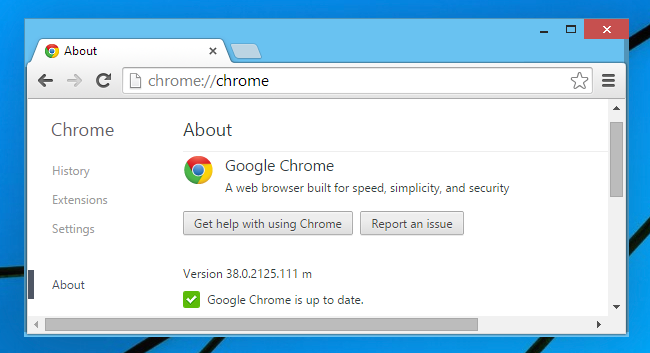
- На странице «О Google Chrome» найдите строку с версией — если рядом стоит «64‑bit», значит у вас 64‑битный браузер.
Нормальная (32‑битная) версия выглядит примерно так:
64‑битная версия показывает пометку «64‑bit» рядом с номером сборки:
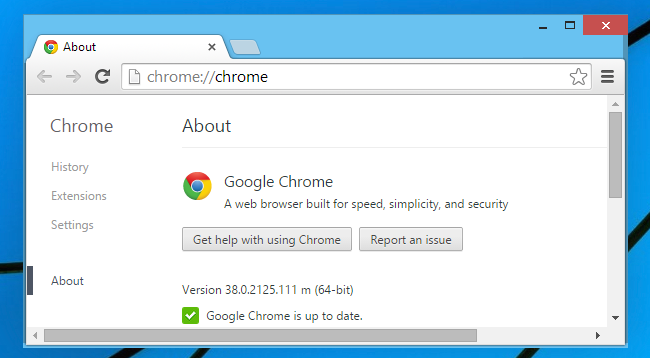
Если вы не видите «64‑bit», у вас 32‑битная сборка Chrome.
Загрузка и установка 64‑битной версии Chrome
- Перейдите на страницу загрузки Google Chrome.
- На странице выбора загрузки выберите опцию 64‑бит, если она доступна.
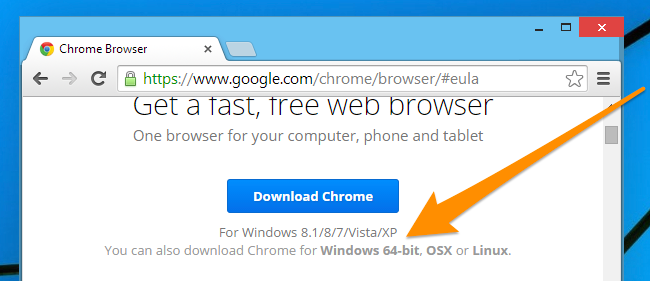
- Скачайте установщик и закройте Chrome перед запуском.
- Запустите установщик и следуйте инструкциям. По завершении снова проверьте «О Google Chrome», чтобы убедиться, что отображается «64‑bit».
Когда 64‑бит не нужен: случаи и ограничения
- Ваше ПО или расширения требуют устаревших 32‑битных плагинов (например, специализированные корпоративные плагины).
- Операционная система 32‑битная — 64‑битный Chrome не установится на 32‑битную Windows.
- В некоторых корпоративных окружениях администраторы тестируют и сертифицируют только 32‑битный пакет.
Если один из пунктов неприменим, переход на 64‑бит обычно безопасен и полезен.
Альтернативные подходы
- Использовать профиль браузера в виртуальной машине с 64‑битной ОС для тестов или совместимости.
- Установить альтернативный Chromium‑базирующийся браузер с 64‑битной поддержкой, если требуется специфичная сборка.
- Для критичных старых плагинов сохранить отдельную 32‑битную виртуальную машину или портативную 32‑битную сборку для совместимости.
Чек‑лист по ролям
Обычный пользователь
- Убедиться, что ОС 64‑битная.
- Открыть «О Google Chrome» и проверить наличие «64‑bit».
- Сохранить вкладки/закладки и установить 64‑битный установщик.
IT‑администратор
- Проверить совместимость корпоративных расширений и плагинов.
- Тестировать сборку на тестовой группе пользователей.
- Развернуть 64‑битный MSI/пакет через централизованные инструменты при успешном тестировании.
Разработчик веб‑приложений
- Тестировать поведение рендеринга и производительность в 64‑битной сборке.
- Проверить взаимодействие с нативными модулями и расширениями.
Мини‑методология для безопасного перехода
- Сделайте резервную копию профиля (папка User Data или экспорт закладок).
- Установите 64‑битный установщик на тестовом ПК или обычном компьютере.
- Оцените стабильность, производительность и совместимость расширений в течение 1–2 дней.
- При проблемах — удалите Chrome и установите 32‑битный пакет заново.
Критерии приёмки
- В «О Google Chrome» отображается «64‑bit».
- Все критичные расширения и рабочие процессы функционируют.
- Нет аварий или существенной деградации производительности.
Короткий глоссарий
- 64‑bit — архитектура процессора/ОС, позволяющая адресовать больше памяти и управлять данными эффективнее.
- 32‑bit — старый формат адресации, ограниченный по объёму адресуемой памяти.
- ASLR — защита памяти, уменьшающая риск эксплуатации уязвимостей.
- DirectWrite — API Windows для рендеринга текста, улучшает шрифты и читаемость.
Быстрая сводка
- Если ОС 64‑битная и у вас нет критичных 32‑битных плагинов, переход на 64‑битный Chrome даёт преимущества по скорости и безопасности.
- Проверить версию просто: меню → «О Google Chrome» → увидеть метку «64‑bit».
- Перед массовым переходом в корпоративной среде — провести тестирование и подготовить откатный план.
Важно: если после установки 64‑bit вы замечаете несовместимости, откат к 32‑битной версии устраняет большинство проблем.

Похожие материалы

Несколько аккаунтов Skype: Multi Skype Launcher

Журнал для работы: повысить продуктивность

Персональные звуки уведомлений на Android

Скачивание шоу Hulu для офлайн‑просмотра

Microsoft Start: персонализированная новостная лента
