
Как проверить, использовали ли ваш компьютер без разрешения

Кто‑то тайно пользовался вашим компьютером? Что именно он просматривал? Ноутбук не там, где вы его оставили? Стол в беспорядке? Это может случиться дома, в офисе или когда вы спокойно сидите за компьютером — никто не хочет, чтобы его подглядывали.
Почти всё, что вы делаете на компьютере, оставляет следы. Важно знать, куда смотреть, чтобы найти эти следы, — это сильно ускорит обнаружение виновного. В этой статье — подробные шаги для проверки компьютера и рекомендации по защите.
Кого это касается
Кратко: владельцы личных компьютеров, удалённые сотрудники, офисные пользователи, администраторы небольших сетей. Если на устройстве хранятся важные личные или рабочие данные, пройдите все шаги диагностики и защиты.
1. Как посмотреть недавно открытые файлы на компьютере
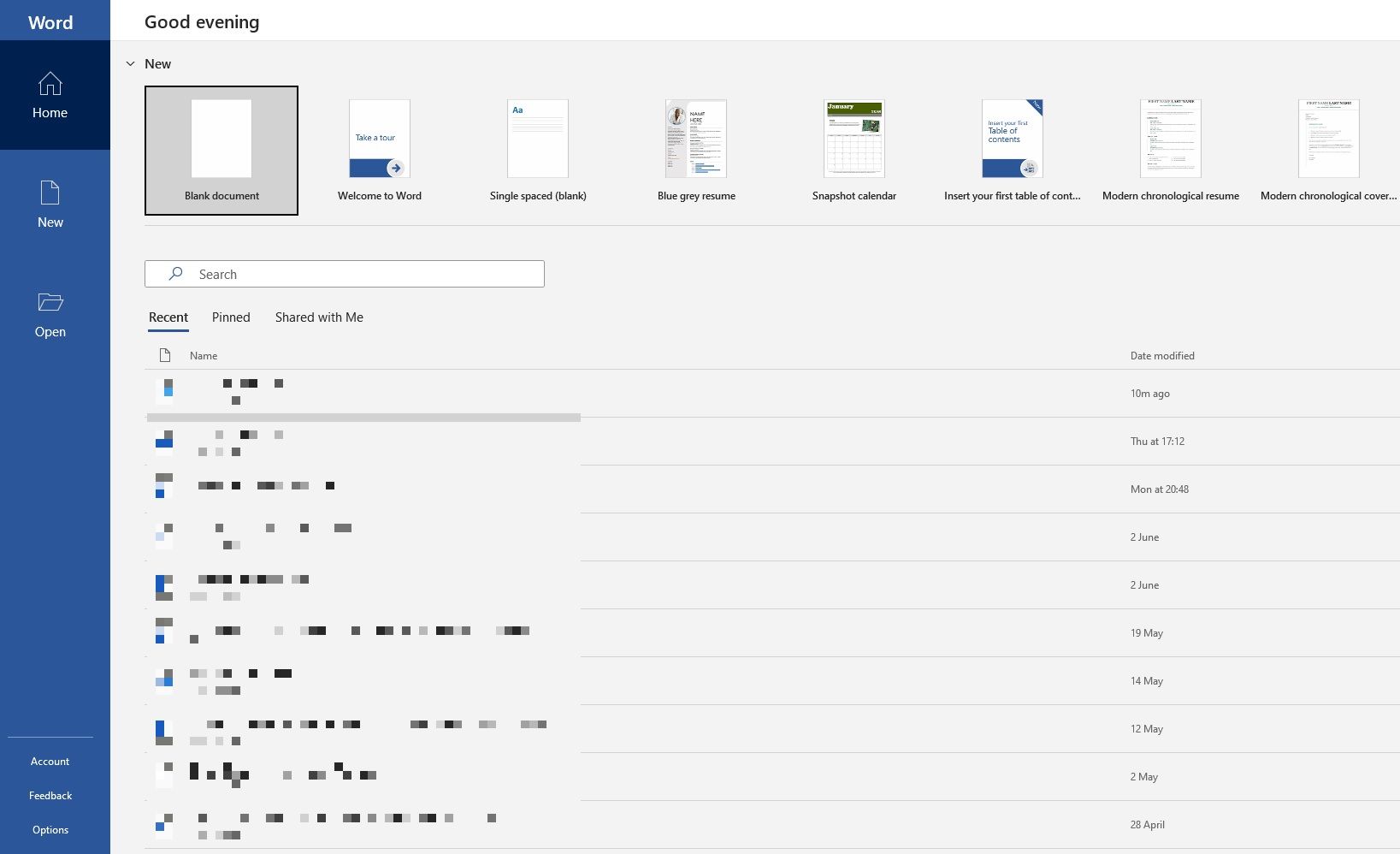
Это один из самых простых и быстрых способов. На Windows недавно открытые файлы отображаются в «Быстром доступе» File Explorer. Откройте Проводник (клик по иконке «папка» в панели задач или нажмите Windows key + E). В левом верхнем углу нажмите Home (или Quick Access в старых версиях). В разделе «Recent» вы увидите файлы, к которым был доступ.
На macOS используйте «Recent Items» в меню Apple или «Недавние» в Finder. Многие приложения (Word, PowerPoint, Adobe Reader) имеют собственную вкладку «Recent» — проверьте её, если подозреваете, что кто‑то открыл документ в конкретной программе.
Что искать
- Файлы, которые вы точно не открывали в подозрительное время.
- Документы, презентации, изображения и видео, которые могли заинтересовать постороннего.
Ограничения
- Любой пользователь может очистить список недавних файлов. Отсутствие записей не доказывает, что никто не заходил.
2. Как проверить недавно изменённые файлы
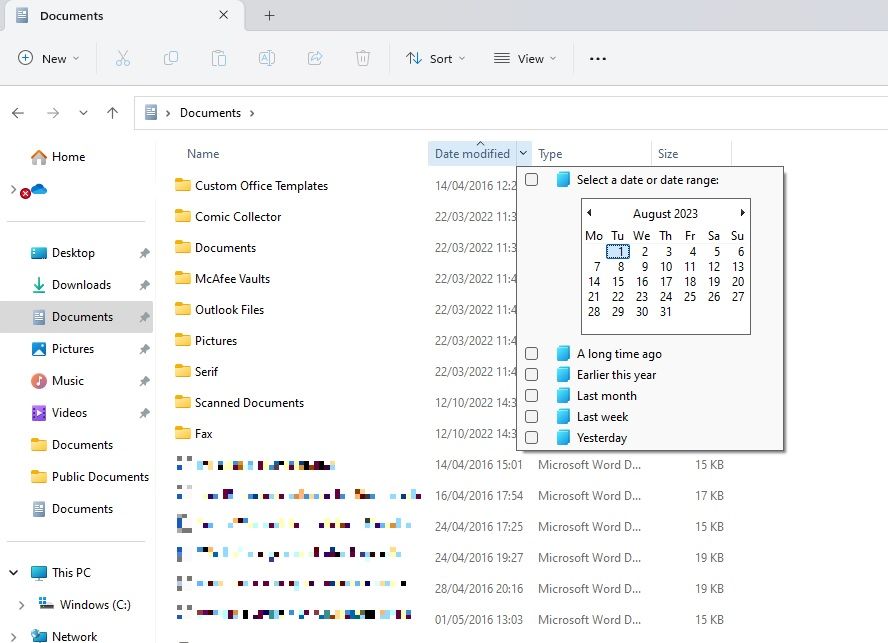
Даже если список «Recent» очищен, файлы с изменённой меткой времени выдадут проникновение.
На Windows откройте нужную папку (Documents, Pictures, Downloads) в Проводнике и кликните заголовок столбца Date modified. Один клик — сортировка по убыванию, ещё один — по возрастанию. Через стрелку рядом можно фильтровать по диапазонам: «Yesterday», «Last week», «Last month» и т. п.
Если вы подозреваете изменение конкретного файла, щёлкните по нему правой кнопкой мыши → Properties. Во вкладке General посмотрите поля Created, Modified и Accessed — они укажут время создания, последнего изменения и последнего доступа.
Примеры полезных проверок
- Изменённые документы Office без соответствующих сохранённых версий.
- Новые файлы в папке Downloads, которые вы не загружали.
- Изменения в системных файлах или в файлах конфигурации приложений.
Ограничения
- Пользователь может вручную изменить время файлов с помощью утилит или очистить их следы.
- Некоторые программы автоматически сохраняют временные файлы — отличайте автоматическое сохранение от ручного редактирования.
3. Как проверить историю браузера
Каждый браузер ведёт свою историю посещённых страниц. Если злоумышленник был невнимателен, он мог забыть удалить её.
Проверки по браузерам
- Google Chrome: нажмите на вертикальное меню в правом верхнем углу → History.
- Microsoft Edge: меню → History.
- Firefox: меню → History > Show All History.
- Brave: меню (три линии) → History.
Ищите
- Страницы, на которые вы точно не заходили.
- Поисковые запросы, адреса почтовых сервисов, сайты социальных сетей.
- Временные метки посещений, чтобы сопоставить с вашими отсутствиями.
Что делать, если история пуста
- Возможно, использовался режим инкогнито/частного просмотра — он не сохраняет историю.
- Пользователь мог очистить историю вручную. В этом случае проверяйте системные логи и временные файлы.
4. Как посмотреть события входа в Windows 10 и 11
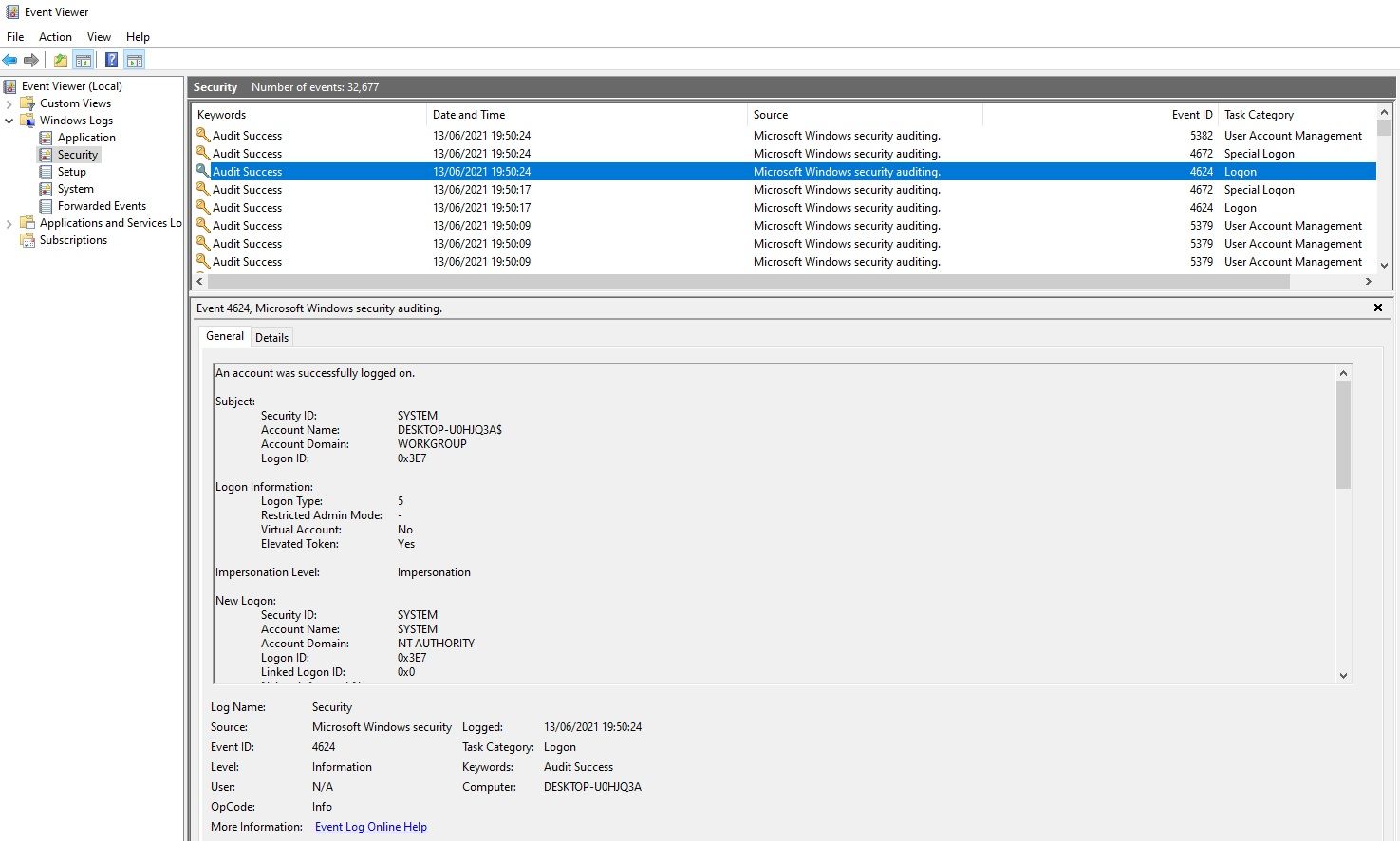
Windows сохраняет записи о попытках входа в систему. Это более надёжный источник доказательств, чем история или список недавно открытых файлов.
Как открыть журнал
- Ищите приложение «Event Viewer» (Просмотр событий) и запустите его.
- Перейдите в Windows Logs → Security.
- В списке ищите события с кодами:
- 4624 — Logon (вход в систему);
- 4672 — Special Logon (вход с повышенными привилегиями);
- 4634 — Logoff (выход из системы).
Уточнение
- Вы можете использовать правую панель и функцию Find… для быстрого поиска кода события.
- Через Actions > Filter Current Log задайте диапазон по полю Logged, чтобы сузить время.
- Клик по записи показывает подробности, включая имя учётной записи и тип входа.
Как включить аудит входов на Windows Pro
- Запустите Group Policy Editor, найдите «gpedit».
- Перейдите: Computer Configuration > Windows Settings > Security Settings > Local Policies > Audit Policy > Logon Audits.
- Включите Success и Failure, чтобы регистрировались успешные и неудачные попытки входа.
Ограничения
- На домашней версии Windows базовый аудит уже включён, но на некоторых конфигурациях запись может ограничиваться настройками политики или журнал может быть очищен.
5. Признаки физического доступа и аппаратные следы
Даже если программные следы удалены, остаются физические признаки:
- Следы на клавиатуре, отпечатки пальцев, положение кабелей и USB‑накопителей.
- Новые файлы на внешних носителях, метки в журнале подключения USB.
- Изменение Макета приложений, открытые окна, изменённые закладки в браузере.
Проверка журналов подключения USB
Windows ведёт события при подключении/отключении устройств. В журнале событий ищите записи об установке и подключении USB‑устройств (Event IDs, связанные с USB), либо используйте специализированные утилиты (например, USBDeview) для просмотра истории подключений — такие программы показывают, какие USB‑устройства подключались и когда.
Важно
Не подключайте подозрительные носители к компьютеру без необходимости — это может стереть доказательства или запустить вредоносный код.
Когда базовые методы дают ложный результат
Контрпримеры и ограничения методов
- Если пользователь работал в режиме инкогнито и вручную очистил все логи и историю, стандартные проверки могут ничего не показать.
- Удаление/перезапись системных журналов и использование учётной записи администратора затрудняют расследование.
- Вредоносное ПО может маскировать следы и обеспечивать удалённый доступ без локальных следов.
Если подозрения сохраняются, рассмотрите более продвинутые методы: создание образа диска, анализ временных файлов и сохранённых сессий, привлечение координирующего администратора или специалиста по цифровой криминалистике.
Методика быстрых действий при подозрении на несанкционированный доступ
Мини‑методология (шаги от простого к продвинутому):
- Фотографируйте состояние рабочего места (положение устройства, подключённые кабели, внешние носители).
- Заблокируйте компьютер (Windows key + L) или переключитесь на безопасный профиль.
- Сохраните список недавно открытых/изменённых файлов и снимите скриншоты журналов Event Viewer и истории браузера.
- Не удаляйте и не перезаписывайте файлы, которые могут быть доказательствами.
- По возможности сделайте образ диска (bit‑level) или попросите IT‑администратора сделать его с использованием write‑blocker.
- Проанализируйте логи и временные метки; если нужно — привлеките специалиста по компьютеру криминалистике.
Короткая памятка: фиксируйте, не изменяйте, копируйте с осторожностью.
Роль‑ориентованные чеклисты
Чеклист для домашнего пользователя
- Заблокировать экран при уходе (Windows key + L).
- Просмотреть Recent и Date modified.
- Проверить историю браузера и текущие вкладки.
- Сменить пароль, если есть подозрение на компрометацию.
Чеклист для офисного пользователя
- Уведомить IT‑отдел и руководителя.
- Сфотографировать рабочее место и все подключённые устройства.
- Не выключать компьютер до указаний IT (иногда лучше сохранить состояние как есть).
Чеклист для администратора
- Экспортировать логи событий (Event Viewer → Save All Events).
- Сделать образ диска и проверить его на предмет вредоносного ПО.
- Проверить журналы VPN, RDP и файловых серверов на предмет подозрительных подключений.
Шаблон простого отчёта об инциденте
Используйте этот шаблон для фиксации фактов:
- Дата и время обнаружения:
- Место (офис/дом):
- Описание состояния рабочего места:
- Подозрительные файлы и их пути:
- Список действий, которые вы предприняли (скриншоты, сохранённые логи):
- Связанные пользователи/учётные записи:
- Рекомендации/следующие шаги:
Как остановить других от доступа к вашему компьютеру
Простые и эффективные меры
- Используйте надёжный пароль и по возможности включите двухфакторную аутентификацию для учётной записи Microsoft и других сервисов.
- Блокируйте экран при уходе (Windows key + L) и не оставляйте устройство без присмотра.
- Настройте автоматическую блокировку экрана через определённое время простоя.
- Не делитесь учётными данными и не записывайте пароли в открытом виде.
Дополнительные меры безопасности
- Настройте отдельные учётные записи для каждого пользователя с ограниченными правами.
- Включите шифрование диска (BitLocker на Windows, FileVault на macOS) — это защитит данные при физическом доступе.
- Регулярно обновляйте систему и антивирусные базы.
- Ограничьте физический доступ к рабочему месту: замки для офисов, безопасные шкафы.
Когда обращаться к профессионалам
Обратитесь к специалисту, если:
- Вы обнаружили следы удаления журналов или подозрительное вредоносное ПО.
- Есть признаки утечки конфиденциальных данных.
- Нужна юридическая фиксация и сохранение доказательств для расследования.
Если речь о корпоративной информации — действуйте через IT/безопасность и следуйте внутреннему регламенту инцидентного реагирования.
Критерии приёмки для установки факта несанкционированного доступа
- Наличие входа/разлога в журнале (Event ID 4624/4634) на время вашего отсутствия.
- Изменённые файлы с временными метками, совпадающими с периодом отсутствия.
- Посещения в истории браузера, которые вы не совершали.
- Физические улики: подключённые внешние носители, положение устройства, изменения в настройках.
Наличие хотя бы двух независимых индикаторов значительно увеличивает уверенность в факте доступа.
Примеры, когда методы не сработают
- Использование режима приватного просмотра в браузере и чистка логов.
- Удалённый доступ через скомпрометированную учётную запись с удалённой очисткой следов.
- Специализированные инструменты, которые меняют временные метки или скрывают записи в журнале.
В таких случаях нужна экспертиза и, возможно, судебно‑компьютерная криминалистика.
Безопасность и конфиденциальность в контексте законодательства
Если дело касается персональных данных других людей, помните про требования конфиденциальности и локальные законы о защите данных. В организациях любые действия должны соответствовать внутренним политикам и требованиям GDPR/локального законодательства, если применимо.
Важно: если в результате проверки вы собираетесь передавать логи третьим лицам, убедитесь, что это не нарушает политику приватности и законодательства.
Короткая инструкция для быстрой защиты
- Немедленно заблокируйте экран и смените пароли.
- Сделайте скриншоты и сохраните логи.
- Уведомьте администратора или специалиста по безопасности.
- При необходимости выполните резервное копирование и образ диска.
Сводка и следующие шаги
- Проверьте Recent, Date modified и историю браузера как первые шаги.
- Изучите журналы безопасности Windows для более надёжных индикаторов.
- Зафиксируйте всё — скриншоты, фото рабочего места и экспорт логов.
- Примите технические и организационные меры: сильные пароли, шифрование, ограничение доступа.
Если простые проверки ничего не дали, но тревога остаётся — сделайте образ диска и обратитесь к специалисту по цифровой криминалистике или в службу ИТ.
Полезные ссылки и инструменты
- Инструменты для просмотра истории подключений USB: USBDeview (используйте с осторожностью).
- Официальная документация Microsoft по Event Viewer и политикам аудита.
Финальная мысль: профилактика и простые привычки (блокировка экрана, сложные пароли, регулярные обновления) часто предотвращают 95% бытовых случаев несанкционированного доступа. Если инцидент всё же произошёл — фиксируйте и привлекайте профессионалов.

Похожие материалы

Несколько аккаунтов Skype: Multi Skype Launcher

Журнал для работы: повысить продуктивность

Персональные звуки уведомлений на Android

Скачивание шоу Hulu для офлайн‑просмотра

Microsoft Start: персонализированная новостная лента
