
Как сделать резервную копию браузера
Потерять все закладки, сохранённые пароли и расширения — крайне неприятно. Независимо от того, меняете ли вы браузер навсегда или просто хотите снизить риск потери данных, регулярное резервное копирование сбережёт вам время и нервы.
Зачем делать резервную копию браузера
Браузер хранит много полезных данных: закладки, пароли, автозаполнение форм, историю и расширения. Это делает сессии быстрее и удобнее. Без резервной копии единичная ошибка, сбой системы, кража устройства или случайное удаление могут привести к длительной потере доступа к важной информации.
Создание резервной копии позволяет быстро восстановить данные. Автоматическая синхронизация — самый простой вариант; локальные экспорты дают дополнительную страховку. Ниже — практическое руководство и расширенные рекомендации по безопасности, хранению и проверке резервных копий.
Важно: резервная копия — это не альтернатива безопасности. Шифруйте и защищайте файлы паролей и экспорты.
Как работает автоматическая синхронизация (Auto Sync)
Автосинхронизация — самый быстрый способ не потерять данные. Большинство браузеров (Chrome, Firefox, Brave и др.) предлагают встроенную синхронизацию, которая переносит закладки, пароли, расширения и настройки на все устройства, где вы вошли в учётную запись.
Если Chrome — ваш основной браузер, включите синхронизацию, чтобы после входа получить доступ к паролям и закладкам на новом устройстве. Последовательность в Chrome:
- Откройте Chrome.
- Выберите профиль в правом верхнем углу окна.
- Выберите Включить синхронизацию. Если вы не вошли в Google-аккаунт, система предложит войти.
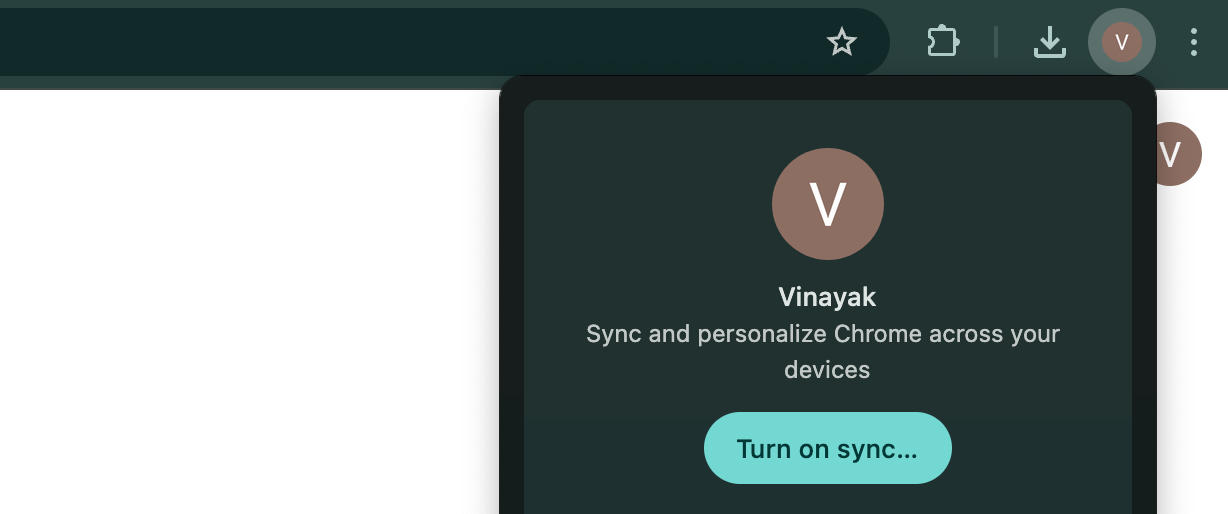
После входа подтвердите выбор кнопкой Да, подключиться (иногда отображается как подтверждение согласия с синхронизацией). Чтобы настроить параметры синхронизации:
- Нажмите снова на иконку профиля.
- Выберите Синхронизация включена.
- Нажмите Управление синхронизацией и затем Настроить синхронизацию.
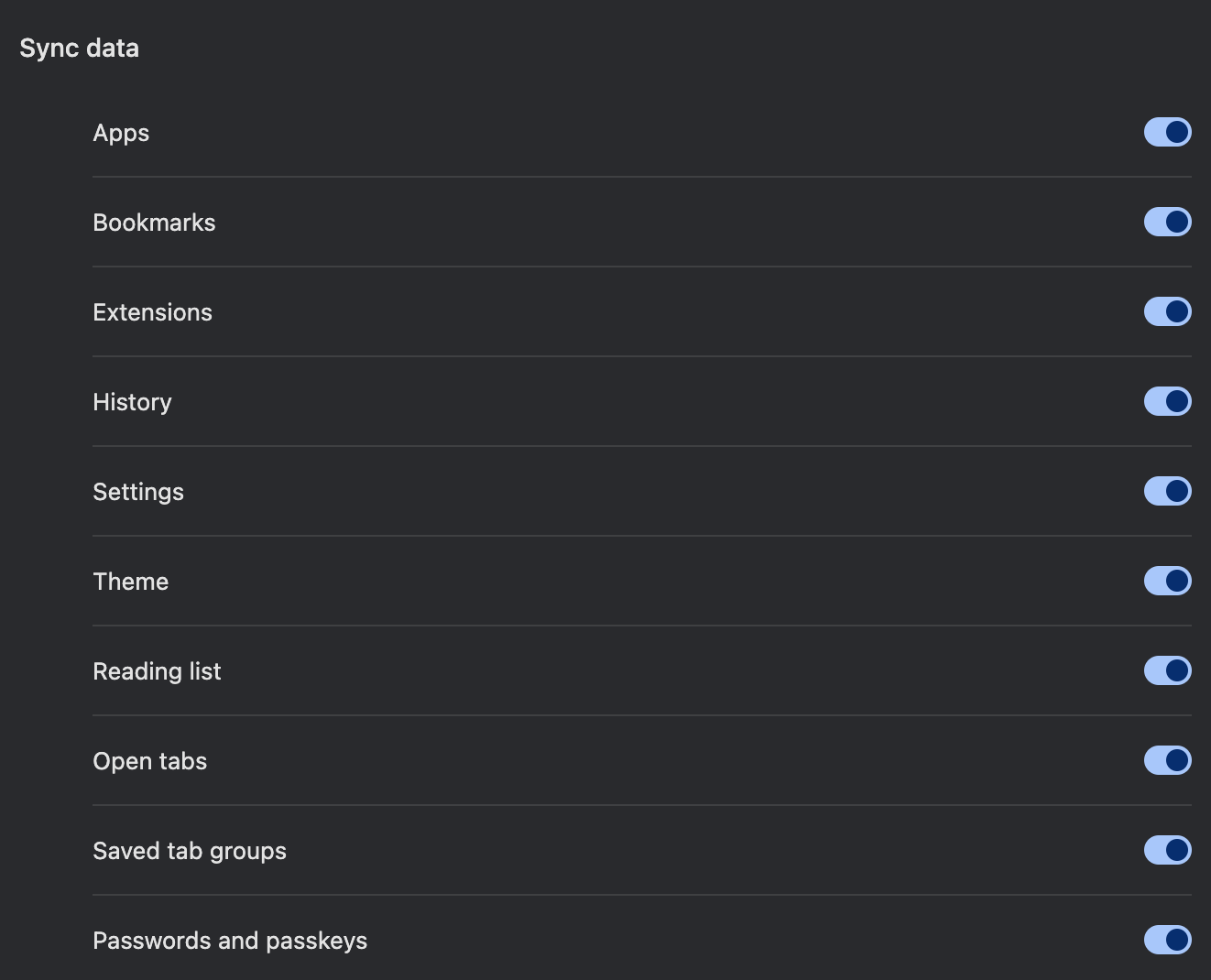
- Переключите типы данных, которые хотите синхронизировать (закладки, пароли, расширения и т.д.).
Другие браузеры работают похожим образом:
- Firefox: войдите в Firefox Account, затем включите Sync и выберите данные для синхронизации.
- Brave: создайте Sync Chain через QR‑код или 24‑словную фразу, затем добавьте устройства.
- Edge: используйте вход в Microsoft Account и параметры синхронизации.
Преимущества синхронизации:
- Быстрое восстановление на новом устройстве.
- Постоянное обновление данных между устройствами.
Ограничения синхронизации:
- Если аккаунт взломают, все синхронизированные устройства могут пострадать. Поэтому обязательно включайте двухфакторную аутентификацию (2FA).
- Синхронизация не заменяет локальные архивы: случайная синхронная ошибка может удалить данные на всех устройствах.
Как сделать ручную резервную копию
Даже при включённой синхронизации полезно сохранять локальную копию данных. Ниже — способы экспорта для разных типов данных и браузеров.
Экспорт данных Chrome через Google Takeout
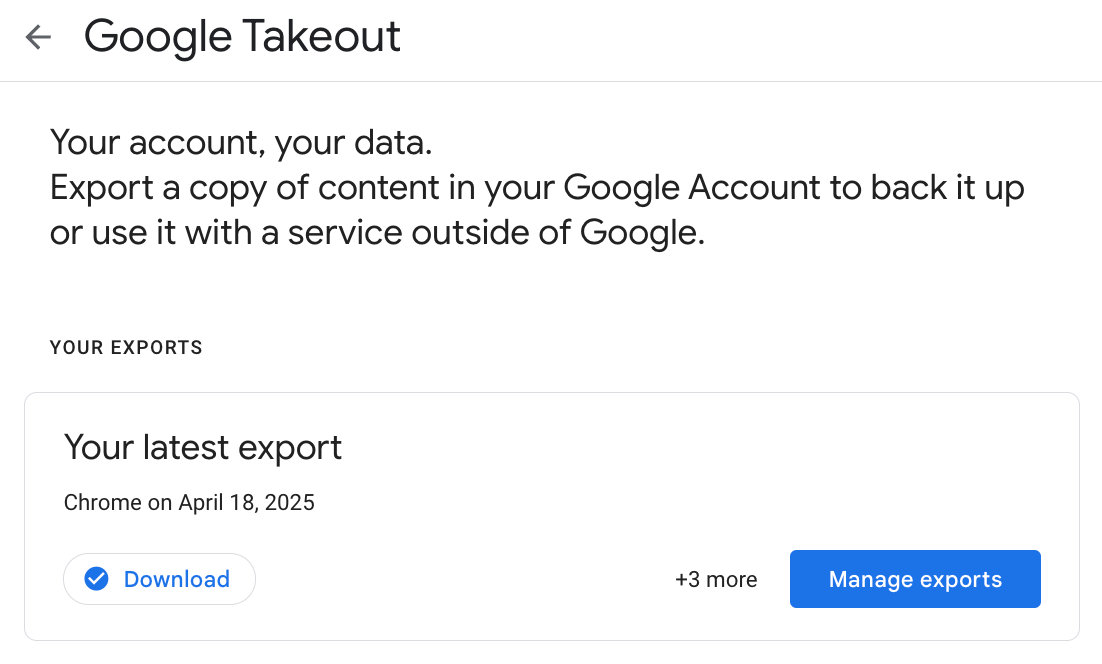
Google Takeout позволяет скачать архив всех данных, связанных с аккаунтом Google, включая данные Chrome.
Пошагово:
- Откройте страницу Google Takeout: https://takeout.google.com
- По умолчанию выбраны все данные — нажмите Снять все.
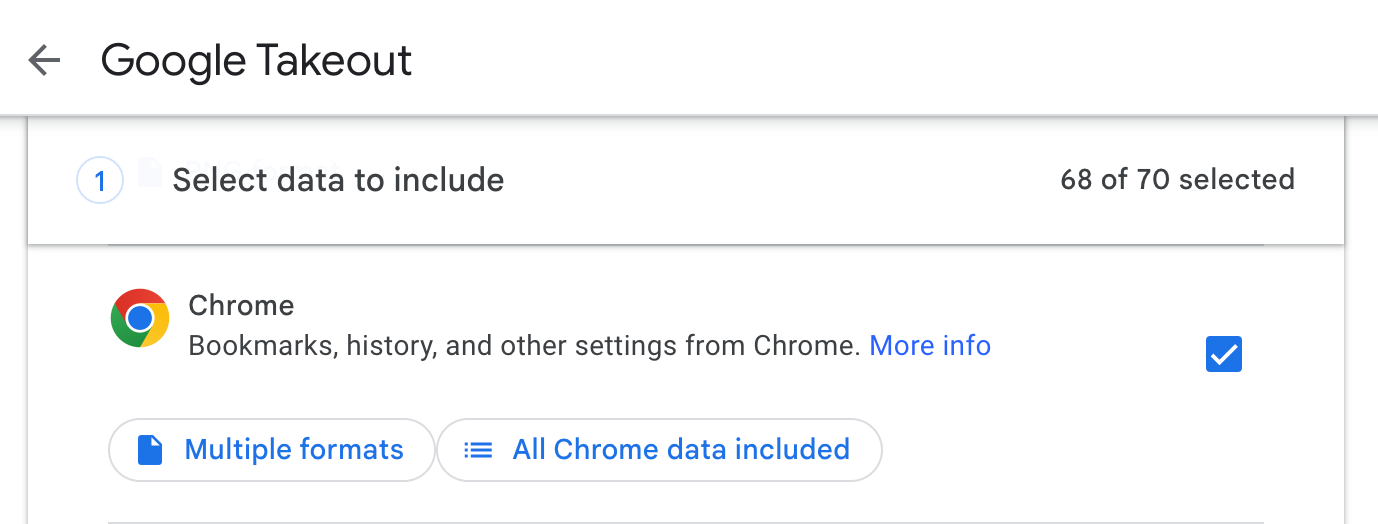
- Прокрутите до Chrome и отметьте галочкой.
- Нажмите Включены все данные Chrome (All Chrome data included).
- Выберите конкретные типы данных (история, пароли и т.д.) и нажмите ОК.
- Нажмите Далее и выберите способ доставки, формат файлов и частоту экспорта.
- Нажмите Создать экспорт. Google подготовит архив и уведомит вас, когда он будет доступен.
Примечания:
- Архив может содержать чувствительные данные: пароли, истории и контактные данные. Шифруйте такие файлы.
- Google Takeout позволяет настроить формат (ZIP/TAZ) и размер частей.
Экспорт закладок
Большинство браузеров умеют экспортировать закладки в HTML-файл:
- Chrome: Меню → Закладки → Диспетчер закладок → Организовать → Экспорт закладок.
- Firefox: Библиотека → Закладки → Показать все закладки → Импорт и резервные копии → Экспорт в HTML.
- Edge: Закладки → Управление закладками → Экспорт закладок.
HTML-файл с закладками можно импортировать в любой другой браузер.
Экспорт паролей
Пароли можно экспортировать в CSV из менеджера паролей браузера (у Chrome есть функция экспорта паролей). Путь обычно: Настройки → Пароли → Три точки → Экспорт паролей. Также можно использовать внешний менеджер паролей (1Password, Bitwarden, KeePass): они предлагают более надёжное хранение и шифрование.
Важно: CSV с паролями — открытый текст. Никогда не храните такой файл в нешифрованном виде.
Копия профиля браузера (для продвинутых пользователей)
Каждый браузер хранит профиль в системной папке (на Windows, macOS, Linux). Копирование папки профиля позволяет восстановить расширения, локальные настройки и данные, которые не всегда входят в синхронизацию.
Примеры путей:
- Windows (Chrome): %LOCALAPPDATA%\Google\Chrome\User Data\Default
- macOS (Chrome): ~/Library/Application Support/Google/Chrome/Default
- Linux (Chrome): ~/.config/google-chrome/Default
Сделайте копию всей папки профиля, но не пытайтесь автоматически объединить профили разных версий браузера — это может привести к проблемам. Для восстановления замените папку профиля при закрытом браузере.
Где и как хранить резервные копии
Рекомендации по хранению:
- Используйте «правило 3-2-1»: минимум 3 копии, на 2 разных типах носителей, 1 копия вне основного места (облако или внешний диск).
- Шифруйте резервные копии паролей и файлов профиля (например, с помощью VeraCrypt, BitLocker или встроенной функции шифрования архива).
- Храните отдельные копии для рабочих и личных профилей.
- Периодически проверяйте архивы: скачивайте и открывайте их, чтобы убедиться в целостности.
Замечание: облачный бэкап удобен, но ставит вопрос доверия провайдеру. Для чувствительных данных предпочтительнее зашифрованный локальный бэкап + зашифрованная облачная копия.
Планирование и частота резервного копирования
Частота зависит от того, как часто вы вносите изменения:
- Ежедневно: если вы активно используете автозаполнение, закладки и добавляете новые пароли.
- Еженедельно: для средней активности.
- Ежемесячно: для редкой активности.
Комбинация: автоматическая синхронизация каждый день + ручной экспорт профиля и паролей раз в месяц.
Практическое руководство: мини‑методология резервного копирования (шаблон)
- Включите синхронизацию в браузере и включите 2FA для аккаунта.
- Экспортируйте закладки в HTML и сохраняйте файл с датой в названии.
- Экспортируйте пароли в зашифрованный контейнер или перенесите их в менеджер паролей.
- Создайте архив папки профиля (если нужно) и зашифруйте.
- Скопируйте архивы на внешний диск и в зашифрованное облако.
- Проверьте целостность архива и тестовое восстановление раз в квартал.
Матрица рисков и смягчающие меры
- Утрата устройства: включите синхронизацию + удалённое управление/локирование устройства.
- Утечка аккаунта: включите 2FA, используйте уникальные пароли, мониторинг активности.
- Повреждение архивов: держите несколько копий на разных носителях.
- Неавторизованный доступ к резервам: всегда шифруйте резервные файлы.
Роль‑ориентированные чеклисты
Для обычного пользователя:
- Включена синхронизация в браузере.
- Настроен пароль и двухфакторная аутентификация для аккаунта.
- Экспорт закладок (HTML) раз в месяц.
- Менеджер паролей активен или пароли экспортированы в зашифрованный контейнер.
- Резервная копия хранится как минимум в двух местах.
Для администратора IT:
- Централизованная политика бэкапа профилей сотрудников.
- Шифрование и контроль доступа к архивам.
- Процедура восстановления и тесты восстановления.
- Журналирование и уведомления об экспортах/изменениях.
Когда автоматическая синхронизация может не помочь (примеры)
- Вы случайно удалили закладку на одном устройстве — синхронизация удалит её на всех устройствах. Резервный HTML‑экспорт решит проблему.
- Если аккаунт скомпрометирован, синхронизация распространит изменения на все устройства.
- При аппаратном повреждении локальной папки профиля синхронизация может не включать некоторые расширения или локальные данные.
Тесты и критерии приёмки резервной копии
Критерии приёмки:
- Резервная копия успешно создаётся без ошибок.
- Файлы можно распаковать и прочитать (проверка целостности).
- Импорт закладок в другой браузер восстанавливает структуру.
- Импорт паролей (или восстановление менеджера паролей) даёт доступ к учётным данным.
Тестовые шаги:
- Создать бэкап по инструкции.
- Восстановить закладки из HTML в другом профиле браузера.
- Проверить доступ к сохранённым паролям (в безопасной среде).
- Проверить работу расширений после восстановления профиля.
Безопасность и конфиденциальность
- Шифруйте все файлы, содержащие пароли или личные данные.
- Храните ключи шифрования отдельно от самих архивов.
- Для корпоративных данных соблюдайте корпоративные политики и требования регуляторов.
- Если вы в ЕС или работаете с данными европейских граждан, соблюдайте требования GDPR: минимизируйте хранение личных данных, документируйте хранение и доступ.
Частые ошибки и способы их избежать
- Хранение CSV‑экспорта паролей в открытом виде — всегда шифруйте.
- Полагаться только на синхронизацию — держите локальную копию.
- Игнорировать проверки восстановления — периодически тестируйте.
Краткий словарь терминов
- Синхронизация: автоматическое копирование данных между устройствами через учётную запись.
- Профиль браузера: папка с настройками, расширениями и локальными данными браузера.
- Google Takeout: сервис экспорта данных из аккаунта Google.
- Экспорт: сохранение копии данных в файл для переноса или архивации.
Шаблон чеклиста для резервного копирования (копировать и использовать)
- Дата бэкапа: __
- Тип бэкапа: [ ] Синхронный [ ] Локальный экспорт [ ] Профильный архив
- Пароли: [ ] Менеджер паролей [ ] Экспорт в зашифрованный контейнер
- Закладки: [ ] Экспорт HTML [ ] Хранение в облаке
- Место хранения: [ ] Внешний диск [ ] Облако (шифрованное) [ ] NAS
- Шифрование: [ ] Да [ ] Нет (если Нет — указать причину)
- Проверка восстановления: дата и результат: _
Итог
Резервное копирование браузера — простая и эффективная привычка. Комбинируйте автоматическую синхронизацию с периодическими локальными экспортами и шифруйте файлы. Храните несколько копий и регулярно проверяйте восстановление. Так вы минимизируете риск потери важных данных и упростите переход на новое устройство.
Примечание: если вы работаете с корпоративными данными, согласуйте процедуру бэкапа с IT‑отделом и соблюдайте требования безопасности вашей организации.

Похожие материалы

Несколько аккаунтов Skype: Multi Skype Launcher

Журнал для работы: повысить продуктивность

Персональные звуки уведомлений на Android

Скачивание шоу Hulu для офлайн‑просмотра

Microsoft Start: персонализированная новостная лента
