
6 ошибок новичков в DaVinci Resolve и как их избежать
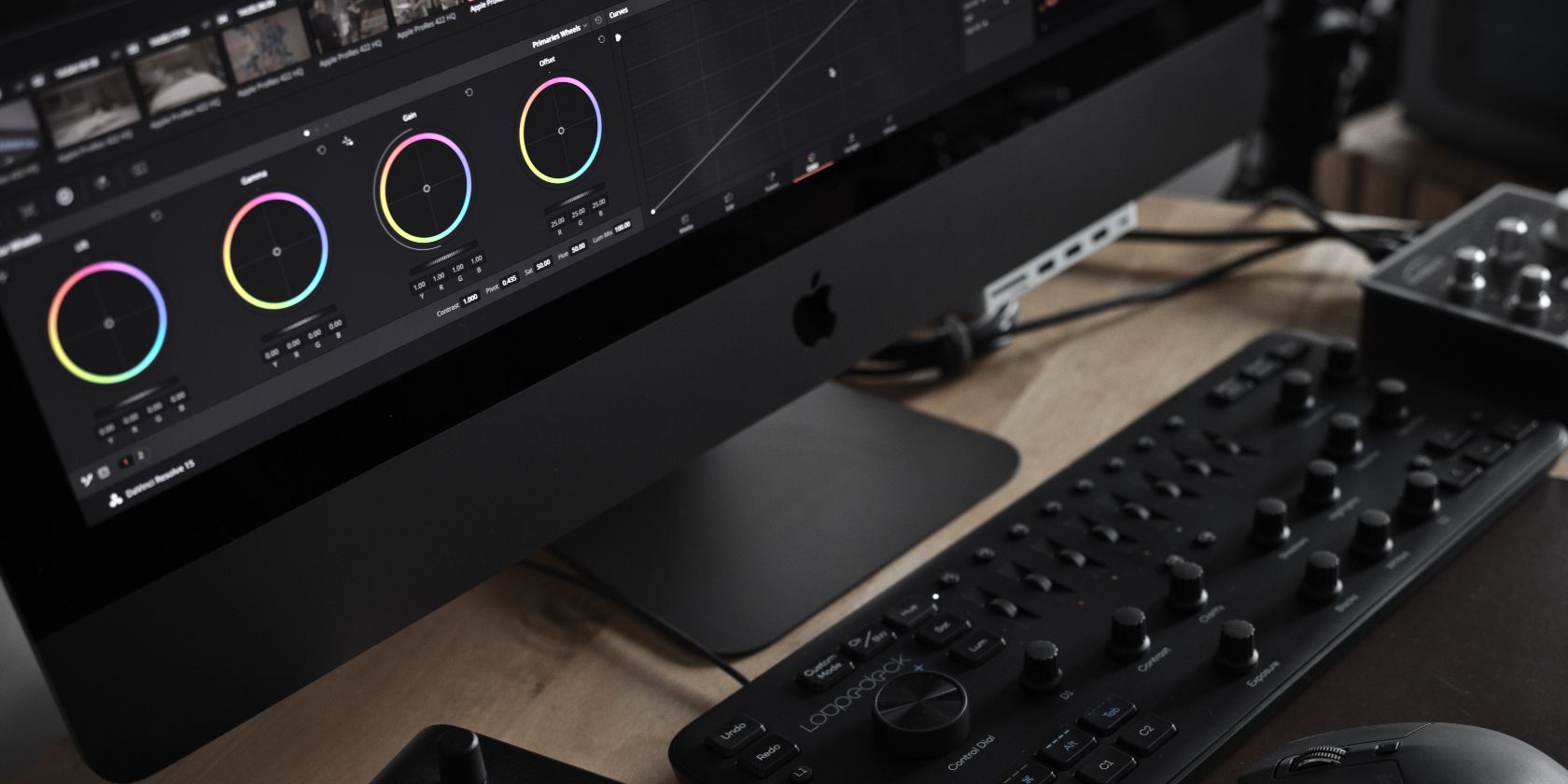
DaVinci Resolve популярен у режиссёров, монтажёров и создателей контента: мощный набор инструментов есть даже в бесплатной версии, обработка кадров часто идёт быстро, а интерфейс дружелюбнее многих профессиональных программ. Но даже при хорошей юзабильности новички совершают типичные ошибки, которые тормозят прогресс и портят итог. В этой статье я подробно разберу шесть самых частых промахов, объясню, почему это проблема, и дам практические и применимые рецепты, как их избегать.
Почему важно знать эти ошибки
Коротко: многие проблемы проявляются не сразу — вы можете отрендерить видео, понять, что качество не то, и начать всё заново. Знание частых ошибок сокращает кривую обучения и повышает шансы довести проект до сдачи без лишних часов правок.
Важно: перед началом съёмки и монтажа составьте стандартизированный чеклист настроек проекта. Это платит дивидендами при работе с клиентами и при выпуске серийного контента.
1. Непроверенные настройки кадра и проекта
Проблема
Новички часто создают проект со стандартными настройками 1080p и позднее обнаруживают, что съёмка велась в 4K. В результате экспорт получается в HD, или приходится пересобирать таймлайн.
Почему это важно
Разрешение, частота кадров и цветовое пространство проекта определяют качество итогового файла, совместимость с плеерами и кодеками, а также итоговый объём данных.
Практика — как избежать
- Перед импортом материала откройте File → Project Settings и задайте: Timeline Resolution, Timeline Frame Rate, Video Monitoring.
- Если съёмка в 4K, выбирайте 3840×2160 (2160p UHD) для таймлайна. Если нужен DCI 4K — 4096×2160.
- Установите Timeline Frame Rate под съёмку: распространённые значения — 24, 25, 30, 50, 60 fps.
- Если не уверены, используйте прокси и работайте в нативном разрешении при экспорте.
Советы по рабочему процессу
- Заводите шаблоны проектов с нужными настройками для разных задач: YouTube, Instagram, кинопродакшн, реклама.
- Проверьте Deliver preset перед рендером: если в пресете выбрано 1080p, экспорт не поднимет разрешение автоматически.
Важно: изменение скорости кадров после монтажа может привести к рассогласованию аудио; лучше выбрать правильный FPS в настройках перед началом монтажа.
2. Неиспользование Ripple Delete
Проблема
Удаление фрагментов через backspace оставляет промежутки или требует множества ручных передвижений клипов по таймлайну.
Что такое Ripple Delete
Ripple Delete автоматически удаляет выбранный клип и «схлопывает» таймлайн, чтобы не оставалось пустот.
Как пользоваться
- Разрежьте клип по началу и концу нежелательного фрагмента.
- Выделите участок и кликните правой кнопкой.
- Выберите Ripple Delete.
Клавиатурный лайфхак
- На macOS можно назначить горячую клавишу через Keyboard Customization в меню DaVinci Resolve.
Когда Ripple Delete не подходит
- Если вам нужно сохранить точные метки времени для синхронизации с графикой или субтитрами, лучше вручную корректировать позиции.
3. Пренебрежение нодами при цветокоррекции
Почему ноды важны
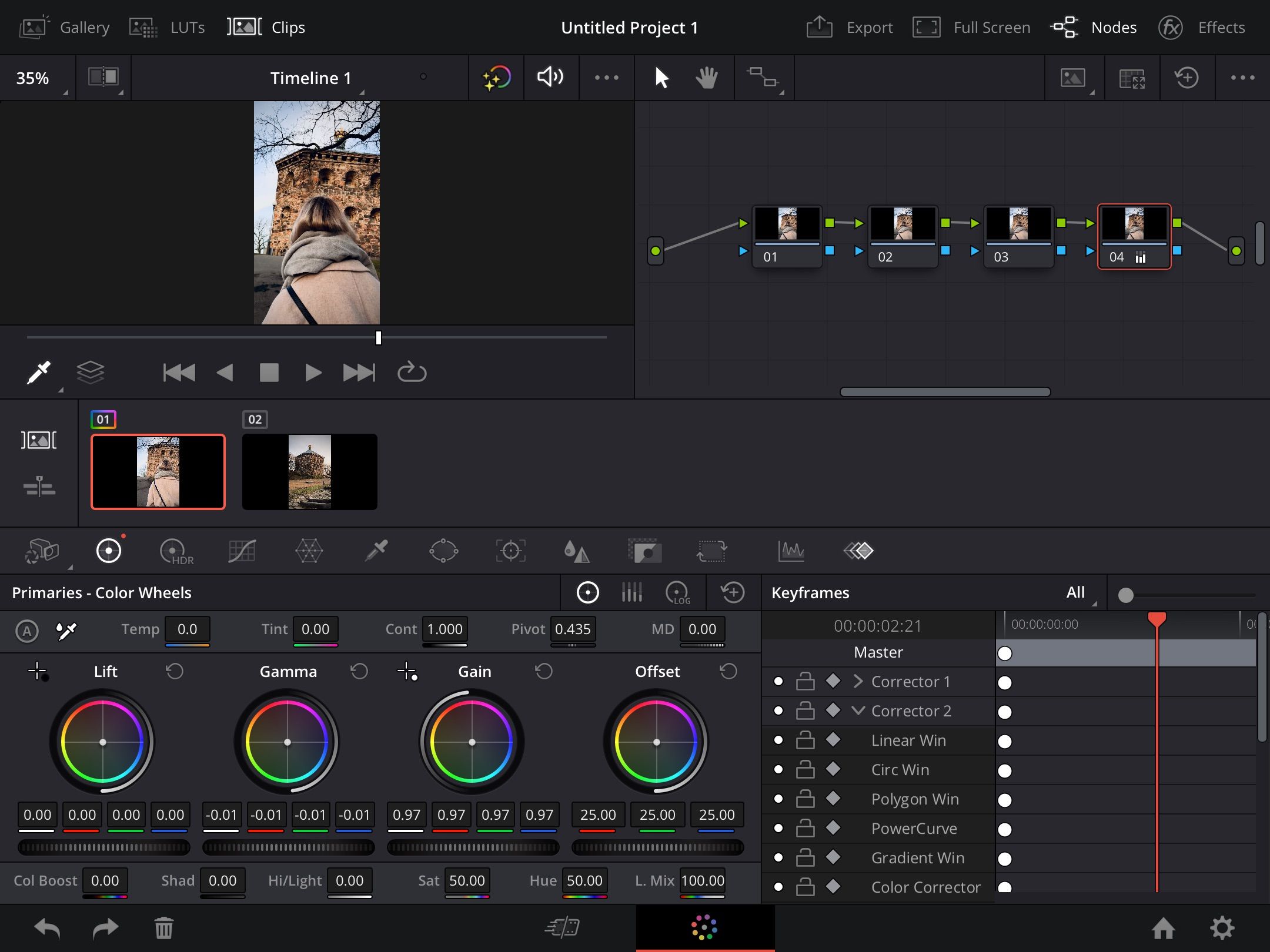
Ноды позволяют разбить процесс цветокоррекции на логические шаги: первичный баланс, локальная коррекция, кривые, творческая градация, виньетирование, и т. д. Это модульный подход, который упрощает откат изменений и повторное использование решений.
Мини-методология работы с нодами
- Нода 1: первичный баланс экспозиции и баланса белого.
- Нода 2: чистка кож и локальная коррекция (Power Windows / Qualifier).
- Нода 3: креативная градация — LUT или стилистический образ.
- Нода 4: финальные кривые и сжатие динамики.
Шаблоны нодов
Создайте пресет нод-цепочки в одном проекте и экспортируйте как PowerGrade, чтобы затем импортировать в другие проекты.
Когда ноды могут быть избыточны
- Для быстрой сборки влогов с минимумом цветокоррекции можно ограничиться одной нодой и глобальным LUT.
Совет: начните с двух-трёх нод и постепенно усложняйте схему по мере роста навыка.
4. Неправильная работа с аудио

Почему аудио критично
Плохой звук быстрее отталкивает зрителя, чем плохое видео. Люди готовы закрыть ролик при неразборчивой речи или сильном фоновом шуме.
Быстрый чеклист для лучшего звука
- Используйте внешний микрофон: петличный, конденсаторный или USB‑микрофон в зависимости от сценария.
- Записывайте уровни: пиковый уровень не должен постоянно достигать красной зоны; целевой средний уровень −12…−6 dBFS.
- Удаляйте шумы: применяйте Noise Reduction или Fairlight → Noise Reduction, но аккуратно, чтобы не повредить голос.
- Эквалайзер: убрать низ до ~80–120 Гц для женских голосов и до ~60–80 Гц для мужских, поднять ясность в 2–6 кГц при необходимости.
- Компрессия: мягкая компрессия для выравнивания динамики.
Инструменты DaVinci Resolve
- Fairlight предоставляет многодорожечную обработку, компрессию, лимитирование и стерео/многоканальную маршрутизацию.
Когда аудио можно упростить
- Для футажей B-roll с фоновой музыкой голос можно минимально обрабатывать; для интервью и речевых роликов — тщательно.
5. Слишком много инструментов для цветокоррекции одновременно
Проблема
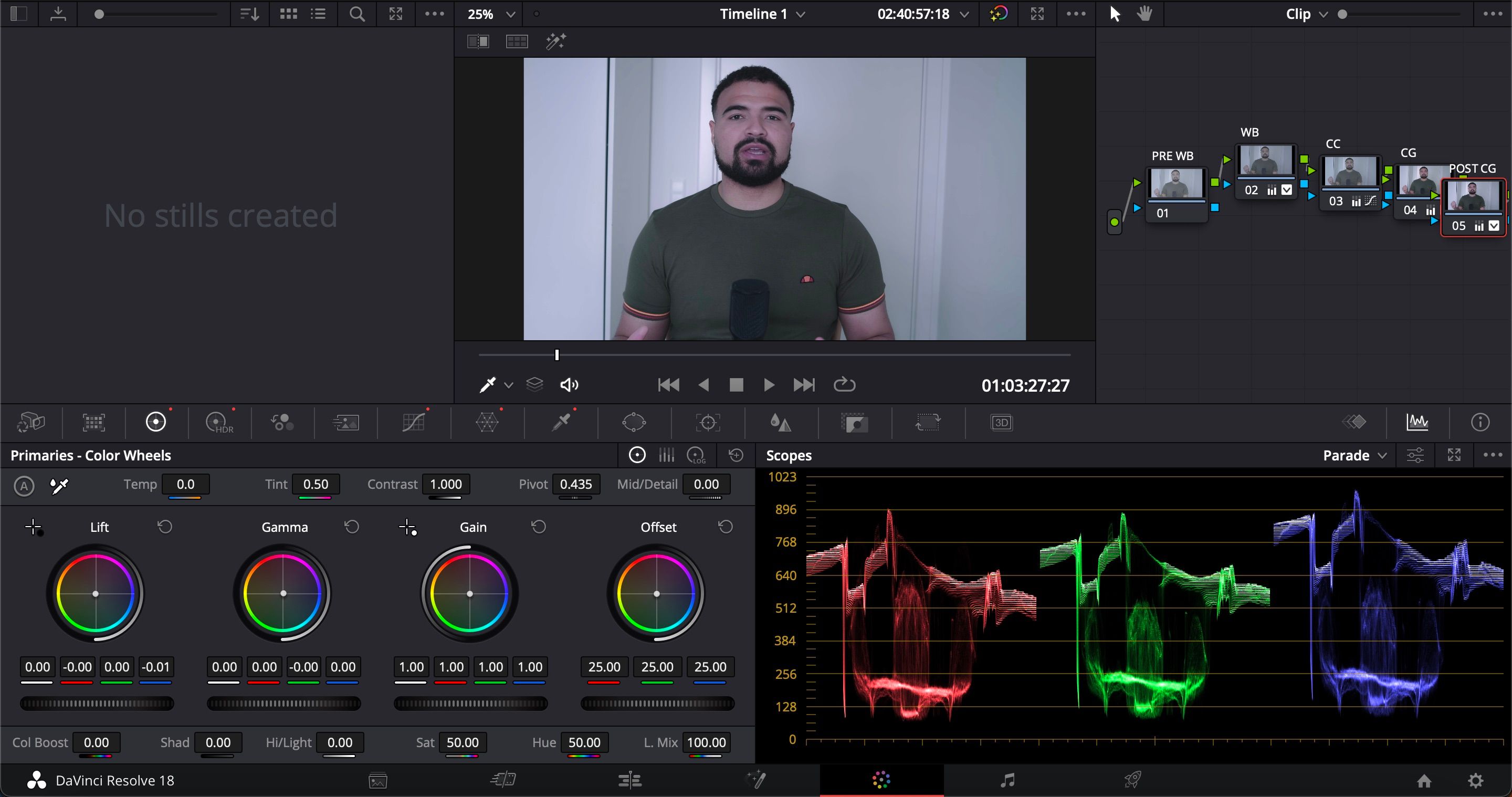
Новички пытаются регулировать все параметры подряд: Lift, Gamma, Gain, Offset, кривые, Hue vs Hue и т. д. В результате цвет становится непоследовательным и «грязным».
Правило KISS
Keep it simple: совершенствуйте одну область за раз. Сначала экспозиция, затем баланс белого, потом тональные корректировки, в конце — творческая градация.
Пошаговый подход
- Установите баланс белого и жёсткие базовые уровни (Lift/Gain).
- Сконцентрируйтесь на контрасте через кривые, не меняя тон слишком сильно.
- Используйте Qualifier для выделения и коррекции определённых оттенков, если нужно.
- Добавьте лёгкий LUT или пресет, при необходимости ослабьте эффект.
Контрпример
Если задача — экспериментальный арт‑видео, многоярусная обработка может дать интересный результат. Но для коммерческой работы нужна предсказуемость.
6. Игнорирование скопов и мониторинга
Что такое скопы
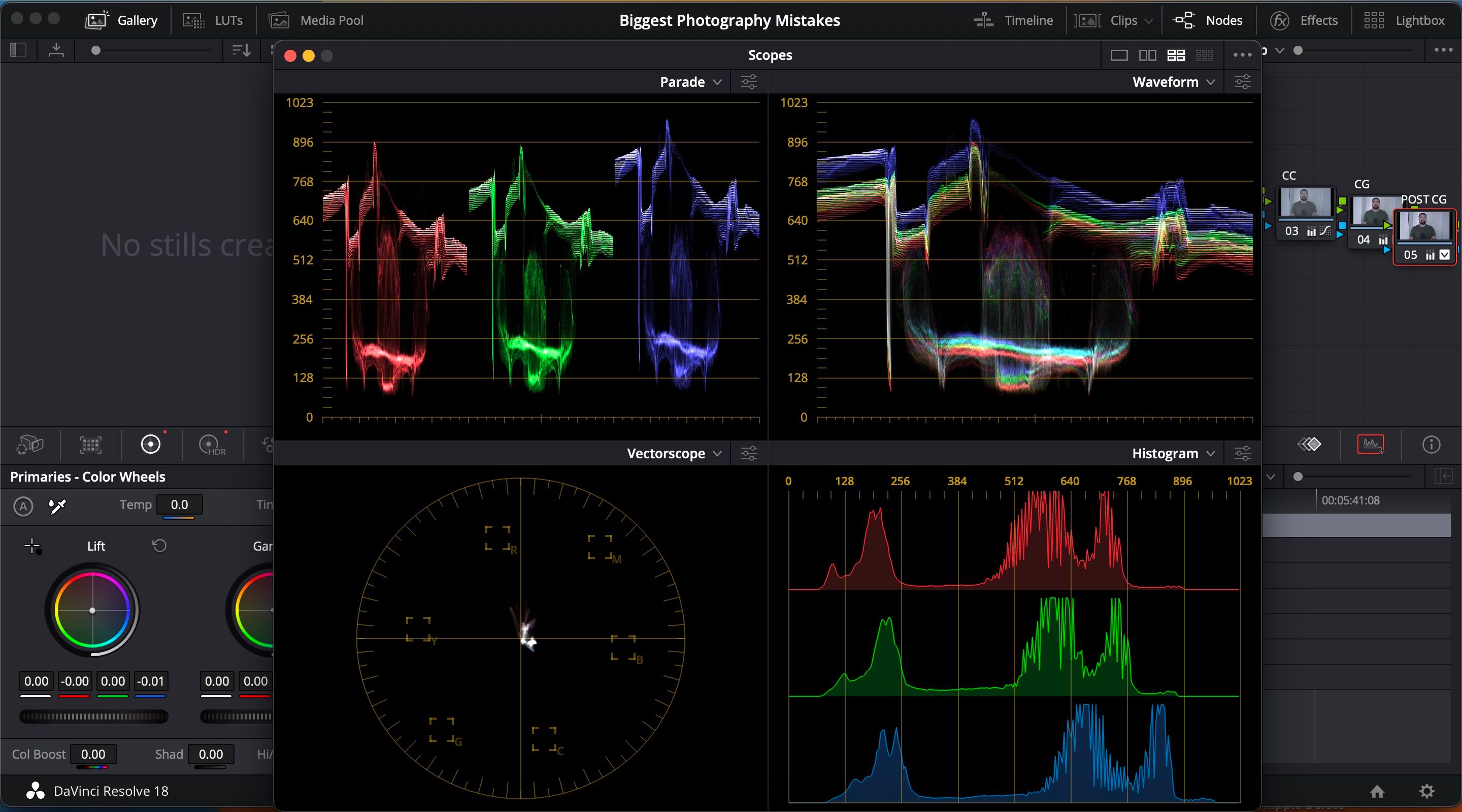
Скопы (Waveform, Vectorscope, Parade, Histogram) показывают реальную информацию о яркости, цвете и балансе по каналам. Визуальная проверка на одном мониторе не гарантирует корректности цветопередачи на другом.
Почему это помогает
- Скобы показывают, не вылезают ли цвета за допустимые границы YCbCr/REC.709.
- Помогают удерживать консистентность цвета между сценами.
Как это применять
- Откройте Workspace → Scopes или используйте панель Color → Scopes.
- Для телевизионного и веб контента ориентируйтесь на REC.709 или на цветовое пространство, заданное в проекте.
Совет
Привычка сверяться со скопами при каждом цветокоррекционном шаге экономит время на финальной проверке и помогает избежать «ухода» тональности.
Дополнительные ресурсы и продвинутые практики
Быстрый шаблон проектной дисциплины (SOP)
- Создать проект из шаблона: выбрать таймлайн, fps и цветовое пространство.
- Импортировать материал: организовать медиа по папкам и меткам.
- Создать прокси при необходимости (Media → Generate Proxy Media).
- Бэкап проекта: File → Export Project Archive каждые крупные изменения.
- Монтировать, используя Ripple Delete и маркеры для синхронизаций.
- Цветокоррекция через ноды по шаблону.
- Аудиообработка в Fairlight, проверка на наушниках и колонках.
- Экспорт с финальной проверкой Deliver preset и скопов.
Роли и чеклисты
Роль — Влогер
- Настройки: 3840×2160 или 1920×1080 по целям платформы
- Аудио: петличный микрофон
- Быстрая обработка: LUT + одна нода
- Экспорт: YouTube 4K/1080p пресет
Роль — Клиентский рекламный ролик
- Настройки: нативное разрешение камеры, цветовое пространство клиента
- Аудио: отдельная чистая дорожка, шумоподавление
- Цвет: полная нодовая цепочка и стыковка между сценами
- Тесты: просмотр на нескольких устройствах и проверка скопов
Decision tree для настройки проекта
flowchart TD
  A[Начало: есть исходные файлы?] -->|Да| B{Съёмка в 4K?}
  A -->|Нет| Z[Подготовьте материал]
  B -->|Да| C[Выбрать 2160p UHD или DCI 4K]
  B -->|Нет| D[Оставить 1080p]
  C --> E{Нужен ли прокси?}
  D --> E
  E -->|Да| F[Создать прокси и работать на них]
  E -->|Нет| G[Работать в нативе]
  F --> H[Монтаж с Ripple Delete и маркерами]
  G --> H
  H --> I[Цветокоррекция: ноды и скопы]
  I --> J[Аудио в Fairlight]
  J --> K[Экспорт и финальная проверка]
Тесты и критерии приёмки
- Видео играет без артефактов на 3 разных устройствах.
- Цвета не обрезаны: Y не выходит за 0–100% в скопах (REC.709 ориентир).
- Голос разборчив на уровне −12…−6 dBFS в среднем, без постоянного клиппинга.
- Таймкод и субтитры синхронизированы.
Краткая шпаргалка по горячим клавишам и приёмам
- Ripple Delete: контекстное меню → Ripple Delete (назначьте горячую клавишу).
- Быстрый переход в Color/ Fairlight: вкладки внизу интерфейса.
- Создать новую ноду: Alt/Option + S (создать Serial Node).
- Подключение/отключение ноды: Shift + D.
1‑строчный глоссарий
- Нода: отдельный узел обработки цвета, который можно комбинировать с другими.
- Скопы: инструменты визуального мониторинга яркости и цвета.
- Прокси: уменьшенные по качеству копии исходных файлов для более лёгкой работы.
Когда эти советы не применимы
- Экспериментальное видеоарт‑проект часто намеренно «ломает» стандартные правила цвета и звука.
- Быстрые черновики для идеи: полный рабочий процесс может быть избыточен.
Резюме
DaVinci Resolve мощный и гибкий инструмент, но именно гибкость порождает типичные ошибки новичков: неверные настройки проекта, нежелание учиться нодовой структуре, пренебрежение аудио и скопами. Если вы внедрите простые практики: шаблоны проектов, использование Ripple Delete, работу с нодами по шаблону и базовую аудиопроработку, то заметно ускорите рабочий процесс и повысите качество выпускаемого контента.
Важно: добивайтесь последовательности и документируйте свои пресеты. Через 3–6 месяцев регулярной практики вы будете работать гораздо быстрее и увереннее.

Похожие материалы

Несколько аккаунтов Skype: Multi Skype Launcher

Журнал для работы: повысить продуктивность

Персональные звуки уведомлений на Android

Скачивание шоу Hulu для офлайн‑просмотра

Microsoft Start: персонализированная новостная лента
