
Как изменить скорость воспроизведения в YouTube

Иногда хочется пролистать длинную лекцию, ускорив её, или, наоборот, замедлить объяснение, чтобы успеть всё записать. YouTube предоставляет встроенные инструменты для управления скоростью воспроизведения на десктопе и мобильных устройствах. Ниже — подробная инструкция, когда это работает, когда нет и какие есть альтернативы.
Как изменить скорость воспроизведения на YouTube — десктоп
На веб-сайте YouTube есть два основных способа поменять скорость: вручную через меню настроек плеера и с помощью сочетаний клавиш.
Изменение скорости вручную
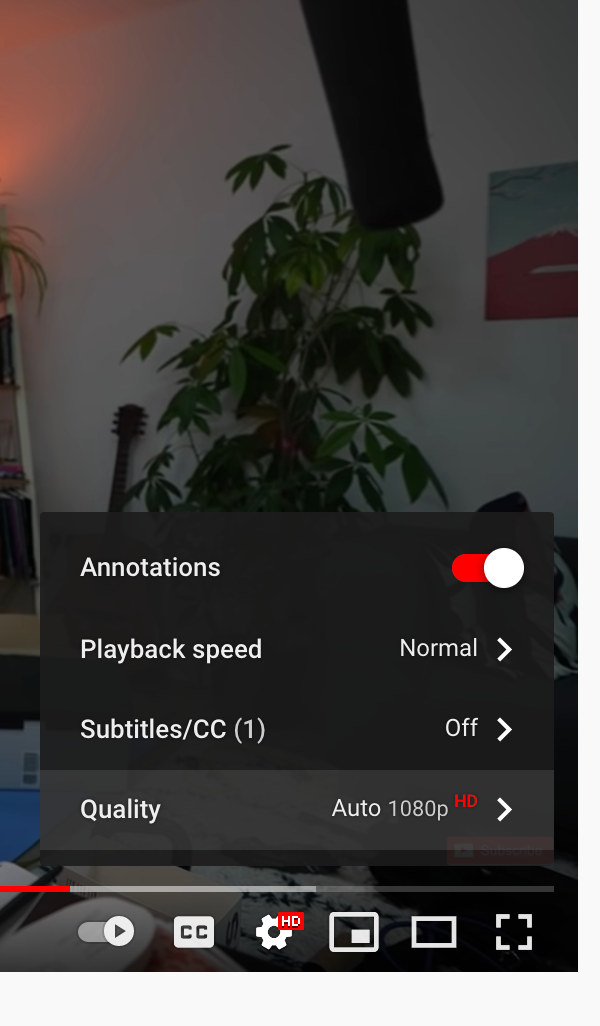
- Запустите видео в браузере.
- Нажмите значок шестерёнки в правом нижнем углу виджета видео — откроется меню настроек.
- Выберите пункт «Скорость воспроизведения» (Playback speed). Появится список пресетов: 0,25×, 0,5×, 0,75×, Normal (1×), 1,25× и т. д. до 2×.
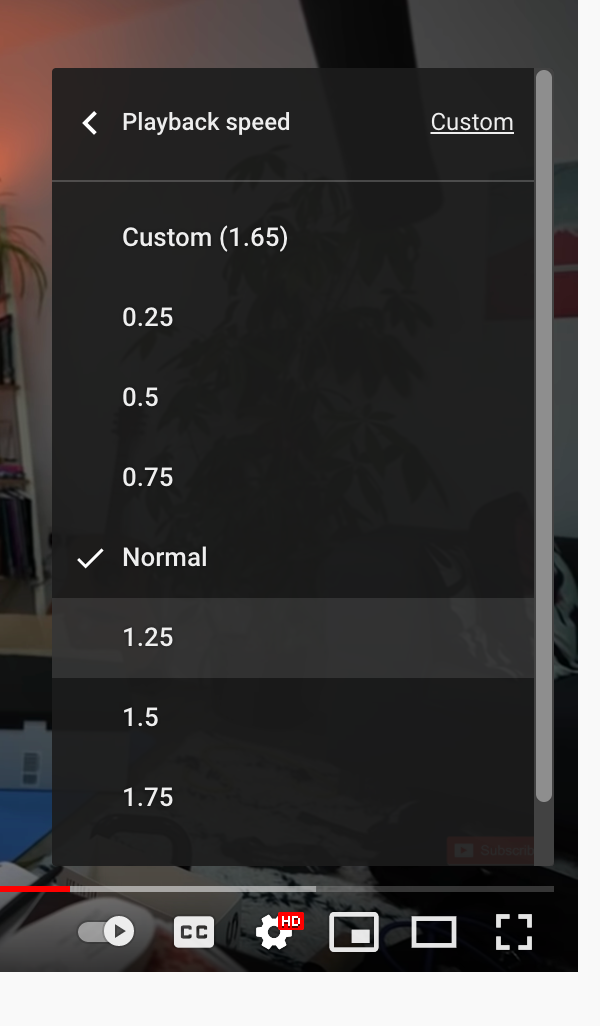
- Если подходящей скорости нет в списке, выберите «Пользовательская» (Custom) — откроется ползунок, где можно задать любое значение в диапазоне 0,25–2,0×.
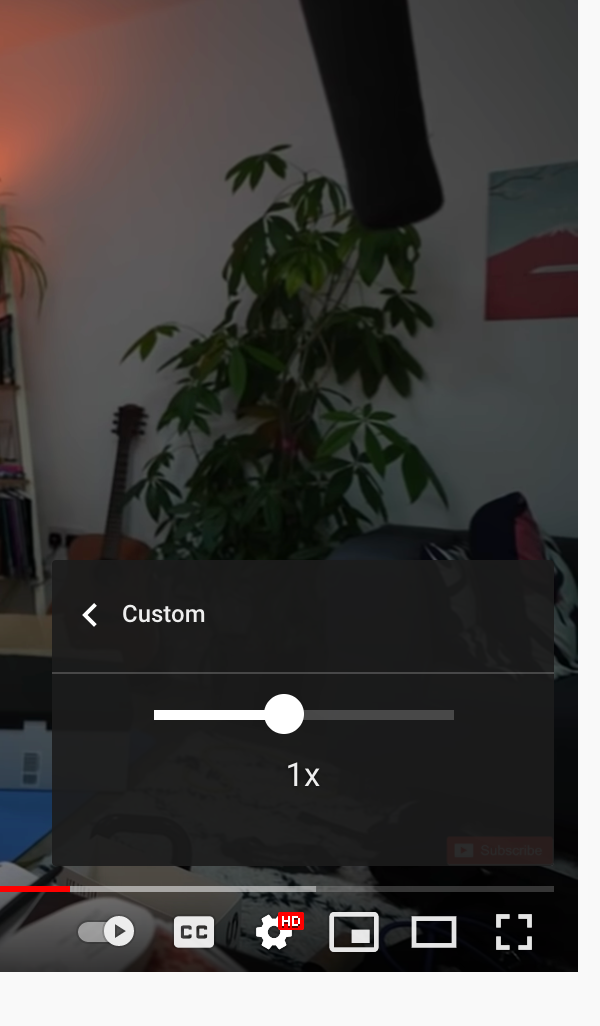
Важное: встроенные средства YouTube ограничивают скорость 2×. Чтобы смотреть быстрее, потребуется стороннее расширение для браузера.
Примечание: сторонние расширения могут изменять аудиопроигрывание и влиять на качество воспроизведения. Устанавливайте расширения только из надёжных источников и проверяйте разрешения.
Изменение скорости сочетаниями клавиш
Если используете компьютер, можно менять скорость быстрее — без открытия меню.
- Увеличить скорость на 0,25×: удерживайте Shift и нажмите > (знак больше).
- Уменьшить скорость на 0,25×: удерживайте Shift и нажмите < (знак меньше).
Эти сочетания изменяют скорость по шагам в 0,25× и работают в диапазоне 0,25–2,0×. Для точных пользовательских значений (например, 1,65×) вернитесь к ручной настройке через «Пользовательская».
Как изменить скорость воспроизведения на мобильных устройствах
На смартфонах и планшетах управление скоростью происходит через меню плеера — физической клавиатуры нет, поэтому только ручная настройка.
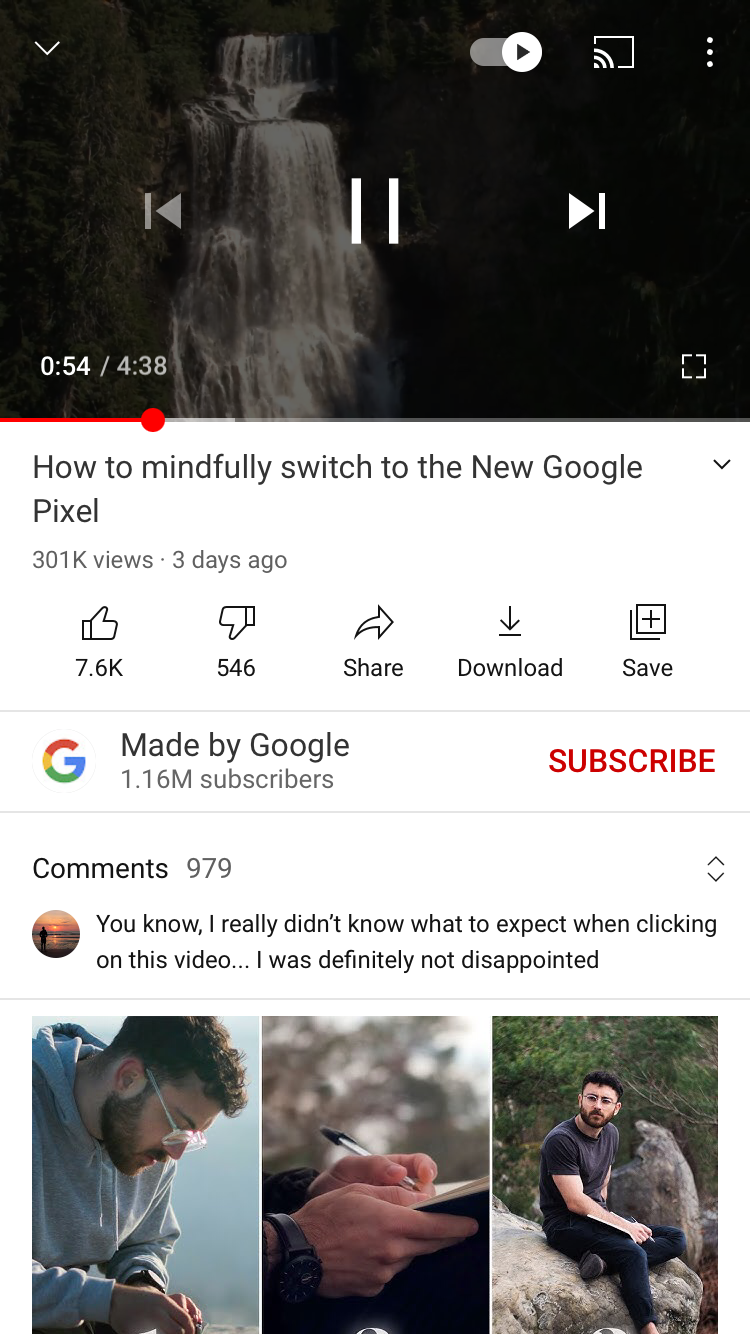
- Откройте видео в приложении YouTube.
- Коснитесь значка с тремя точками (меню) в правом верхнем углу плеера.
- Выберите «Скорость воспроизведения» и нужный пресет (0,25×–2×).
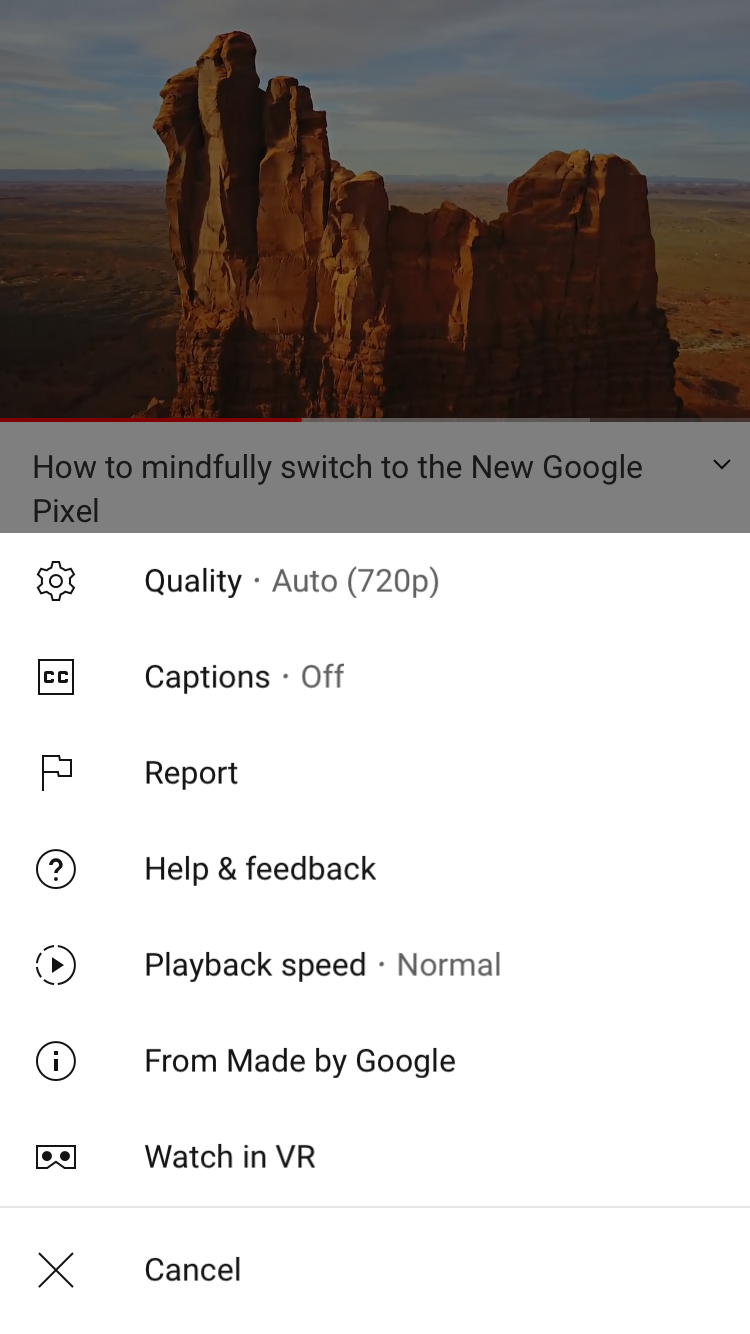
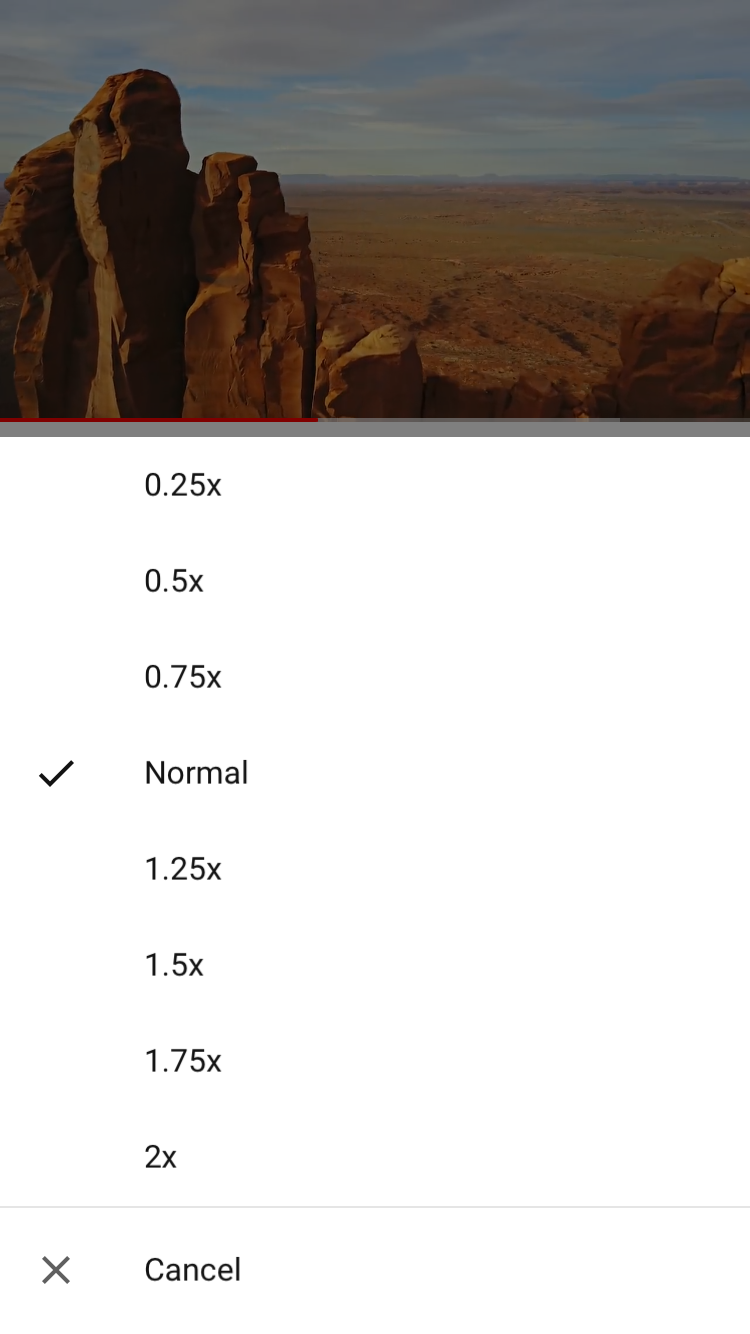
Ограничение: мобильное приложение не даёт ползунок для точной пользовательской скорости — только пресеты с шагом 0,25×.
Когда изменение скорости не даёт эффекта
- Видео зашито в стороннем плеере или встраивается в iframe с ограничениями — тогда настройки YouTube могут быть недоступны.
- Защищённый контент или DRM: некоторые потоки не поддерживают изменения скорости.
- Проблемы с браузером или устаревшие расширения могут ломать регулировку — попробуйте отключить расширения или использовать другой браузер.
Альтернативные подходы
- Использовать стороннее расширение браузера, если нужна скорость > 2× или более точные шаги. Проверьте рейтинг и отзывы, требуемые разрешения и обновления.
- Скачивать видео для локального воспроизведения в плеере (VLC, MPV), где можно точно регулировать скорость и питч аудио. Обратите внимание на правообладателей и условия использования.
- Для лекций и подкастов попробовать транскрипцию/автосубтитры: чтение текста иногда быстрее усвоения при ускоренном просмотре.
Практические эвристики и советы
- Для лекций — 1,25–1,5× часто удобна: сохраняется разборчивость речи при экономии времени.
- Для код-ревью, детальных демонстраций — 0,75–0,9×, чтобы не пропустить действия автора.
- Если голос становится «музыкальным» и неразборчивым при ускорении, снижайте скорость до комфортного уровня.
- Записывайте ключевые таймкоды: при высокой скорости легче перескочить важный фрагмент.
Важно: аудиопитч (высота тона) обычно сохраняется при ускорении в плеере YouTube, но при очень больших скоростях восприятие ухудшается.
Мини-методика: как быстро настроить идеальную скорость
- Оцените контент: говорящая голова (лектор) или динамическая демонстрация.
- Начните с 1,25×; слушайте 30–60 секунд.
- Если всё понятно — увеличьте до 1,5×; если теряете детали — уменьшите до 1× или 0,75×.
- Зафиксируйте значение и используйте его на похожих видео.
Чеклисты по ролям
Для студентов:
- Проверить, что субтитры включены.
- Начать с 1,25× для лекций.
- Помечать важные таймкоды.
Для разработчиков/инженеров:
- Использовать сочетания клавиш на десктопе.
- Для демонстраций кода снижать до 0,75–1×.
Для менеджеров/исследователей:
- Пройти видео на 1,5×, чтобы сэкономить время при первичном просмотре.
- Вернуться к 1× для фрагментов, требующих внимания.
Критерии приёмки
- Пользователь может изменить скорость от 0,25× до 2× через меню плеера.
- На десктопе сочетания клавиш корректно изменяют скорость шагом 0,25×.
- На мобильном приложении доступны пресеты с шагом 0,25×.
- Изменение скорости не ломает синхронизацию субтитров и аудио в большинстве случаев.
Короткая справка (глоссарий)
- Скорость воспроизведения: множитель, на который умножается базовая скорость видео (1× — нормальная скорость).
- Пресет: заранее заданное значение скорости (например, 1,25×).
- Пользовательская скорость: произвольное значение в диапазоне 0,25–2,0×, задаваемое вручную.
Риски и меры предосторожности
- Расширения для обхода ограничения 2× могут вмешиваться в поток, требовать доступ к данным и влиять на безопасность. Устанавливайте только проверенные расширения и читайте права доступа.
- При ускорении речи теряется часть невербальной информации; для образовательного контента важные детали можно пропустить.
Краткое резюме
Изменение скорости воспроизведения — простой способ экономить время или глубже понимать материал. На десктопе доступны ручная и клавиатурная настройка, на мобильных устройствах — только ручная через меню. Для скоростей больше 2× используйте сторонние решения с осторожностью.
Социальный превью (рекомендация): «Ускоряйте или замедляйте видео на YouTube: как настроить скорость на десктопе и в мобильном приложении»

Похожие материалы

Несколько аккаунтов Skype: Multi Skype Launcher

Журнал для работы: повысить продуктивность

Персональные звуки уведомлений на Android

Скачивание шоу Hulu для офлайн‑просмотра

Microsoft Start: персонализированная новостная лента
