
Как узнать IP‑адрес в Windows

IP‑адрес — это уникальный сетевой идентификатор устройства и адрес для маршрутизации трафика. Его можно изменить или получить автоматически от маршрутизатора. Обычно нужно знать IP‑адрес при диагностике сети, настройке серверов или приложений для домашнего кинотеатра (например, Plex).
Найти IP‑адрес через Параметры
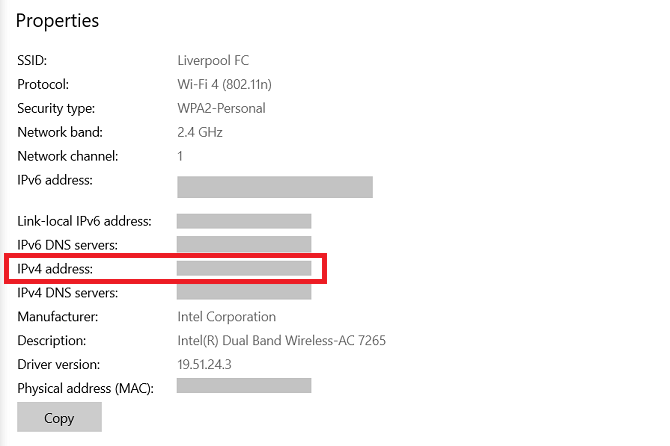
Это самый простой способ для большинства пользователей Windows 10 и Windows 11:
- Откройте меню «Пуск» и выберите «Параметры».
- Перейдите в «Сеть и Интернет».
- В левой колонке выберите «Wi‑Fi» или «Ethernet» в зависимости от типа соединения.
- Нажмите на имя вашей сети или подключение.
- Пролистайте до раздела «Свойства».
- Найдите строку «Адрес IPv4».
- Число напротив — это ваш локальный IP‑адрес.
Важно: в русской локали Windows пункты могут называться «Параметры» и «Сеть и Интернет». Если у вас другой язык интерфейса — ищите аналогичные пункты.
Проверить IP через Командную строку
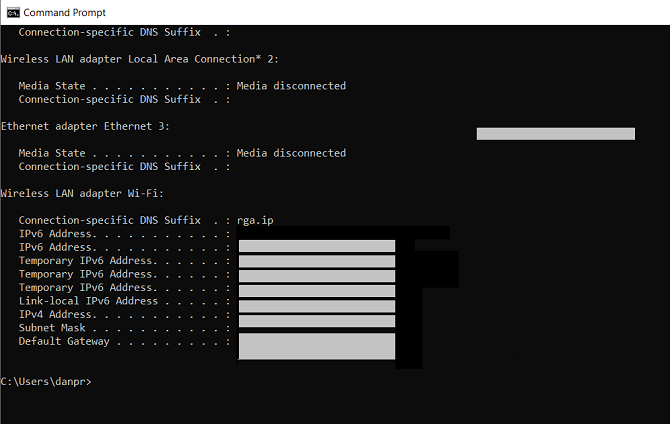
Командная строка даёт быстрый результат и полезна для подробной диагностики.
- Откройте меню «Пуск».
- Введите cmd и запустите «Командная строка».
- Введите команду:
ipconfig- Найдите в выводе «Автонастройка IPv4‑адрес» (для Ethernet) или «IPv4‑адрес» (для Wi‑Fi).
- Число — ваш локальный IP.
Совет: для полной информации используйте ipconfig /all. Если сеть использует IPv6, ищите записи «IPv6‑адрес».
Коротко о локальном и публичном IP
- Локальный IP (private) — адрес внутри вашей домашней или офисной сети. Он обычно начинается с 192.168.x.x, 10.x.x.x или 172.16.x.x–172.31.x.x.
- Публичный IP — адрес, под которым ваша сеть видна в интернете. Его выдает ваш провайдер или маршрутизатор.
Примечание: команды выше показывают локальный IP. Чтобы узнать публичный IP, можно открыть любой сервис «What is my IP» в браузере или посмотреть статус соединения в веб‑интерфейсе маршрутизатора.
Альтернативные способы
- PowerShell: команда Get‑NetIPAddress покажет интерфейсы и адреса.
- Панель задач: клик по иконке сети -> «Сеть и Интернет» -> сведения о подключении.
- Веб‑интерфейс маршрутизатора: авторизуйтесь в 192.168.0.1 или 192.168.1.1 (адрес зависит от модели).
- Утилиты сторонних производителей для диагностики сети (используйте только проверенные приложения).
Важно: при использовании сайтов для определения публичного IP учитывайте приватность — такие сайты видят ваш внешний адрес.
Когда описанные способы не помогают
- Устройство отключено от сети или не имеет активного интерфейса.
- Сеть использует сложную NAT‑конфигурацию или VPN, при которой виден адрес VPN‑сервера.
- У вас нет прав администратора для просмотра некоторых настроек в корпоративной сети.
Если вы подключены к VPN, отключите его временно или смотрите адрес интерфейса до установки VPN‑соединения.
Быстрая методика для проверки (чек‑лист)
- Убедитесь, что устройство подключено к сети.
- Попробуйте Параметры — быстрее и нагляднее.
- Если нужно больше деталей — запустите ipconfig.
- Для публичного IP — проверьте веб‑сервис или интерфейс роутера.
- Зафиксируйте адрес, если он нужен для настроек приложения или переадресации портов.
Контрольные тесты и критерии приёмки
Критерии приёмки:
- При выполнении ipconfig на экране отображается строка с IPv4‑адресом.
- Адрес совпадает с тем, что показан в Параметрах Windows.
- При проверке через роутер публичный IP совпадает с тем, что показывает веб‑сервис (для внешнего адреса).
Тестовые случаи:
- Отключите Wi‑Fi и подключитесь по Ethernet — адрес меняется или остаётся прежним в зависимости от настроек DHCP.
- Включите VPN — убедитесь, что локальный и внешний адреса различаются.
Контрольный список для разных ролей
Для домашнего пользователя:
- Проверить IP в «Параметры» или через ipconfig.
- Если нужно подключение к Plex/серверу, пробросить порты в роутере.
Для системного администратора:
- Использовать ipconfig /all и PowerShell для детальной информации.
- Проверить таблицы маршрутизации и настройки DHCP сервера.
Глоссарий в одну строку
- IP‑адрес — сетевой идентификатор устройства;
- IPv4 — устоявшийся формат адресации (четыре числа 0–255);
- NAT — трансляция сетевых адресов между локальной сетью и интернетом.
Резюме
Узнать локальный IP в Windows можно за пару кликов через Параметры или одной командой ipconfig. Для публичного IP используйте веб‑сервис или интерфейс маршрутизатора. Если результаты не совпадают, проверьте VPN, NAT и настройки DHCP.
Если хотите, напишите в комментариях, какой способ вы предпочитаете. Для расширенных инструкций по Mac и по адресу 127.0.0.1 смотрите соответствующие руководства на нашем сайте.

Похожие материалы

Несколько аккаунтов Skype: Multi Skype Launcher

Журнал для работы: повысить продуктивность

Персональные звуки уведомлений на Android

Скачивание шоу Hulu для офлайн‑просмотра

Microsoft Start: персонализированная новостная лента
