
Как проверить состояние батареи Apple Watch
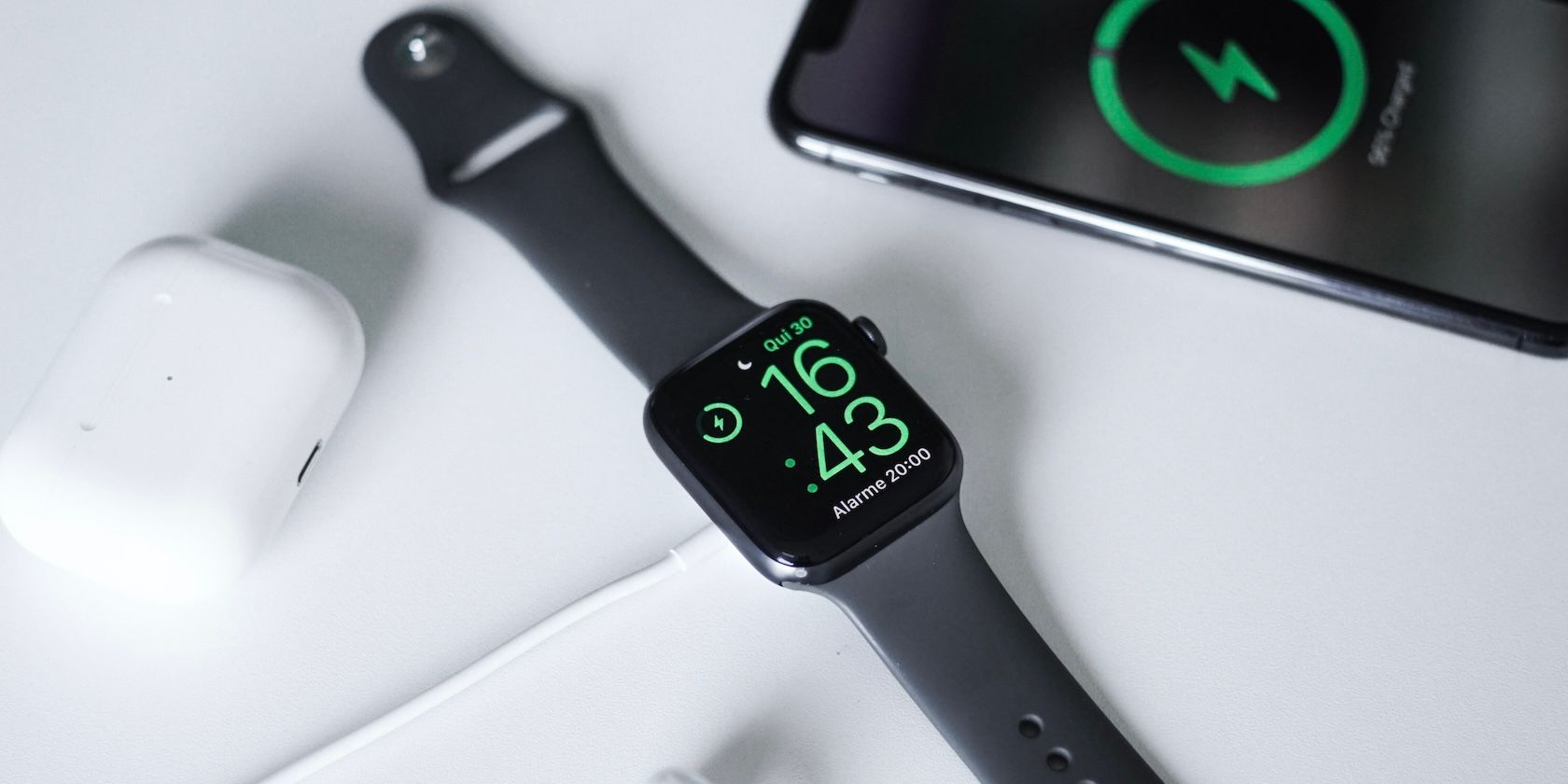
TL;DR
Проверьте состояние батареи Apple Watch через Настройки → Батарея → Состояние батареи: там видно “Максимальная ёмкость” и переключатель оптимизированной зарядки. Следите за процентом ёмкости и применяйте простые практики, чтобы замедлить старение батареи.
Краткое объяснение
Аккумулятор в Apple Watch со временем теряет ёмкость — это нормальный физический процесс для всех перезаряжаемых батарей. Показатель “Максимальная ёмкость” отображает, какой процент от первоначальной ёмкости может набрать батарея сейчас. 80% часто используют как порог, при котором батарею стоит рассмотреть к замене.
Как посмотреть состояние и использование батареи Apple Watch
- Нажмите колесико Digital Crown, чтобы открыть все приложения.
- Откройте приложение “Настройки” на часах.
- Прокрутите вниз и выберите “Батарея”.
- Прокрутите вниз и нажмите “Состояние батареи”.
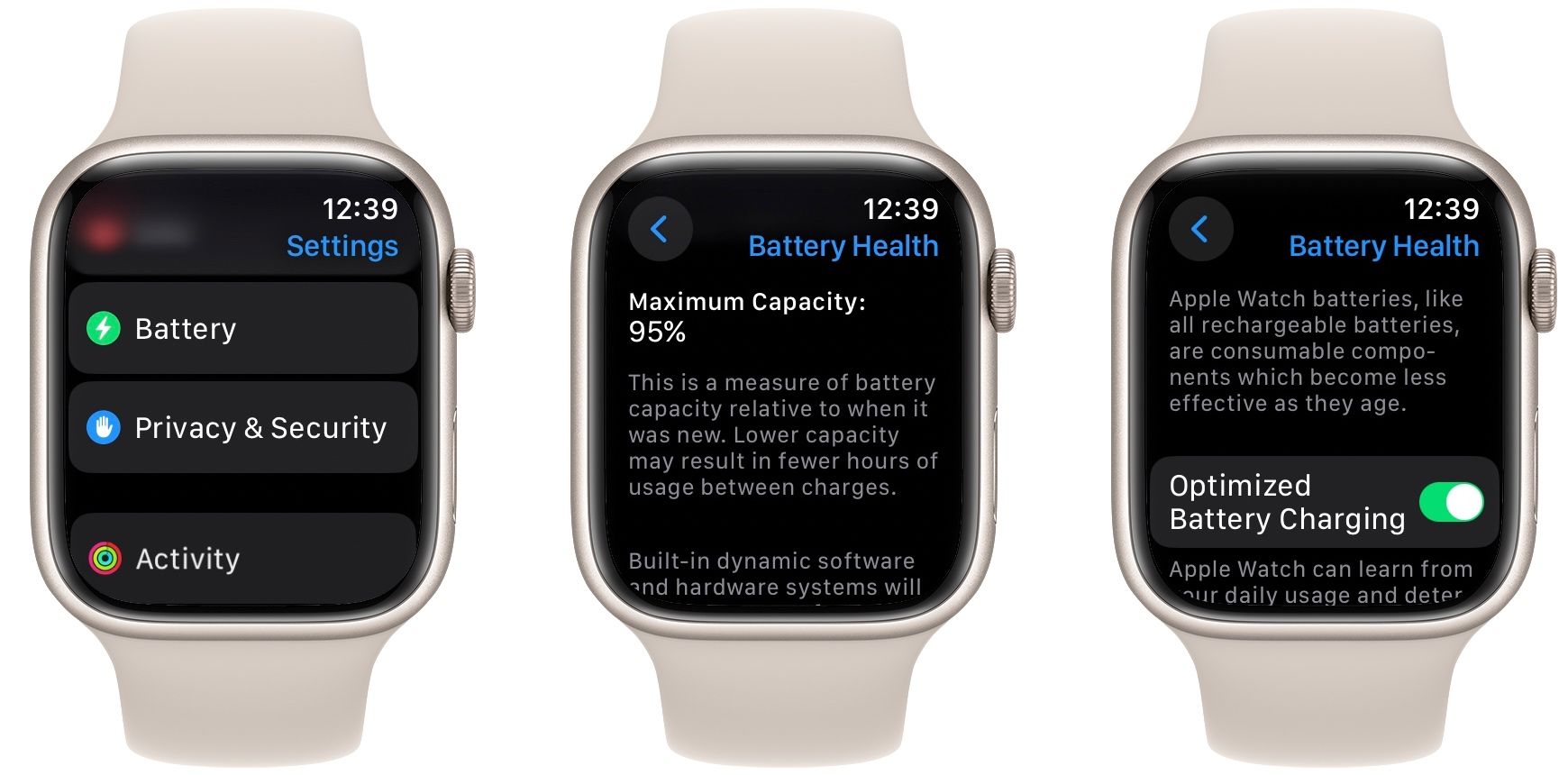
После этого вы увидите значение “Максимальная ёмкость” в процентах. Ниже находится переключатель для включения или отключения оптимизированной зарядки. На экране “Батарея” также доступен график уровня заряда за последние 24 часа и отметка о том, до какого процента и когда последние разы устройства заряжались.
Важно
- Низкая ёмкость не всегда означает неисправность: чаще всего это естественное изнашивание.
- Если вы видите резкое падение ёмкости или сильное уменьшение автономности за короткое время, скорее всего нужна диагностика.
Что означает Максимальная ёмкость и когда менять батарею
“Максимальная ёмкость” — это отношение текущей ёмкости к заводской (в процентах). Когда показатель сильно снижается (например, близок к 80% или ниже), устройство может заметно терять время автономной работы. При уровне около 80% многие рассматривают замену батареи, особенно если автономность стала проблемой.
Критерии приёмки
- Батарея держит рабочий день при типичных сценариях использования — ОК.
- Макс. ёмкость ≤ 80% и заметное ухудшение автономности — рекомендуется обратиться в сервис.
- Очень быстрый расход заряда или скачки процентов — нужна диагностика.
Как отслеживать использование батареи
В разделе “Батарея” приложений на часах можно посмотреть:
- график изменения уровня заряда за 24 часа;
- время последней зарядки и до какого процента заряжали.
Замечание Apple Watch не показывает разбивку использования по отдельным приложениям так детально, как iPhone. Для детальной аналитики можно смотреть iPhone (если часы синхронизированы) и использовать логиировние активности.
Практические советы, чтобы замедлить старение батареи
- Включите “Оптимизированная зарядка”: учитивает ваши привычки и замедляет время нахождения батареи при 100%.
- Избегайте длительного хранения при полном заряде или при очень низком заряде.
- Обновляйте watchOS — в новых версиях могут быть улучшения по энергопотреблению.
- Отключайте функции, которые вы не используете (постоянный режим экрана, частые уведомления, обновления в фоне).
- Используйте оригинальные или сертифицированные зарядные устройства.
Когда вы путешествуете или у вас длительный неблагоприятный режим зарядки, постарайтесь поддерживать заряд в диапазоне ~20–80% где возможно.
Устранение неполадок и альтернативные подходы
- Если график показывает необычные скачки, перезагрузите часы и iPhone, синхронизируйте данные.
- Если показатели не обновляются, удалите и заново установите сопряжение через приложение Watch на iPhone.
- При подозрении на программную ошибку обновите watchOS или сбросьте настройки сети/параметры.
Альтернативные подходы
- Для глубокой диагностики используйте авторизованный сервис Apple — инженеры могут проверить батарею и предложить замену.
- Временное решение — уменьшить частоту синхронизации и отключить энергозатратные функции.
Counterexamples: когда стандартные советы не помогают
- Если батарея физически повреждена (вздутие, попадание влаги), советы по оптимизации не помогут — нужна замена.
- Быстрое падение ёмкости после обновления ОС иногда связано с багом; в этом случае поможет патч от производителя.
Небольшая методология мониторинга — как проверять регулярно
- Раз в месяц проверяйте «Максимальную ёмкость» в Настройках.
- Отслеживайте график зарядов — ищите резкие провалы.
- Ведите заметки: заметили ухудшение — сохраните дату и характер проблемы.
- При достижении ~80% и сильном ухудшении автономности — планируйте замену.
Факт-бокс: ключевые моменты
- Где смотреть: Настройки → Батарея → Состояние батареи.
- Порог, за которым стоит задуматься: около 80% максимальной ёмкости.
- Доступная опция: оптимизированная зарядка.
Чек-лист для ролей
Пользователь
- Открыл Настройки → Батарея → Состояние батареи.
- Проверил Макс. ёмкость.
- Включил опцию оптимизированной зарядки при необходимости.
- Применил советы по экономии заряда.
Техник / сервисный инженер
- Подтвердил показатели через диагностические инструменты.
- Оценил физическое состояние батареи (вздутие, коррозия).
- Сообщил клиенту варианты ремонта и стоимость (в сервисе).
Короткий глоссарий
- Максимальная ёмкость: текущая ёмкость аккумулятора в процентах от заводской.
- Оптимизированная зарядка: режим, уменьшающий время при 100% заряде для замедления деградации.
- Диагностика: процесс выявления аппаратных или программных проблем с батареей.
Итог
Регулярная проверка состояния батареи Apple Watch через Настройки даёт необходимую информацию о том, насколько аккумулятор близок к исходной ёмкости. Включение оптимизированной зарядки и простые практики по уходу помогают замедлить старение. При значительном снижении ёмкости или неисправностях лучше обратиться в авторизованный сервис для диагностики и возможной замены.
Важно Если вы планируете продавать часы или передавать их другому пользователю, убедитесь, что батарея работает удовлетворительно и укажите текущую максимальную ёмкость в объявлении.

Похожие материалы

Несколько аккаунтов Skype: Multi Skype Launcher

Журнал для работы: повысить продуктивность

Персональные звуки уведомлений на Android

Скачивание шоу Hulu для офлайн‑просмотра

Microsoft Start: персонализированная новостная лента
