
Как делать и управлять скриншотами в Steam
Зачем сохранять скриншоты
Скриншоты фиксируют красивые виды, баги, рекорды и моменты, которые хочется показать друзьям или сохранить для контента. Steam упрощает процесс: снимок делается нажатием клавиши и сразу сохраняется локально — затем вы решаете, загружать ли его в сообщество.
Как сделать скриншот в Steam
- Запустите игру через клиент Steam.
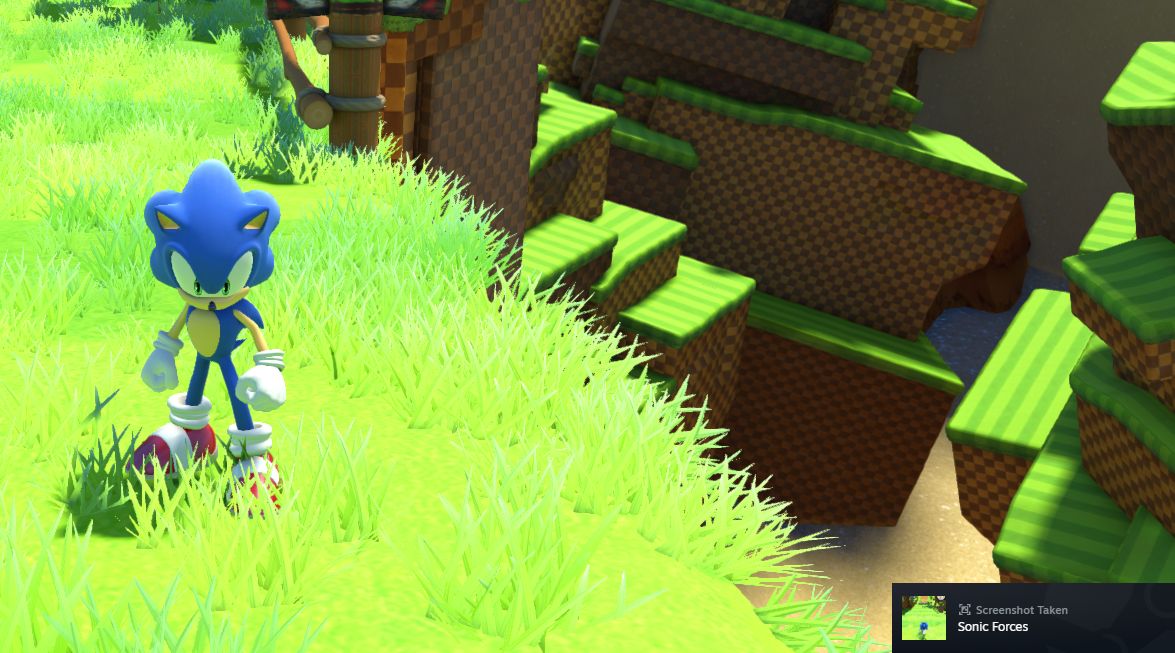
- Нажмите F12 — это стандартная клавиша по умолчанию. Вы услышите звук затвора, и появится уведомление в правом нижнем углу.
- Чтобы просмотреть скриншоты во время игры, нажмите Shift + Tab, откройте Steam overlay и выберите значок «Скриншоты» внизу.
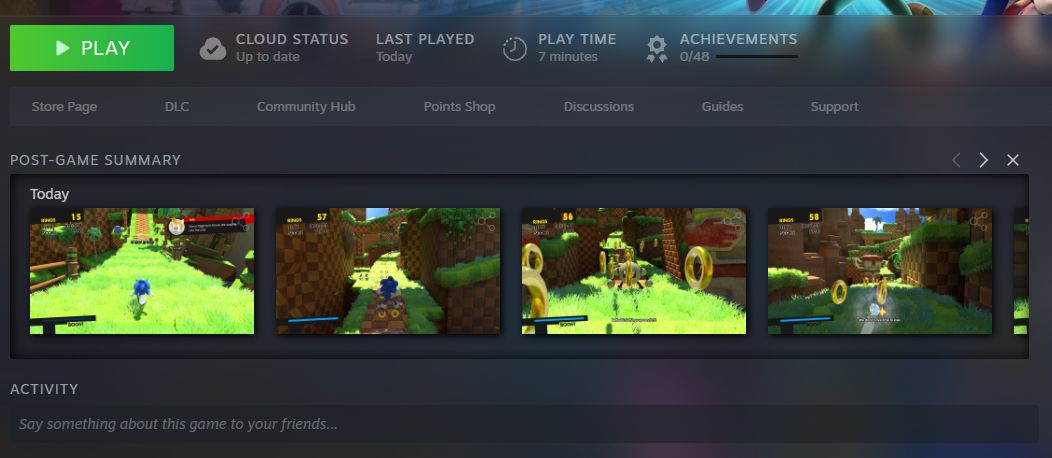
- После закрытия игры Steam покажет итог с миниатюрами всех снимков, сделанных в этой сессии.
Советы:
- Если клавиша F12 не работает, проверьте настройки горячих клавиш Steam (описано ниже).
- В полноэкранных играх с аппаратным рендерингом наложение Steam может быть отключено — см. раздел с устранением неполадок.
Как управлять скриншотами
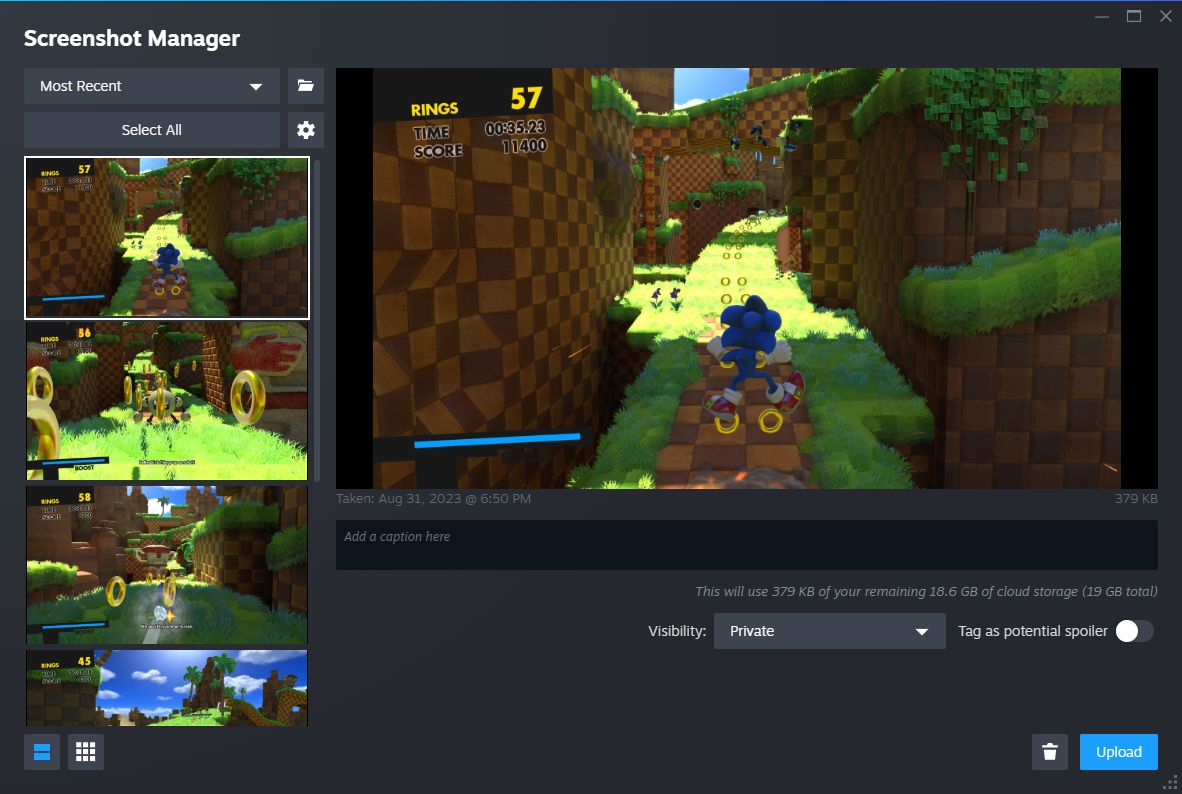
Откройте клиент Steam и в верхнем меню выберите View > Screenshots, чтобы открыть Менеджер скриншотов. По умолчанию показываются самые последние снимки; через выпадающий список можно выбрать игру.
В менеджере вы видите превью слева и увеличенную картинку справа с датой съёмки и размером файла. Доступные действия:
- Изменить видимость (видно всем/только друзьям/только вам).
- Добавить подпись или отметить как спойлер.
- Загрузить снимок в сообщество Steam.
- Удалить изображение с компьютера через кнопку Delete.
- Показать на диске (Show on disk) — откроется папка с физическим файлом.
Выделение нескольких изображений: удерживайте Ctrl и кликайте каждое изображение, или Shift для диапазона. Кнопка Select All облегчит массовые операции.
Важно
- Удаление через менеджер удаляет локальный файл. Если вы загрузили снимок в сообщество, удаление локальной копии не удалит загруженную версию автоматически.
Как настроить параметры скриншотов Steam
- Откройте клиент Steam.
- В верхнем меню нажмите Steam → Settings.
- В левом меню выберите In Game.
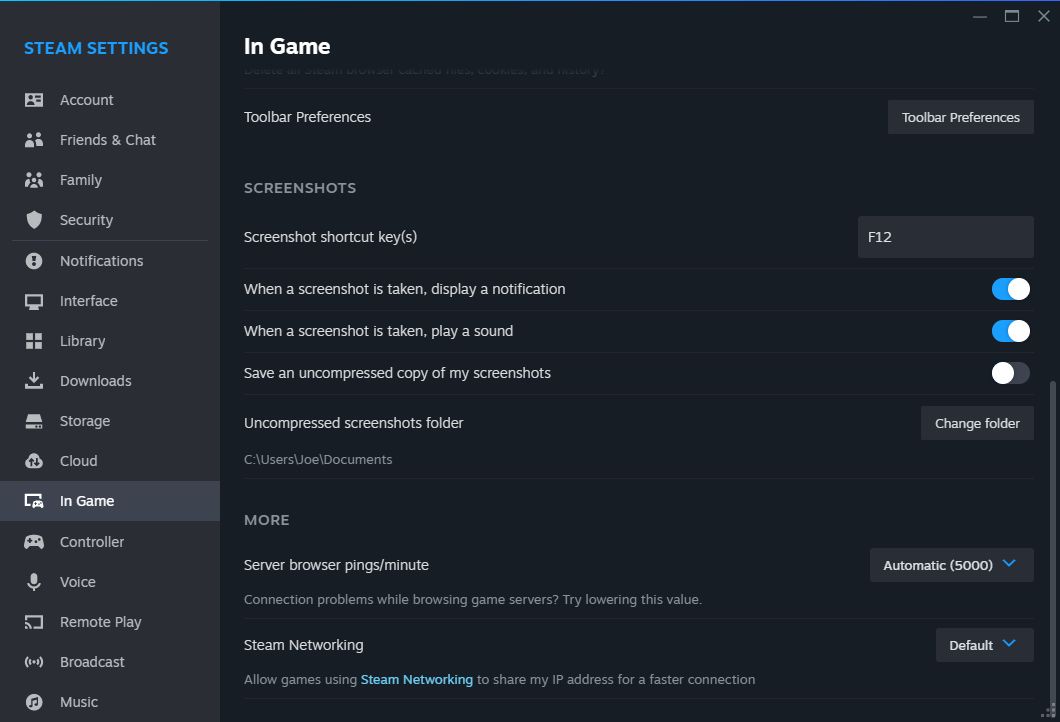
На этой странице можно:
- Изменить комбинацию клавиш для скриншотов (Screenshot shortcut keys).
- Включить или выключить уведомление и звук при съёмке.
- Включить опцию Save an uncompressed copy of my screenshots, чтобы сохранять несжатые копии (занимает больше места).
- Изменить папку хранения для несжатых копий через Change folder.
Примечание
- Несжатые копии полезны для последующей обработки, но занимают много места — используйте внешний диск или облачное хранилище для архивации.
Факто-бокс: полезные сочетания клавиш
- Сделать скриншот: F12 (по умолчанию)
- Открыть накладку Steam: Shift + Tab
- Steam Deck: Steam + R1
Где хранятся файлы скриншотов
Скриншоты хранятся локально в папке пользователя Steam. Типичный путь выглядит так:
C:\Program Files (x86)\Steam\userdata\<вашID>\760\remote\
Путь может отличаться в зависимости от установки Steam и версии ОС. Рекомендуемый способ найти файл — нажать Show on disk в менеджере скриншотов.
Ошибки и как их исправить
Когда скриншоты не работают:
- Накладка Steam отключена. Решение: Steam → Settings → In Game → Enable the Steam Overlay.
- Горячая клавиша конфликтует с игрой или системой. Решение: поменяйте сочетание в настройках Steam.
- Игра запущена от администратора, а Steam нет. Решение: запустите Steam с теми же правами или запускайте игру без повышенных прав.
- Игра использует эксклюзивный режим отображения или особую технологию (например, некоторые античит-системы блокируют наложение). Решение: переключитесь на оконный полноэкранный режим или используйте альтернативные инструменты.
Альтернативные способы сделать снимок:
- Windows Game Bar (Win + G)
- Нажатие Print Screen и вставка в редактор
- Программы типа ShareX или OBS (подходит для стриминга и записи)
Когда не следует полагаться на Steam
- Для профессиональной съёмки или кадров под стрим лучше использовать OBS или программное обеспечение для записи в высоком битрейте. Steam удобен для быстрых снимков и публикаций, но не заменяет специализированные инструменты для контента.
Скриншоты на Steam Deck
На Steam Deck сделайте снимок сочетанием Steam + R1. Менеджер скриншотов и загрузка работают аналогично: снимки сохраняются локально, затем их можно загрузить в сообщество или перенести на компьютер.
Совет для Steam Deck: периодически копируйте несжатые копии на карту microSD, чтобы не переполнять внутреннюю память.
Чек-листы по ролям
Для казуального игрока:
- Убедиться, что F12 настроен.
- Делать снимок в подходящий момент.
- Загружать лучшие кадры в сообщество.
Для стримера и контент-креатора:
- Включать сохранение несжатых копий.
- Настроить отдельную папку для проектов.
- Использовать OBS для полноразмерных кадров и записи.
Для модератора сообщества:
- Проверять метаданные и подписи перед публикацией.
- Помечать спойлеры и убирать личную информацию.
Краткий глоссарий
- Накладка Steam: интерфейс Steam поверх игры, вызываемый Shift + Tab.
- Несжатая копия: изображение без дополнительной компрессии, с максимальным качеством.
- Show on disk: команда в менеджере, открывающая папку с физическим файлом.
Быстрая методика: от снимка до публикации
- Сделали снимок (F12).
- Открыли менеджер скриншотов (View > Screenshots).
- Выбрали лучшие кадры и подписали.
- Установили видимость и загрузили в сообщество.
- Если нужно — экспортировали несжатую копию на диск или в облако.
Итог
Steam делает создание и управление скриншотами простым и быстрым: одно нажатие — и кадр сохранён. Для ежедневного использования этого достаточно; если нужен профессиональный результат, сочетайте Steam с инструментами записи/редактирования. Регулярно проверяйте настройки и место хранения, чтобы не потерять важные снимки.
Важно
- Проверяйте настройки приватности и не публикуйте личные данные на изображениях.
Краткая сводка
- Нажмите F12 для съёмки.
- Откройте Shift + Tab для просмотра в процессе игры.
- Для управления используйте View > Screenshots в клиенте Steam.

Похожие материалы

Несколько аккаунтов Skype: Multi Skype Launcher

Журнал для работы: повысить продуктивность

Персональные звуки уведомлений на Android

Скачивание шоу Hulu для офлайн‑просмотра

Microsoft Start: персонализированная новостная лента
