
Как понять, что вас заблокировали в Snapchat
Важное: вас не уведомляют о блокировке. Проверки дают подсказки, но редко — абсолютную гарантию. Ниже — пошаговая методика, чек‑листы и варианты действий.
Что значит «заблокировали» и чем это отличается от удаления из друзей
Заблокировали — это режим, когда другой пользователь намеренно ограничил ваше взаимодействие. Блокировка перекрывает большую часть способов связи: вы не можете отправлять снимки, видеть истории и чаще всего не найдёте профиль при поиске.
Удаление из списка друзей (иногда называют «unadded» или «removed») менее радикально. Вас могут убрать из друзей, но профиль останется доступным в поиске, и в зависимости от приватности аккаунта вы сможете видеть их истории, если они открыты для всех.
Ключевые различия в одной строке:
- Блокировка: полный разрыв видимости и отправки, профиль часто недоступен в поиске, чат исчезает.
- Удаление: вы перестаёте быть другом, но профиль и определённые функции остаются доступными в зависимости от настроек приватности.
Совет: раньше чем делать выводы, проверьте интернет‑связь и обновления приложения. Иногда поведение похоже на блокировку из‑за временных ошибок или багов клиента.
Быстрый метод: что проверить в первую очередь
- Откройте экран «Чат». Найдите недавнюю переписку с этим человеком. Если её нет — это первый сигнал.
- Попробуйте отправить снимок или сообщение. Статус «В ожидании» с серой иконкой часто означает, что вас удалили или заблокировали.
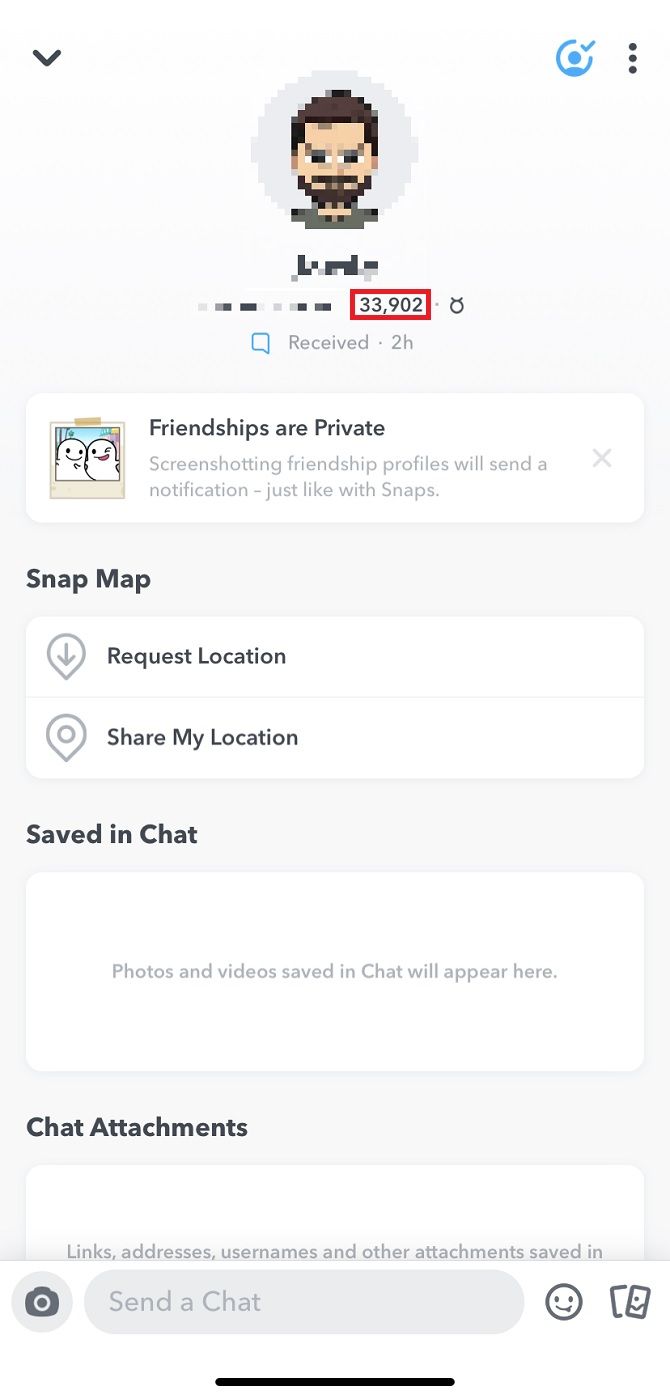
- Откройте профиль контакта. Видите ли вы их Snap Score (счёт)? Snap Score виден только друзьям — если он пропал, это признак удаления или блокировки.
- Поиск по username или имени. Если профиль не появляется, это сильный сигнал блокировки или удаления аккаунта.
- Попросите общего друга или создайте безопасный запасной аккаунт, чтобы проверить, виден ли профиль с другого аккаунта.
Подробная методика: как последовательно проверить блокировку
1. Проверка беседы в Чат
Откройте экран Чат и найдите разговор. Если вы недавно писали, а ветка исчезла, это подозрительно. Но отсутствие ветки — не всегда блокировка: чат может быть удалён автоматически, если прошло много времени, или вы сами могли очистить историю.
Если ветка есть — это скорее знак, что блокировки нет. Но возможны исключения, если пользователь ограничил видимость старых сообщений.
2. Отправьте Snap или сообщение
Отправьте короткий snap или текст. Подождите несколько минут. Интерпретация статусов:
- Доставлено/Открыто — вас не блокировали.
- Статус «В ожидании» и серая иконка — вас либо удалили из друзей, либо заблокировали, либо у получателя проблемы с интернетом.
Важно: многократная отправка сообщений выглядит навязчиво. Сделайте не более одного тестового сообщения.
3. Посмотрите профиль и Snap Score
Перейдите в профиль пользователя. Если вы видите Snap Score (общий балл активности), значит вы всё ещё в списке друзей. Если счёт скрыт — либо вы удалены, либо заблокированы. Отсутствие аватара или надписи «Пользователь не найден» — сильная подсказка о блокировке или удалении аккаунта.
ALT: Экран профиля пользователя в Snapchat с изображением аватара, списком друзей и кнопками для чата и истории
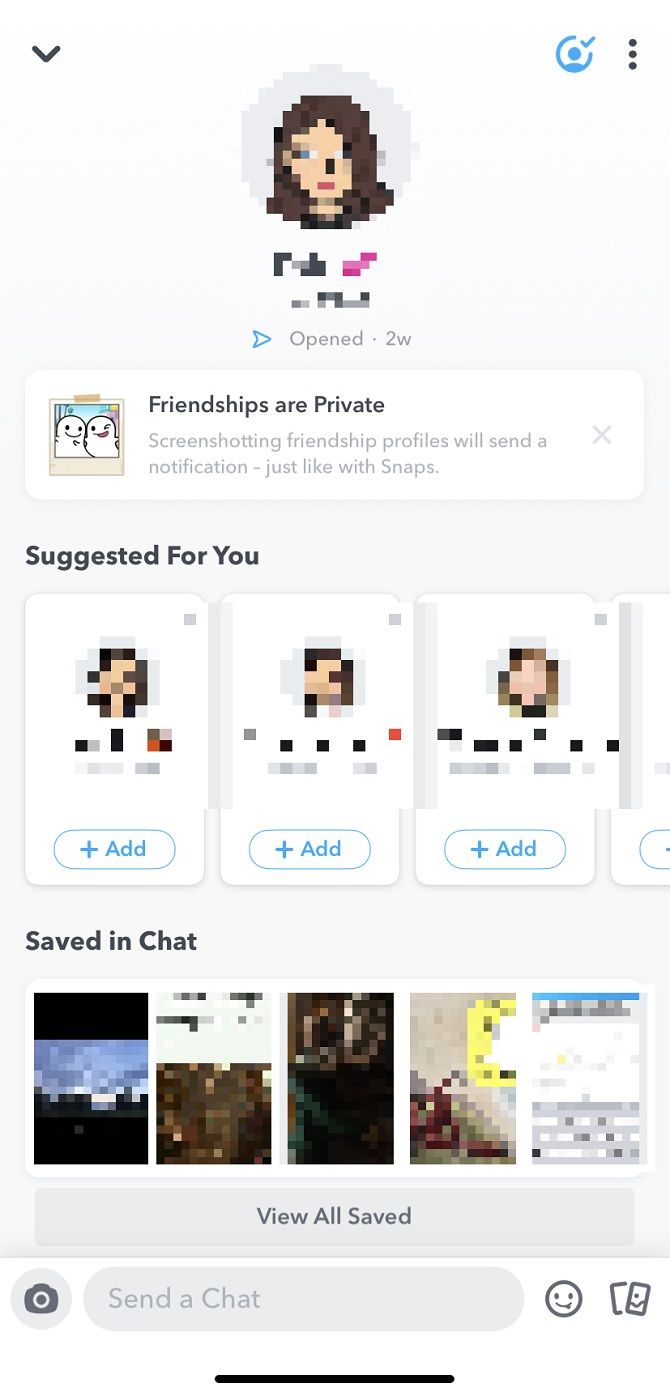
ALT: Скриншот профиля Snapchat без видимого Snap Score, указывающий на удаление из друзей или блокировку
4. Поиск по имени или username
Нажмите на иконку поиска в верхней части интерфейса и введите username или полное имя. Если профиль не появляется:
- Возможно, вас заблокировали; блокировка скрывает профиль от поиска.
- Возможно, пользователь удалил или деактивировал аккаунт.
- Возможно, он поменял username.
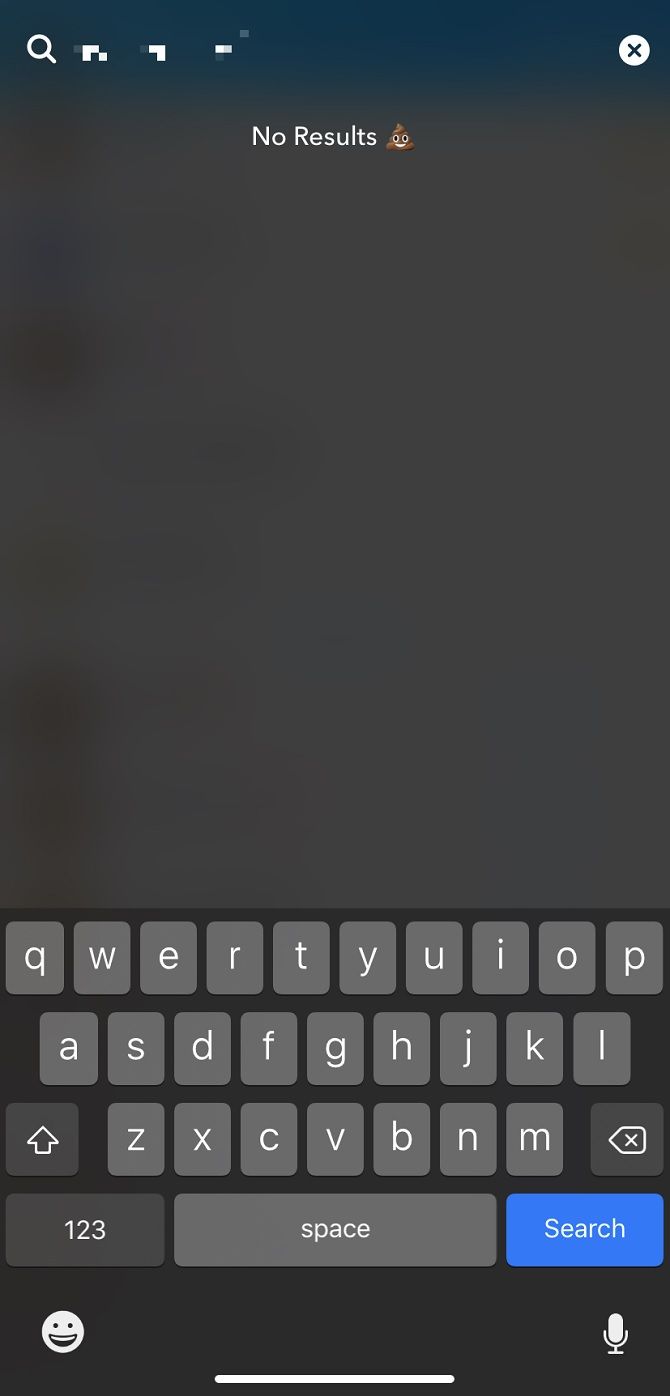
ALT: Окно поиска в Snapchat с предложениями контактов и иконкой лупы
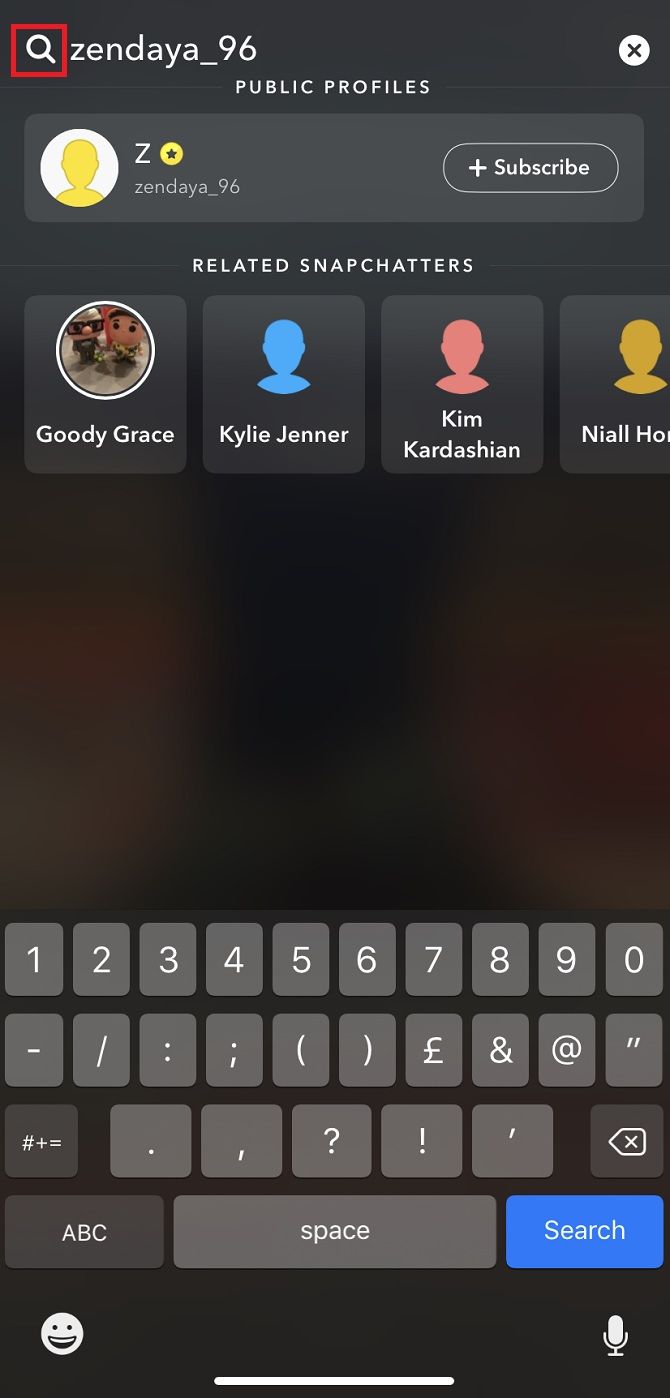
ALT: Результаты поиска публичных и известных профилей в Snapchat
5. Попросите кого‑то другого проверить
Попросите общего друга или знакомого выполнить тот же поиск и перейти в профиль. Если человек видит профиль, а вы — нет, почти наверняка вас заблокировали. Если никто не видит — вероятно, аккаунт удалён или ограничен по приватности.
6. Попробуйте зайти с нового аккаунта
Создать запасной аккаунт — крайняя мера. Иногда это воспринимается как вмешательство в личное пространство, поэтому используйте её с осторожностью. Если профиль виден с другого аккаунта, но не с вашего основного — это подтверждение блокировки.
Важно: не используйте чужие личные данные при создании аккаунта. Придерживайтесь правил платформы.
Примеры ситуаций и возможные объяснения (когда признаки вводят в заблуждение)
- Статус «В ожидании» может появиться из‑за плохой сетевой связи у вас или у получателя.
- Профиль может исчезнуть из поиска, если пользователь временно деактивировал аккаунт.
- Смена username делает профиль недоступным по старому имени.
- Скрытие Snap Score — это настройка приватности, а не всегда блокировка.
Контрпример: вы видите профиль и Snap Score, но отправка snap остаётся в «В ожидании» — вероятно, у получателя проблемы с интернетом, или у вас — с загрузкой мультимедиа.
Что не стоит делать
- Не создавайте сотни запасных аккаунтов для проверки. Это похоже на преследование и может нарушать правила сервиса.
- Не публикуйте публичные обвинения или скриншоты с личной перепиской.
- Не шантажируйте и не давите через общих друзей.
Чек‑лист: что сделать, если вы думаете, что вас заблокировали
Для пользователя, который подозревает блокировку:
- Проверьте чат и недавние сообщения.
- Попробуйте отправить один тестовый snap/сообщение.
- Посмотрите профиль и наличие Snap Score.
- Поиск по username и имени.
- Попросите общего друга выполнить те же шаги.
- Оцените, есть ли альтернативные способы связи (телефон, мессенджер).
Для пользователя, который подозревает, что случайно заблокировал другого:
- Проверьте список заблокированных в настройках Snapchat.
- Если блокировка была случайной, снимите её и объясните, если считаете нужным.
- Если вы не хотите восстановить контакт — просто оставьте всё как есть.
Шаблоны сообщений, если решите спросить напрямую
Используйте спокойный и вежливый тон. Примеры коротких сообщений для других платформ или при личной встрече:
- «Привет — заметил(а), что в Snapchat у нас какие‑то проблемы. Всё в порядке?»
- «Не могу найти тебя в Snapchat. Ты случайно меня удалила/заблокировала?»
- «Если это были мои сообщения, которые тебя напрягли, извини — не было злого умысла.»
Критерии приёмки для вежливого запроса: сообщение короткое, нейтральное, не обвиняющее и не навязчивое.
Дерево принятия решений (поможет определить следующие шаги)
flowchart TD
  A[Вы не видите профиль в Snapchat] --> B{Появляется ли профиль в поиске общих друзей?}
  B -- Да --> C[Вас вероятно заблокировали]
  B -- Нет --> D{Видят ли профиль другие люди?}
  D -- Да --> C
  D -- Нет --> E[Аккаунт удалён или деактивирован]
  C --> F[Не торопитесь: проверьте чат и Snap Score]
  F --> G{Snap Score виден?}
  G -- Да --> H[Скорее удалили, но не заблокировали]
  G -- Нет --> I[Высока вероятность блокировки]
Тесты и критерии приёмки (как формально убедиться)
Тест 1 — Поиск с вашего аккаунта:
- Шаги: ищем username → результат: профиль не найден.
- Интерпретация: возможно блок.
Тест 2 — Поиск с аккаунта третьего лица:
- Шаги: друг/знакомый ищет username → профиль найден/не найден.
- Интерпретация: если профиль найден — вы заблокированы. Если нет — аккаунт удалён или скрыт.
Тест 3 — Отправка snap:
- Шаги: отправьте snap, ожидайте 5–15 минут.
- Интерпретация: статус «В ожидании» на нормальном соединении — признак удаления/блокировки.
Условие приёмки: если два независимых теста (поиск с другого аккаунта + отправка snap) указывают на блокировку, вероятность ошибки мала.
Как вести себя после подтверждения блокировки
- Примите чувства. Обиды и разочарование — нормальные реакции.
- Не предпринимаете навязчивых действий: не создавайте скрытые аккаунты и не просите общих друзей давать доступ к личной информации.
- Если важно — попробуйте мирный, краткий контакт по другому каналу (SMS, звонок), но только один раз.
- Сосредоточьтесь на отношениях, которые приносят позитив; соцсети не стоят сильных эмоциональных вложений.
Альтернативы Snapchat и когда стоит переключиться
Если блокировка стала стрессом или вы часто сталкиваетесь с конфликтами в приложении, рассмотрите:
- Использование других мессенджеров с более предсказуемой историей (Telegram, Signal).
- Перерыв от соцсетей: временная деактивация аккаунта или установка лимитов времени использования.
- Очистка списка контактов и отписка от историй, которые вы не хотите видеть.
Приватность и юридические аспекты
Snapchat предоставляет инструменты приватности: блокировка — часть функционала. Если у вас есть основания полагать, что произошли угрозы или домогательства, сохраняйте доказательства (скриншоты, даты) и обратитесь в службу поддержки платформы или, при угрозе безопасности, в правоохранительные органы.
Кратко о GDPR и данных: блокировка не удаляет данные, хранящиеся у Snapchat. Если вы хотите удалить свои данные, используйте официальную процедуру удаления аккаунта через настройки сервиса.
Психологическая заметка: почему блокировка болит сильнее, чем кажется
Социальные сети создают иллюзию постоянной доступности и контроля над отношениями. Блокировка воспринимается как публичное отвержение, хотя чаще это про границы другого человека. Помните: цифровое «отключение» не всегда равно реальному разрыву отношений.
1‑строчный глоссарий
- Snap: фото или короткое видео, отправляемое в Snapchat.
- Snap Score: суммарный счёт активности пользователя в Snapchat, виден друзьям.
- Блокировка: ограничение доступа одного пользователя к другому.
- Удаление из друзей: снятие статуса «друг», при котором ограничен доступ к приватному контенту.
Короткое резюме
- Блокировка проявляет себя через исчезнувший чат, отсутствие профиля в поиске и скрытый Snap Score.
- Подтвердить блокировку можно, проверив профиль с учётом тестов: поиск, отправка snap и проверка с другого аккаунта.
- Действуйте этично: избегайте преследования и ненужного навязывания.
Ключевые рекомендации: проверьте чат и профиль, попросите друга проверить, используйте вежливое сообщение вне Snapchat только один раз и защищайте своё эмоциональное состояние.
Если хотите — могу адаптировать чек‑лист в простой карточный формат для печати или в PDF‑чеклист, чтобы вы использовали его шаг за шагом.

Похожие материалы

Несколько аккаунтов Skype: Multi Skype Launcher

Журнал для работы: повысить продуктивность

Персональные звуки уведомлений на Android

Скачивание шоу Hulu для офлайн‑просмотра

Microsoft Start: персонализированная новостная лента
