
Как распознать отредактированные фотографии
Быстрые ссылки
- Ретушь (airbrushing) легко заметить
- Проверяйте искажения фоновых линий
- Ищите повторяющиеся объекты и узоры
- Не забывайте про тени
- Обращайте внимание на размытие и артефакты JPEG
- Проверяйте EXIF и геоданные
- Используйте «Image Edited?» для первичной оценки
- Глубокий анализ с FotoForensics
- Обратный поиск изображений и сайты проверки фактов
- Видеть — ещё не значит верить
Введение
Вы не обязаны верить всему, что видите в интернете. Соцсети переполнены отретушированными, скомбинированными и сгенерированными изображениями. Некоторые манипуляции очевидны, но многие — тонкие. Эта статья объяснит, как пошагово оценить фотографию и какие приёмы применить в разных ситуациях.
Важно: многие корректировки изображений делаются из добрых намерений (цветокоррекция, кадрирование, исправление экспозиции). Наша цель — распознать случаи, где изображение искажает факты или вводит в заблуждение.
Ретушь (airbrushing) легко заметить

Iulian Valentin/Shutterstock
Определение: airbrushing — это сглаживание кожи и удаление «недостатков» с сохранением нереалистичной однородности тона. Если лицо выглядит «пластиковым», это явный симптом.
Почему это работает: при естественном освещении микротени от пор, мелких морщин и неровностей создают характерную текстуру. Чрезмерная ретушь делает кожу слишком ровной, нарушая поведение света и создавая эффект «uncanny valley».
Как заметить:
- Обратите внимание на участки с ровным однотонным цветом без текстуры (щёки, лоб).
- Ищите резкие переходы между ретушированной областью и ненарушённой текстурой (особенно у краёв лица, около волос).
- Проверьте глаза и губы: в профессиональных работах сохраняется структура вокруг органов лица.
Когда ретушь не равнозначна фальсификации: корректировка экспозиции, цветокоррекция и устранение пыли — обычные рабочие процессы. Различайте редактуру и попытки обмануть аудиторию.
Проверяйте искажения фоновых линий
Иногда фальсификации видны не на человеке, а на фоне. Манипуляторы тянут, сдвигают и искажают фрагменты изображения, чтобы изменить форму объекта.
Признаки искажений:
- Прямые линии (плитка, карнизы, рамы) выглядят изогнутыми рядом с изменённым участком.
- Линии перспективы, которые не соответствуют основной точке схода.
- Деформации рядом с мышцами, талией, предметами мебели — часто используются для увеличения/уменьшения формы.
Проверка: увеличьте фрагмент, следите за линиями вдали от центра композиции. Если вы видите локальную «волну» в рисунке фона, вероятна локальная трансформация.
Ищите повторяющиеся объекты и узоры
singkam/Shutterstock
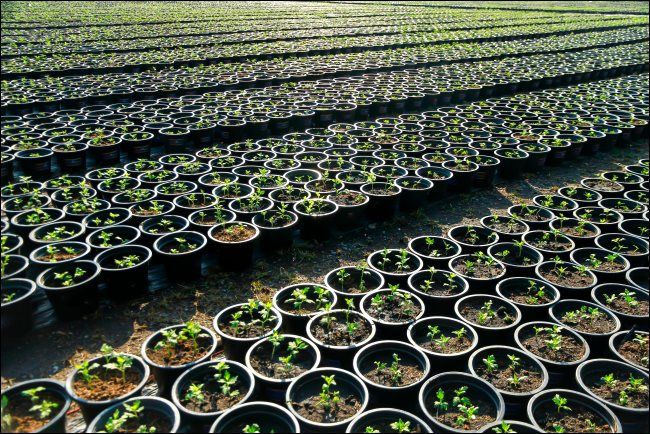
Клонирование (clone tool) — одна из самых распространённых техник: копирование части изображения и вставка её в другое место. Это удобно для удаления дефектов, но создаёт повторяющиеся паттерны.
Как распознать:
- Найдите уникальную деталь (шляпа, знак, лист дерева) и проверьте, не повторяется ли она в других местах.
- Для ночных небес: повторяющиеся группы звёзд или одинаковые кусочки облаков — индикатор клонирования.
- При больших ландшафтах обращайте внимание на одинаковые контуры и тени.
Контрпример: в природе тоже встречаются похожие объекты (листья на теплице, ряды растений), поэтому важно оценивать контекст и совпадения форм с высокой степенью точности.
Не забывайте про тени
Elnur/Shutterstock
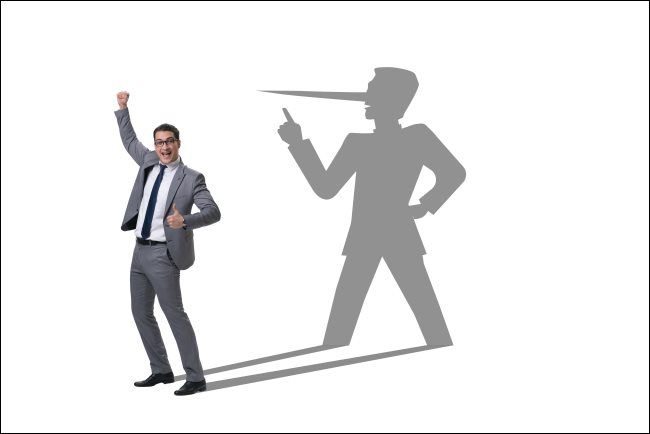
Тени — «геометрический» индикатор правдоподобия. Источник света определяет направление и длину тени для всех объектов на сцене. Несоответствие теней часто указывает на монтаж.
Как проверить:
- Найдите главный источник света (солнце, лампа). Оцените направление и длину теней.
- Сравните тени объектов с похожей фактурой: один и тот же тип поверхности должен отбрасывать сопоставимые тени.
- Для уличных сцен используйте солнечные калькуляторы (по дате и геолокации можно проверить угол солнечных лучей).
Ограничения метода: в помещениях с множественными источниками света тени могут быть мягкими и размытыми. Также некоторые программы корректно корректируют тени при монтаже.
Обращайте внимание на размытие и артефакты JPEG
После многократного сохранения в формате JPEG изображение теряет детали: появляются блоки, «зубчатые» края и цветовые ореолы. Редактирование часто оставляет необычную степень компрессии около границ исправленных областей.
На что смотреть:
- Резкие переходы между очень гладкими областями и деталями — признак закрашивания или клонирования.
- Цветовые фрингинги (разделение цветов возле контуров) и блоки 8×8 пикселей — индикаторы сжатия.
- Нечёткие края вокруг объектов, которые должны быть резкими (текст, мелкие элементы).
Практическая подсказка: увеличьте контраст изображения — слабые редактирования часто проявляются сильнее.
Проверяйте EXIF и геоданные

EXIF — метаданные, сохраняемые камерой или смартфоном вместе с изображением. Они содержат модель камеры, экспозицию, диафрагму, ISO, фокусное расстояние и иногда координаты GPS.
Что можно узнать из EXIF:
- Устройство съёмки и базовые параметры: соответствуют ли они виду снимка? Например, портрет с очень размытым фоном ожидаем при малой глубине резкости (низкое f‑число).
- Наличие редактирующих программ в метаданных (Photoshop, GIMP) — не приговор, но подсказка.
- Временные метки и координаты — полезно для проверки заявленного времени и места.
Ограничения:
- EXIF легко удалить или подделать. Соцсети часто очищают метаданные при загрузке.
- Сгенерированные или комбинированные изображения могут вообще не иметь достоверных EXIF.
Практика: загрузите фото и проверьте EXIF через онлайн-сервисы (Jeffrey’s Exif Viewer, exif.tools) или локальные программы. Если метаданные противоречат видимому — это сигнал к дальнейшему анализу.
Используйте «Image Edited?» для первоначальной оценки
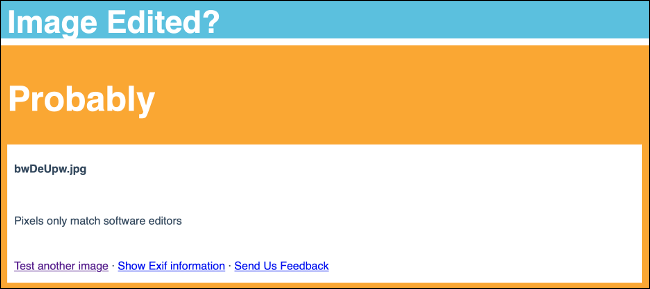
Сайт «Image Edited?» автоматизирует часть проверок: он анализирует метаданные, изучает наличие артефактов, клонирования и несоответствий в освещении. Инструмент не даёт 100% гарантии, но быстро показывает подозрительные признаки.
Как пользоваться:
- Загрузите изображение в сервис и изучите отчёт.
- Обратите внимание на части «probable» (вероятно/возможно) — это подсказки, а не вердикт.
Когда он полезен: для быстрой фильтрации большого числа изображений, когда требуется первичная сортировка.
Глубокий анализ с FotoForensics
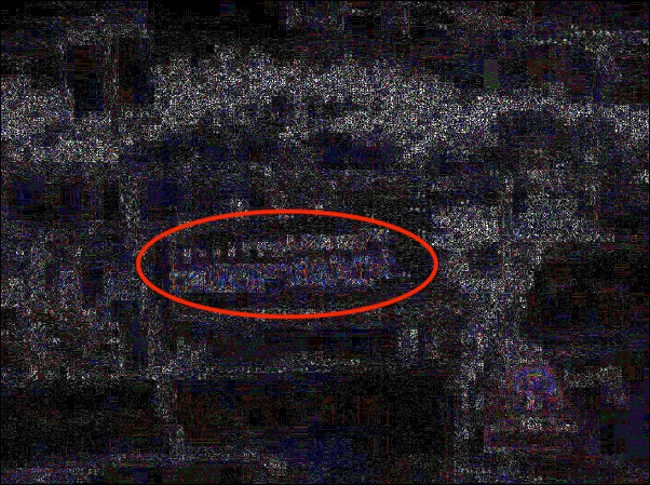
FotoForensics предоставляет Error Level Analysis (ELA) — визуализацию, которая показывает уровни ошибки сжатия по участкам изображения. Идея: разные уровни пересохранения указывают на редактированные фрагменты.
Как читать ELA:
- Участки с одинаковой степенью сжатия должны иметь похожую яркость на ELA‑карте.
- Более «яркие» области означают, что они были изменены или пересохранены в другом качестве.
- Сравнивайте текстуры и контуры с оригиналом: не все «яркие» фрагменты — правка (например, текстуры изначально ярче).
Ограничения: ELA работает лучше на исходниках в формате JPEG с минимальной постобработкой. Многоступенчатые редакции, перекодирование и фильтры могут усложнить интерпретацию.
Обратный поиск изображений и сайты проверки фактов
Обратный поиск помогает найти исходную версию изображения или другие публикации с контекстом.
Основные инструменты:
- Google Картинки (reverse image search): перетащите фото в окно поиска.
- TinEye: индексирует множество версий изображения и показывает источники.
- Специализированные сайты проверки фактов: Snopes, FactCheck и локальные сайты медиапроверки.
Практика: найдите ранние появления изображения — оригинал часто публикуют раньше модифицированного варианта. Сопоставьте подписи и контекст публикации.
Когда методы могут не сработать
- Сгенерированные нейросетями изображения часто не имеют EXIF и могут выглядеть правдоподобно в мелких деталях.
- Тонкая локальная ретушь (исправление цвета, удаление небольших дефектов) не всегда даёт артефакты.
- Комбинация фрагментов из разных источников может скрыть следы искажения, если над картиной работали профессионалы.
- Многократная перекомпрессия и фильтры соцсетей затрудняют ELA и поиск артефактов.
Важно: ни один инструмент не даёт 100% гарантии. Всегда оценивайте данные в совокупности.
Мини‑методология: как проверить изображение за 7 шагов (шаблон)
- Оцените интуитивно: что вызывает подозрение? (тяните за глаза, тени, повторяющиеся элементы).
- Увеличьте и посмотрите края и переходы.
- Проверьте тени и источник света.
- Посмотрите на структурные линии фона и перспективу.
- Проанализируйте EXIF и геоданные, если доступны.
- Запустите обратный поиск изображений и проверьте первоисточник.
- Используйте автоматические сервисы («Image Edited?», FotoForensics) и сопоставьте выводы.
Критерии приёмки: изображение можно считать неподтверждённым, если два из трёх независимых методов указывают на изменение (визуальные артефакты, метаданные противоречивы, обратный поиск показывает другую версию).
Роль‑ориентированные чек‑листы
Фотограф/ретушёр:
- Сохраняйте оригиналы и лог изменений.
- Отмечайте в метаданных, если изображение редактировалось для публикации.
Журналист:
- Требуйте исходников и прав на распространение.
- Перепроверяйте изображение через обратный поиск и независимые источники.
Обычный пользователь:
- Не делитесь изображением, пока не проверите источник.
- Сделайте быстрый обратный поиск; при сомнениях отметьте публикацию как неподтверждённую.
Фактчекер:
- Соберите метаданные, проверьте временные и геоданные.
- Сопоставьте фото с другими доказательствами (видео, сообщения очевидцев).
SOP / Плейбук для подтверждения или опровержения изображения
- Сбор: загрузите оригинал и сохраните копию с метаданными.
- Первичный визуальный осмотр: тени, искажения, повторы, характерные артефакты.
- Технический анализ: EXIF, ELA, артефакты JPEG.
- Поиск источника: обратный поиск, проверка ранних публикаций.
- Контекст: сопоставьте с другими доказательствами (видео, фото того же места, репортажи).
- Заключение: категоризируйте как «подтверждённое оригиналом», «изменено», «неопределённо».
- Документация: сохраните отчёт с шагами и результатами инструментов.
Критерии приёмки: решение «изменено» требует совпадения хотя бы двух независимых индикаторов редактирования.
Примеры ошибок и контрпримеров
Контрпример 1: профессиональная ретушь для модного журнала — сильная ретушь, но не с целью обмана; контекст (коммерческая съёмка) объясняет вмешательство.
Контрпример 2: изображение, очищенное от метаданных на сервере соцсети — отсутствие EXIF не означает подделку.
Когда доверять: если есть оригинал от надёжного источника, совпадающий с версией публикации и подтверждённый несколькими независимыми источниками.
Инструменты и ресурсы (короткий справочник)
- Image Edited? — автоматический анализ ретуши и несоответствий.
- FotoForensics — ELA и визуальные инструменты для ручного анализа.
- Google Images / TinEye — обратный поиск изображений.
- Jeffrey’s Exif Viewer / exif.tools — чтение EXIF/метаданных.
- SunCalc / NOAA Sun Calculator — проверка положения Солнца по дате и координатам.
- Сайты фактчекинга (популярные локальные службы) — поиск подтверждений и опровержений.
Ментальные модели и эвристики для быстрой оценки
- Принцип консистентности: если один элемент сцены противоречит остальным (тень, масштаб, резкость), это повод для сомнений.
- Принцип минимального вмешательства: наиболее правдоподобные изображения требуют минимальных изменений; чем больше корректировок, тем выше вероятность введения в заблуждение.
- Правило трёх независимых проверок: надёжность вывода возрастает, если три разных метода дали одно и то же направление.
Решающее дерево (быстрый маршрут проверки)
flowchart TD
  A[Начало: есть подозрение?] -->|Да| B[Увеличить и осмотреть края]
  B --> C{Есть ли очевидные артефакты?}
  C -->|Да| D[Отметить как подозрительное, перейти к EXIF]
  C -->|Нет| E[Проверить тени и перспективу]
  E --> F{Тени/перспектива противоречат?}
  F -->|Да| D
  F -->|Нет| G[Обратный поиск изображения]
  G --> H{Найден оригинал/ранняя версия?}
  H -->|Да| I[Сопоставить версии и сделать вывод]
  H -->|Нет| J[Запустить автоматические инструменты 'Image Edited?, FotoForensics']
  J --> K{Инструменты указывают на изменение?}
  K -->|Да| D
  K -->|Нет| L[Категория: неопределённо — требуются дополнительные доказательства]
  D --> M[Документировать и не распространять пока не подтверждено]
  I --> N[Если оригинал подтверждает — отметить как верное; если оригинал отличается — отметить как изменённое]
Проверочные тесты и критерии приёмки
Критерии приёмки изображения как «неизменённого» (рекомендуемые):
- EXIF соответствует сцене и отсутствуют признаки послеработки либо имеется объяснение (например, «цветокоррекция»).
- Тени, перспективы и отражения согласованы между объектами.
- Обратный поиск не выдаёт более ранних версий с заметными отличиями.
- Автоматические инструменты не обнаружили выраженных несоответствий.
Если два и более критерия не соблюдены — изображение следует считать сомнительным.
Безопасность и приватность
- Никогда не публикуйте исходные файлы с геоданными без согласия автора — это может раскрыть личную информацию.
- При проверке снимков очевидцев учитывайте возможность эмоционального вреда и действуйте этично.
Локальные советы и потенциальные ловушки
- В некоторых странах и социальных кругах распространены шаблоны для «накрутки» аудитории (публикация того же изображения с разными подписями). Проверяйте подписи и контекст.
- Мобильные приложения часто добавляют фильтры, которые стирают EXIF — отсутствие метаданных в публикации из соцсети не является доказательством подделки.
Краткое резюме
Фотография может быть изменена множеством способов — от простой ретуши до полного монтажа. Для надёжной проверки комбинируйте визуальную инспекцию, работу с метаданными, автоматические инструменты и обратный поиск. Действуйте осторожно: один индикатор редко достаточен для окончательного вывода.
Важно: сохраняйте оригинальные файлы, документируйте шаги проверки и по возможности проверяйте информацию у независимых источников.
Примечание: если хотите научиться распознавать поддельные видео и дипфейки, изучите специальные методики и инструменты для анализа аудио‑визуальных доказательств.
Краткие рекомендации для публикации: проверьте источник, выполните обратный поиск и используйте как минимум два разных инструмента анализа перед републикацией сомнительной фотографии.

Похожие материалы

Несколько аккаунтов Skype: Multi Skype Launcher

Журнал для работы: повысить продуктивность

Персональные звуки уведомлений на Android

Скачивание шоу Hulu для офлайн‑просмотра

Microsoft Start: персонализированная новостная лента
