
Как узнать, сколько времени вы редактировали документ в Word

Быстрые ссылки
Найти общее время редактирования в самом Word
Найти общее время редактирования через Проводник Windows
Один из частых вопросов у авторов — сколько времени уходит на работу над документом. Если вы используете Microsoft Word, это выяснить просто: Word ведёт счётчик времени открытия документа и сохраняет суммарное значение в метаданных файла. Каждый раз при сохранении Word добавляет время, прошедшее с момента последней записи, к общему итогу.
Это удобно, если вы фиксируете рабочее время для отчёта клиенту или работодателю. Но важная деталь: Word считает время, когда документ был открыт, а не только фактическую активную работу — если вы оставите файл открытым и уйдёте, это время тоже будет учтено.
Найти общее время редактирования из Word
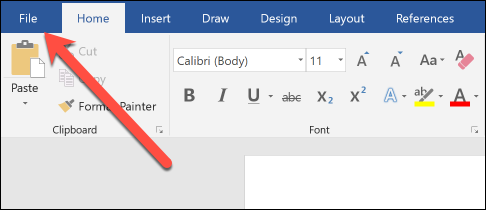
Если документ уже открыт в Word, откройте меню “Файл”.
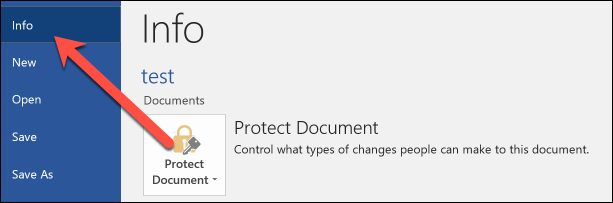
На появившейся боковой панели выберите команду “Сведения”. Обычно она уже открыта по умолчанию при переходе в меню “Файл”.
В правой части окна в блоке “Свойства” вы увидите значение “Общее время редактирования”. Обратите внимание: Word показывает время в минутах, часы и секунды не отображаются.
Найти общее время редактирования через Проводник Windows
Открывать документ не обязательно — можно посмотреть свойство прямо в Проводнике Windows.
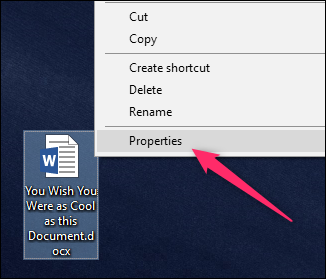
- В Проводнике найдите файл .docx или .doc.
- Кликните правой кнопкой мыши и выберите “Свойства”.
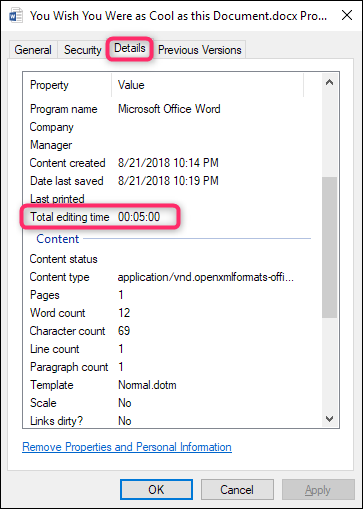
- Во вкладке “Сведения” прокрутите список свойств до строки “Общее время редактирования”.
Почему показанное время может быть неточным
Important: значение не отражает только активное редактирование. Word считает время, пока файл открыт. Это даёт возможные искажения:
- Вы могли оставить документ открытым на весь день — всё это время добавится к сумме.
- Если вы открыли документ для чтения и не работали в нём, это также будет засчитано.
- При совместной работе в облачных копиях суммирование времени может вести себя иначе.
Когда это важно: если вам нужен отчёт о реально потраченных часах для выставления счёта, доверять только этому значению рискованно.
Когда этот способ работает хорошо и когда не подходит
Работает хорошо:
- Для приблизительной оценки общего времени подготовки длинного документа.
- Для контроля того, что документ долго остаётся открытым (например, забыт на долгое время).
Не подходит:
- Для точного почасового отчёта клиенту.
- Если вы регулярно оставляете файлы открытыми между сессиями.
Альтернативы для точного учёта времени
Если вам нужен точный хронометраж работы, рассмотрите альтернативы:
- Тайм-трекеры (Toggl, Clockify, RescueTime) — запускайте/останавливайте сессии вручную или автоматически.
- Расширения и надстройки для Word — некоторые плагины фиксируют активность точнее, отслеживая ввод и переключения окон.
- Ведение простого рабочего журнала — фиксируйте время начала/окончания работы и краткое описание задач.
Плюсы/минусы: трекеры дают точность, но требуют дисциплины. Автоматические сервисы могут работать в фоновом режиме, но иногда ошибочно фиксируют нецелевую активность.
Короткая методика для проверок (mini-methodology)
- Откройте документ и зафиксируйте текущее значение “Общее время редактирования”.
- Работайте в документе в течение известного интервала (например, 30 минут) и сохраните файл.
- Проверьте новое значение; разница примерно покажет, сколько Word добавил. Если разница значительно больше — проверьте, не было ли окно открыто в фоне.
Критерии приёмки
- Поле “Общее время редактирования” отображается в меню “Файл” → “Сведения” или во вкладке “Сведения” окна свойств файла.
- Отображаемое значение увеличивается после сохранения документа при активной работе.
- Для отчёта суммарное время подтверждено дополнительными записями из тайм-трекера или журналов.
Контрольные списки по ролям
Для автора:
- Проверить значение до и после рабочей сессии.
- Если нужен точный отчёт — запустить таймер трекера.
- Закрывать документы, когда работа завершена.
Для менеджера/бухгалтера:
- Не принимать значение Word как единственный источник данных для выставления счёта.
- Требовать подтверждение времени трекером или журналом активности.
Совместимость и практические советы
- Описанные шаги относятся к настольной версии Word для Windows. В веб‑версии или в мобильных приложениях интерфейс и набор свойств могут отличаться.
- Если у вас .doc (старый формат), метаданные тоже могут содержать время, но отображение в современных ОС отличается.
- Для корпоративных пользователей с централизованным хранением (SharePoint, OneDrive) поведение метаданных может зависеть от сервиса хранения.
Быстрая схема принятия решения
flowchart TD
  A[Нужно точное время работы?] -->|Да| B[Используйте таймер или трекер]
  A -->|Нет| C[Достаточно приблизительной оценки]
  C --> D[Проверить 'Общее время редактирования' в Word или свойствах файла]
  B --> E[Вести журнал и сверять с метаданными]
Резюме
- Word сохраняет общее время открытия документа в метаданных и показывает его в минутах.
- Узнать значение можно в Word (Файл → Сведения) или в свойствах файла через Проводник.
- Для учёта реального рабочего времени лучше использовать тайм-трекеры или вести журнал.
Notes: если вам важно исключать периоды неактивности, комбинируйте значение Word с данными трекера или ручными пометками.
Короткий словарь:
- Общее время редактирования — суммарное время, когда документ оставался открытым и которое Word записывает в метаданные.
Конец статьи.

Похожие материалы

Несколько аккаунтов Skype: Multi Skype Launcher

Журнал для работы: повысить продуктивность

Персональные звуки уведомлений на Android

Скачивание шоу Hulu для офлайн‑просмотра

Microsoft Start: персонализированная новостная лента
