
Как отличить аппаратную проблему от программной
Быстрые ссылки
Computer is Slow
Blue Screens
Computer Won’t Boot
When Hardware Starts to Fail…
The Only Way to Know For Sure
Введение
Ваш компьютер стал работать плохо: медленно загружаться, приложения падают, иногда появляется синий экран. Что первично — аппаратная неисправность или программная проблема, которую можно исправить без замены комплектующих? Внешние симптомы часто совпадают, поэтому важно системно подойти к диагностике.
Определение терминов в одну строку:
- Аппаратная проблема: неполадка в физическом компоненте (накопитель, память, блок питания, материнская плата и т. д.).
- Программная проблема: баги ОС, драйверов, вредоносное ПО или конфликт установленных приложений.
Computer is Slow — медленная работа компьютера
Частая причина замедления — софт, а не железо. Накопление автозапускающих программ, фоновых служб, индексаторов и вредоносного ПО обычно приводит к долгой загрузке и «тормозам» в работе. Аппаратные причины возможны, но реже:
- Исключение: перегрев процессора — чтобы не сгореть, CPU снижает частоту (throttling) и кажется «медленным». Это аппаратная причина, требующая проверки системы охлаждения.
- Исключение: дед/плохо работающий накопитель (HDD со сбоями или SSD с переполненным контроллером) может резко снижать скорость доступа к данным.
Что делать сначала (в порядке простоты):
- Сохраните резервные копии важных файлов.
- Проверьте автозапуск (Диспетчер задач → Автозагрузка) и отключите ненужные пункты.
- Просканируйте систему антивирусом/антишпионским ПО.
- Освободите место на системном разделе (C:). SSD работает хуже при <10–15% свободного пространства.
- Проверьте температуру CPU/GPU с помощью утилит (HWMonitor, HWiNFO).
- Прогоните проверку диска: chkdsk /f /r для HDD/SSD (в командной строке с правами администратора).
- Используйте sfc /scannow и затем DISM для восстановления системных файлов.
Если после чистки и оптимизации система остаётся медленной — проверьте SMART накопителя и тесты оперативной памяти.
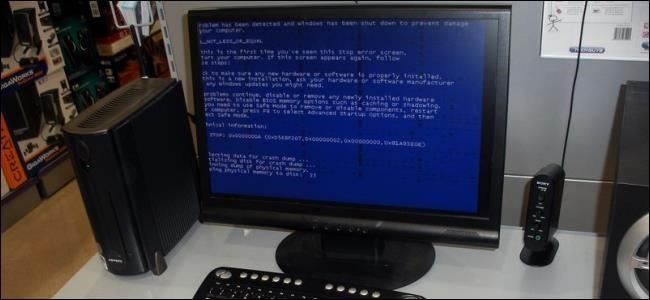
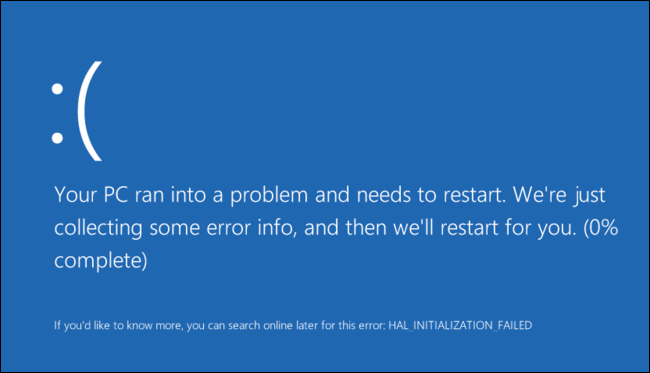
Blue Screens — синие экраны (BSOD)
Современные Windows гораздо стабильнее старых, но синий экран всё ещё сигнализирует о критической ошибке в пространстве ядра ОС. Причины обычно две:
- Аппаратные: дефектная RAM, проблемы с материнской платой, неисправный графический адаптер, нестабильный блок питания.
- Программные: некачественные драйверы или корневые (kernel-level) вредоносные модули.
Подход: если BSOD начались после обновления драйверов или установки нового устройства — откат или удаление драйвера часто решает проблему. Если драйверы не трогали и BSOD появились внезапно, аппаратный сбой вероятнее.
Полезные шаги:
- Откройте Просмотр событий (Event Viewer) и ищите критические ошибки и дампы памяти (mini-dump).
- Используйте BlueScreenView или WhoCrashed для анализа дампов.
- Загрузитесь в Безопасном режиме. Если в безопасном режиме система стабильна — вероятно, проблема в драйвере или службе.
- Если есть доступ, временно удалите сторонние драйверы, особенно видеодрайверы и антивирусные драйверы.
Computer Won’t Boot — не загружается
Если компьютер не загружается вовсе, причин может быть много. Важно понять, на какой стадии происходит сбой:
- Нет питания, вентиляторы и индикаторы не загораются — подозревайте блок питания или неисправную материнскую плату.
- Включается питание, BIOS/UEFI не показывает устройство загрузки — возможно, повреждён накопитель или отключены кабели.
- BIOS/UEFI видит накопитель, но Windows начинает загрузку и падает позже — проблема может быть в файловой системе, загрузочных файлах, драйверах или в накопителе.
Быстрая проверка:
- Проверьте кабели SATA/Power, перезагрузите BIOS/UEFI (Clear CMOS при необходимости).
- Попробуйте загрузиться с Live-накопителя (USB с Linux или Windows PE) — если Live-окружение работает стабильно, материнская плата/CPU/память работают, а проблема в Windows или накопителе.
- Если BIOS не запускается, протестируйте питание и видеовыход на другом мониторе/кабеле.
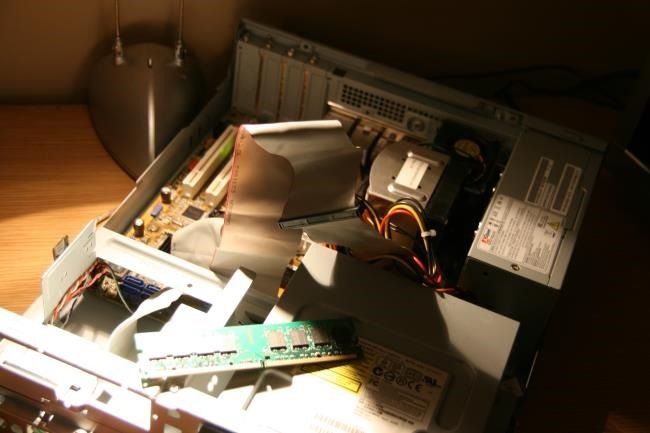
Когда начинает сбоить железо
Ниже — список компонентов и типичные симптомы их отказа:
- Жёсткий диск / SSD: повреждённые файлы, длительные задержки при чтении/записи, повышенное количество ошибок SMART, невозможность загрузки.
- CPU: полная невозможность загрузки, перегрев — аварийные остановки под нагрузкой, иногда случайные перезагрузки.
- Оперативная память: случайные падения приложений, синие экраны, повреждённые файлы.
- Видеокарта: артефакты на экране, сбои драйвера, зависания при 3D-нагрузке.
- Вентиляторы: перегрев, троттлинг CPU/GPU, внезапное выключение для защиты от перегрева.
- Материнская плата: редкие, но трудно диагностируемые сбои (случайные BSOD, периферия работает нестабильно).
- Блок питания: резкие выключения, нестабильное питание, в худших случаях — уничтожение других компонентов.
Иногда сочетание проблем: программный баг может имитировать аппаратный дефект и наоборот. Вредоносное ПО с доступом к ядру ОС может вызывать BSOD и повреждение файлов.
Единственный надёжный способ узнать наверняка
Самый очевидный, но затратный по времени метод — вернуть программную часть в заводское состояние. Это означает:
- Скопировать и проверить резервные копии важных данных.
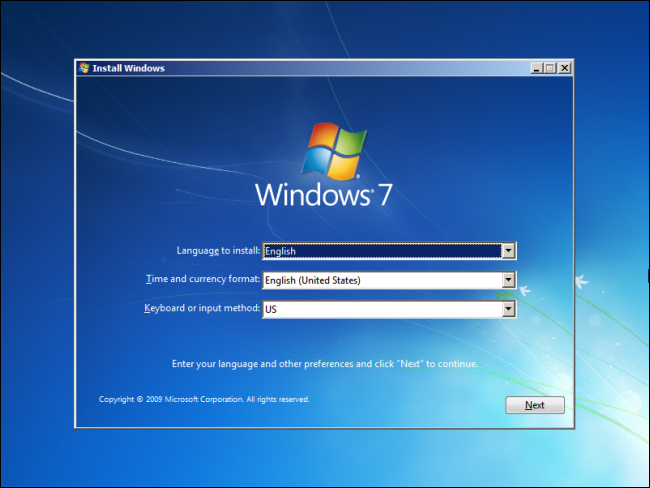
- Переустановить Windows с нуля или воспользоваться функцией «Сбросить этот ПК» (Reset this PC / «Сброс параметров»), выбрав полную очистку.
- Не устанавливать дополнительные драйверы и ПО — сначала проверить, сохраняется ли проблема на «чистой» ОС.
Если проблема остаётся после чистой установки — практически гарантированно аппаратная неисправность. Если же после переустановки всё стабильно, причина была в ПО или драйверах.
Важно: даже этот метод не даёт 100% гарантии — вы можете переустановить Windows и затем установить те же проблемные драйверы. Поэтому при малейшем подозрении оставляйте минимальный набор драйверов и поочерёдно добавляйте их, чтобы увидеть момент появления ошибки.
Инструменты и утилиты для диагностики (кратко)
- Проверка диска и SMART: CrystalDiskInfo, HD Tune, встроенная проверка SMART через BIOS/UEFI.
- Проверка оперативной памяти: MemTest86 (загрузочная флешка), встроенный Windows Memory Diagnostic.
- Анализ дампов: BlueScreenView, WhoCrashed.
- Мониторинг температур и напряжений: HWiNFO, HWMonitor, MSI Afterburner (для GPU).
- Антивирус и антимальваре: Malwarebytes, Windows Defender Offline.
- Системные утилиты: sfc /scannow, DISM /Online /Cleanup-Image /RestoreHealth, chkdsk.
Мини-методология («бинарное исключение»)
- Резервное копирование данных.
- Программный аудит: логирование, безопасный режим, проверка драйверов, антивирус.
- Локализация проблемы: аппарат или софт? (Live-USB, Safe Mode, загрузочная флешка с мемтестом).
- Изоляция компонента: замена/временная установка заведомо рабочего компонента (модуль RAM, видеокарта, накопитель).
- «Чистая» переустановка ОС как финальный тест.
Решение для домашних пользователей — простой чеклист
- Сначала: сделайте резервные копии.
- Отключите всё лишнее (внешние USB-устройства, дополнительные карты).
- Загрузитесь в безопасном режиме: если стабильно — ищите проблемный драйвер или службу.
- Проверьте диск и память базовыми утилитами.
- Если боитесь переустановки ОС — обратитесь в сервис при первых подозрениях на аппаратный отказ.
Чеклист для ИТ-специалиста или техника
- Соберите дампы и логи (Event Viewer, minidump).
- Запустите длительный memtest86 (несколько проходов).
- Прогоните стресс-тест GPU (FurMark) и CPU (Prime95) с мониторингом питания и температур.
- Проверьте напряжения блока питания своими приборами или заменой на известный рабочий PSU.
- Тестируйте накопитель под нагрузкой, смотрите SMART и показатели задержек.
- Убедитесь, что драйверы совместимы с версией Windows и отсутствуют устаревшие PnP-решения.
SOP: пошаговый план для диагностики (Playbook)
- Резервное копирование важных данных. Без этого дальше делать ничего нельзя.
- Воспроизведите проблему и задокументируйте условия (время, действия, нагрузка).
- Загрузитесь в безопасном режиме и проверьте стабильность.
- Просканируйте систему на вредоносное ПО оффлайн-сканером.
- Проверьте целостность системных файлов (sfc /scannow; при необходимости DISM).
- Проведите тесты оперативной памяти и SMART накопителя.
- Если тесты показывают проблемы с железом — замените подозрительный компонент или обратитесь в сервис.
- Если железо чистое — переустановите Windows и тестируйте без дополнительного ПО.
- Если после переустановки проблема возвращается — аппаратная диагностика глубже: тест блока питания, материнской платы.
Критерии приёмки:
- Проблема воспроизводится на «чистой» системе — принимается как «аппаратная».
- Проблема исчезает после удаления/обновления драйвера или удаления вредоносного ПО — принимается как «программная».
Тестовые сценарии и критерии приёмки
Тест 1: BSOD при запуске тяжёлой игры
- Шаги: загрузить систему, запустить игру, нагружать GPU/CPU.
- Ожидаемый результат при нормальном железе: система не падает.
- Критерий приёмки: если после переустановки драйверов и чистой ОС проблема остаётся — аппаратная неисправность GPU/PSU/материнской платы.
Тест 2: системные «тормоза» при запуске приложений
- Шаги: проверить автозапуск, запустить монитор ресурсов.
- Критерий приёмки: повышение загрузки CPU/диска на фоне сторонних процессов указывает на программную проблему.
Когда диагностика может ошибаться
- Нестабильные периферийные устройства (USB) могут вносить шум в логах и выглядеть как аппаратный дефект основной системы.
- Ошибочные диагностики SMART иногда пропускают ранние ошибки SSD — комбинация инструментов лучше, чем один тест.
- Неправильная установка драйверов на «чистой» системе может вернуть прежнюю проблему — устанавливайте минимум ПО для проверки.
Советы по замене и гарантийным случаям
- Если блок питания нестабилен — лучше заменить на качественный блок с тем же или более высоким сертифицированным уровнем (80 PLUS Bronze/Gold и выше).
- При наличии гарантии на компонент сначала обращайтесь в сервисный центр производителя — самостоятельная разборка может лишить гарантии.
Ментальные модели и эвристики
- Простая эвристика: «Если проблема исчезает в Live-USB/безопасном режиме — это софт. Если в живом окружении тоже есть — это железо.»
- Правило «минимального набора»: убрать всё лишнее и проверить с минимальной конфигурацией, затем поочерёдно добавлять компоненты.
Decision flowchart
flowchart TD
  A[Проблемы с компьютером] --> B{Загрузится ли Live-USB?
'USB с Linux или WinPE'}
  B -- Да --> C{Проблема повторяется
в Live-USB?}
  B -- Нет --> D[Проверить питание, PSU, материнскую плату]
  C -- Да --> E[Аппаратная неисправность: тест RAM, GPU, HDD/SSD]
  C -- Нет --> F[Скорее всего программная: проверить драйверы,
вредоносное ПО, переустановить ОС]
  E --> G[Заменить/починить дефектный компонент]
  F --> H[Сделать резервную копию и
переустановить Windows]
Совместимость драйверов и заметки о локали
- При установки драйверов выбирайте версии, проверенные производителем для вашей модели и версии Windows.
- Для Windows 10/11 часто работают драйверы, поставляемые через Windows Update, но при редких проблемах лучше использовать официальные драйверы с сайта производителя.
Короткая памятка по безопасности и конфиденциальности
- Перед отправкой компьютера в сервис удалите конфиденциальные данные или зашифруйте диск.
- Если нет возможности очистить данные, обсуждайте варианты с сервисом и требуйте документальной ответственности за доступ к данным.
Краткое резюме
- Большинство случаев «тормозов» вызваны программой, не железом.
- Частые синие экраны и нестабильность под нагрузкой чаще указывают на аппаратные проблемы, но драйверы могут имитировать аппаратные сбои.
- Порядок действий: резервное копирование → тесты памяти и диска → анализ логов → безопасный режим → чистая переустановка ОС. Если проблема остаётся — переходите к аппаратным тестам и замене компонентов.
Важно: при любых сомнениях делайте резервные копии и не торопитесь с заменой дорогих компонентов без подтверждающих тестов.
Image Credit: Anders Sandberg on Flickr, comedy_nose on Flickr

Похожие материалы

Несколько аккаунтов Skype: Multi Skype Launcher

Журнал для работы: повысить продуктивность

Персональные звуки уведомлений на Android

Скачивание шоу Hulu для офлайн‑просмотра

Microsoft Start: персонализированная новостная лента
