
Как научить Google Assistant правильно произносить имя
Почему это важно
Google Assistant зависит от автоматического распознавания речи. Если имя необычное или содержит редкие фонемы, система может не распознать команду или неправильно воспроизвести имя при ответе. Явное обучение произношению решает обе проблемы: улучшает понимание и корректное воспроизведение.
Кому это полезно
- Семьям с редкими именами и фамилиями
- Людям с именами, содержащими диакритические знаки или нестандартные транскрипции
- Организациям, где голосовые устройства используются для звонков или напоминаний
Шаг за шагом: как научить Assistant произношению
- Откройте Google Assistant на смартфоне или планшете.
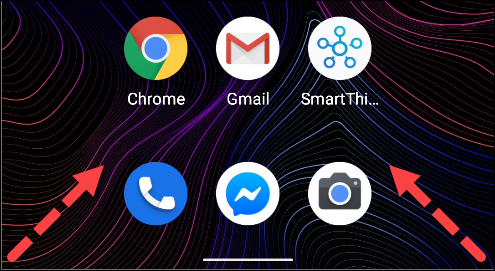
- На Android: скажите «Окей, Google» или проведите пальцем от нижнего левого или правого угла экрана.
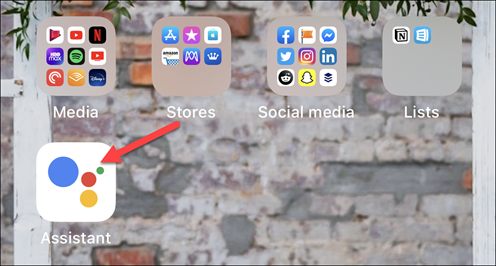
- На iPhone/iPad: откройте приложение Google Assistant с главного экрана или найдите его через поиск Spotlight.
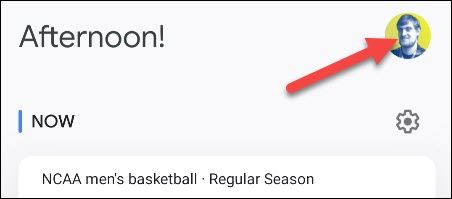
- Войдите в свою учётную запись Google (если ещё не вошли), затем нажмите на свой аватар, чтобы открыть меню Assistant.
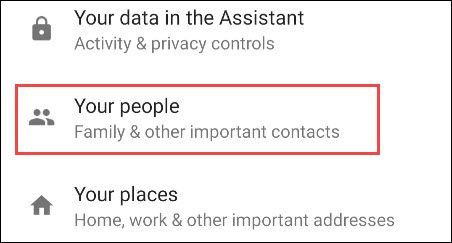
- Перейдите в раздел Ваши люди. Если его не видно, прокрутите список внизу и выберите пункт «Ваши люди».
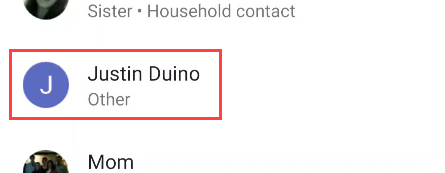
- Выберите контакт, у которого нужно исправить произношение.
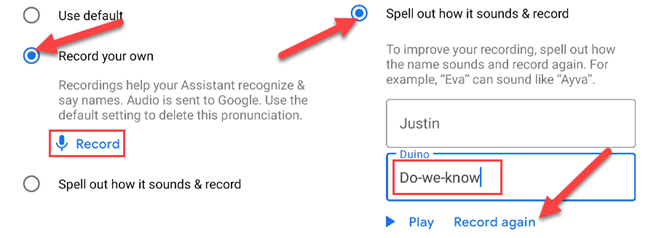
- В разделе Произношение имени нажмите Воспроизвести, чтобы услышать текущее произношение. Затем выберите Записать собственное произношение или Произнести по буквам и записать.
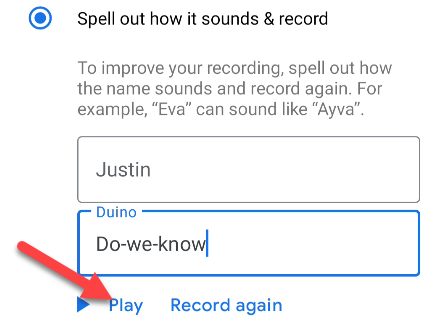
- Произнесите имя чётко так, как вы хотите, чтобы Assistant его понимал. После записи нажмите Воспроизвести, чтобы проверить результат.
- Готово. Assistant должен лучше распознавать и правильно воспроизводить имя на устройствах Nest и Home.
Полезные советы по записи
- Говорите медленно и ясно. Разбейте имя на слоги, если требуется.
- Если в имени негласные или диакритика, используйте опцию «Произнести по буквам», чтобы дать фонетическую подсказку.
- Повторите запись дважды, если первая версия получилась неудачной.
Важно: голосовая модель Assistant опирается на запись и общий языковой контекст. Даже после записи иногда потребуется несколько попыток произношения, чтобы система адаптировалась.
Что делать, если Assistant всё ещё ошибается
- Проверьте, что в контакте нет альтернативных записей или псевдонимов, которые мешают распознаванию.
- Убедитесь, что в настройках языка Assistant выбран тот же язык, на котором вы записывали имя.
- Перезапустите устройство Nest/Home и попробуйте снова.
Примечание: иногда проблема связана не с произношением, а с качеством микрофона на устройстве или шумовым фоном в помещении.
Когда этот метод не работает — типичные причины
- Имя содержит звуки, нетипичные для выбранного языка распознавания (например, специфические диалектные фонемы).
- Контакт синхронизируется из внешнего источника, который перезаписывает локальные изменения.
- Низкое качество сети или устаревшая версия приложения Google Assistant.
Альтернативные подходы
- Добавьте псевдоним в контакте (например, упрощённая транслитерация) и используйте его в командах.
- Создайте в Google Контактах отдельное поле «Nickname» и используйте этот ярлык для голосовых команд.
- Используйте привычные сокращения (например, «Алекс» вместо «Александра») в контактах тех пользователей, к которым обращаетесь голосом.
Мини-методика для администратора устройств в семье или офисе
- Соберите список имён, с которыми возникают проблемы.
- На одном устройстве выполните процедуру для каждого контакта, проверяя воспроизведение.
- Прогоните контрольный сценарий: попросите Assistant позвонить контакту, отправить сообщение и произнести имя вслух.
- Исправляйте по результатам и документируйте варианты, которые работают лучше всего.
Чек-лист по ролям
- Для пользователя: проверить и записать своё собственное имя и имена ближайших контактов.
- Для родителя: записать произношения для детей и других членов семьи.
- Для администратора офиса: стандартизировать псевдонимы для рабочих контактов и протестировать на нескольких устройствах.
Критерии приёмки
- Assistant правильно воспроизводит имя вслух в 3 подряд попытках.
- Assistant успешно выполняет команду «Позвонить [имя]» и инициирует вызов на правильный контакт.
- Assistant отправляет сообщение выбранному контакту при голосовой команде.
Краткий глоссарий
- Assistant: голосовой помощник Google.
- Nest/Home: умные колонки и дисплеи Google.
- Произношение: аудиозапись, объясняющая, как именно звучит имя.
Тестовые сценарии и критерии приёмки
- Тест 1: «Позвонить Мария Иванова» — ожидается вызов нужного контакта.
- Тест 2: «Отправить сообщение Марии Ивановой: Я опоздаю» — сообщение должно отправиться выбранному контакту.
- Тест 3: «Кто на связи?» — Assistant корректно называет имя и произносит его.
Короткое объявление для команды (100–200 слов)
Слишком часто Assistant неправильно произносит имена — особенно редкие или транслитерованные. Если ваш голосовой помощник путает контакты, перейдите в приложение Google Assistant, откройте профиль → Ваши люди, выберите контакт и запишите правильное произношение через «Произношение имени». Это улучшит распознавание и позволит корректно воспроизводить имена на Nest и Home. Пожалуйста, пройдите по списку контактов, используемых для звонков и напоминаний, особенно если в команде есть имена с диакритикой или редкой фонетикой.
Итог
Запись правильного произношения в Google Assistant — быстрый и надёжный способ улучшить взаимодействие с голосовым помощником. Если стандартная запись не помогает, используйте псевдонимы или добавляйте фонетическую транскрипцию. Регулярно тестируйте критичные сценарии (звонки, сообщения, напоминания), чтобы убедиться в корректной работе.
Важно: при массовом изменении контактов проверяйте, что изменения не перезаписываются системой синхронизации контактов.

Похожие материалы

Несколько аккаунтов Skype: Multi Skype Launcher

Журнал для работы: повысить продуктивность

Персональные звуки уведомлений на Android

Скачивание шоу Hulu для офлайн‑просмотра

Microsoft Start: персонализированная новостная лента
