
Как научить Google Assistant правильно произносить имена
Зачем Assistant должен правильно распознавать имена
Google Assistant постоянно улучшает распознавание речи. Правильное распознавание имён уменьшает количество ошибок при звонках и отправке сообщений. Неправильное понимание имени часто приводит к тому, что ассистент звонит не тому контакту или просто не выполняет команду.
Определение: под «произношением имени» мы понимаем именно ту звуковую форму, которую Assistant использует при чтении имени вслух и при поиске контакта по голосовой команде.
Важно: некоторые настройки требуют доступа к микрофону и к контактам в вашем устройстве. Убедитесь, что приложению разрешён доступ до начала обучения.
Подготовка — что проверить перед обучением
- Убедитесь, что на телефоне установлено последние обновления Google Assistant и Google Play Services (Android) или соответствующие компоненты на iOS.
- Проверьте разрешения: микрофон и доступ к контактам должны быть включены.
- Работайте в тихом помещении: посторонние звуки ухудшают качество записи и распознавание.
- Включите «Voice Match» (если используете несколько профилей) — это помогает ассистенту отличать ваш голос от других.
Как обучить ассистента произношению вашего имени
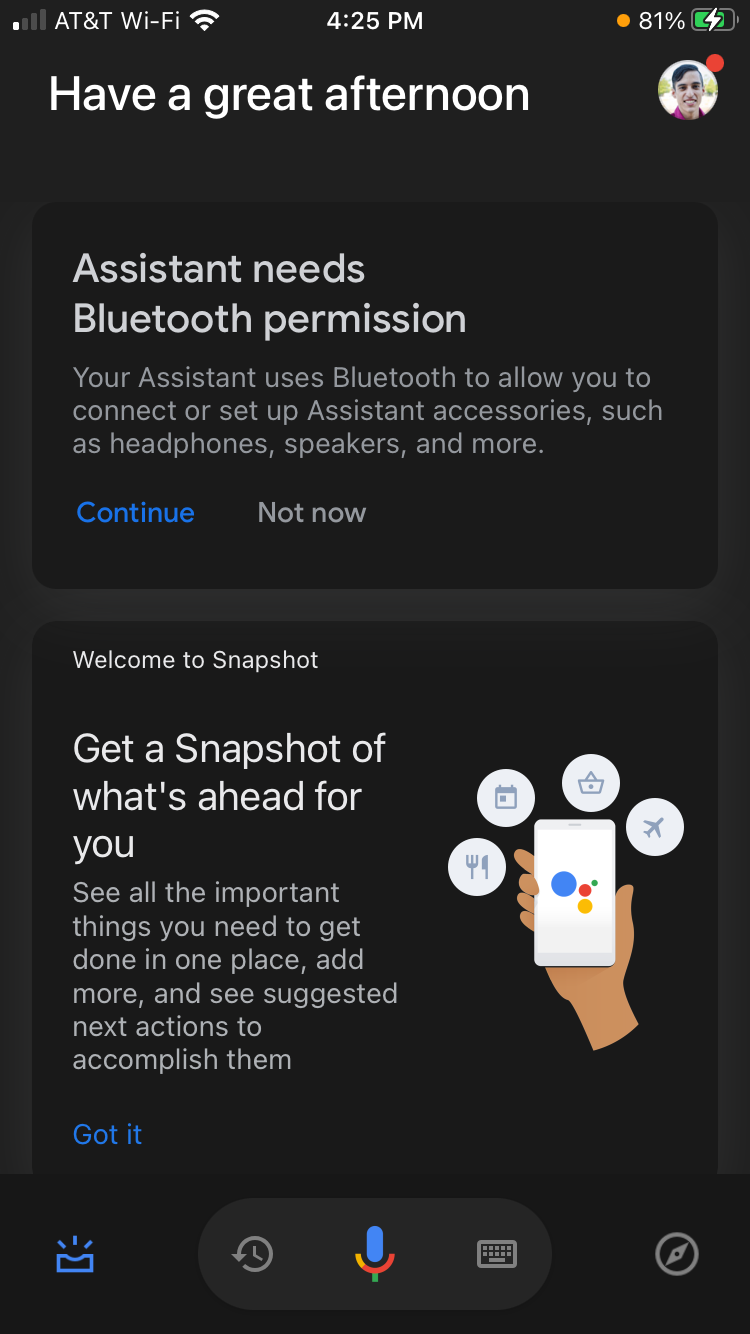
- Откройте приложение Google Assistant.
- Нажмите на свою фотографию профиля.
- Выберите раздел Вы (You).
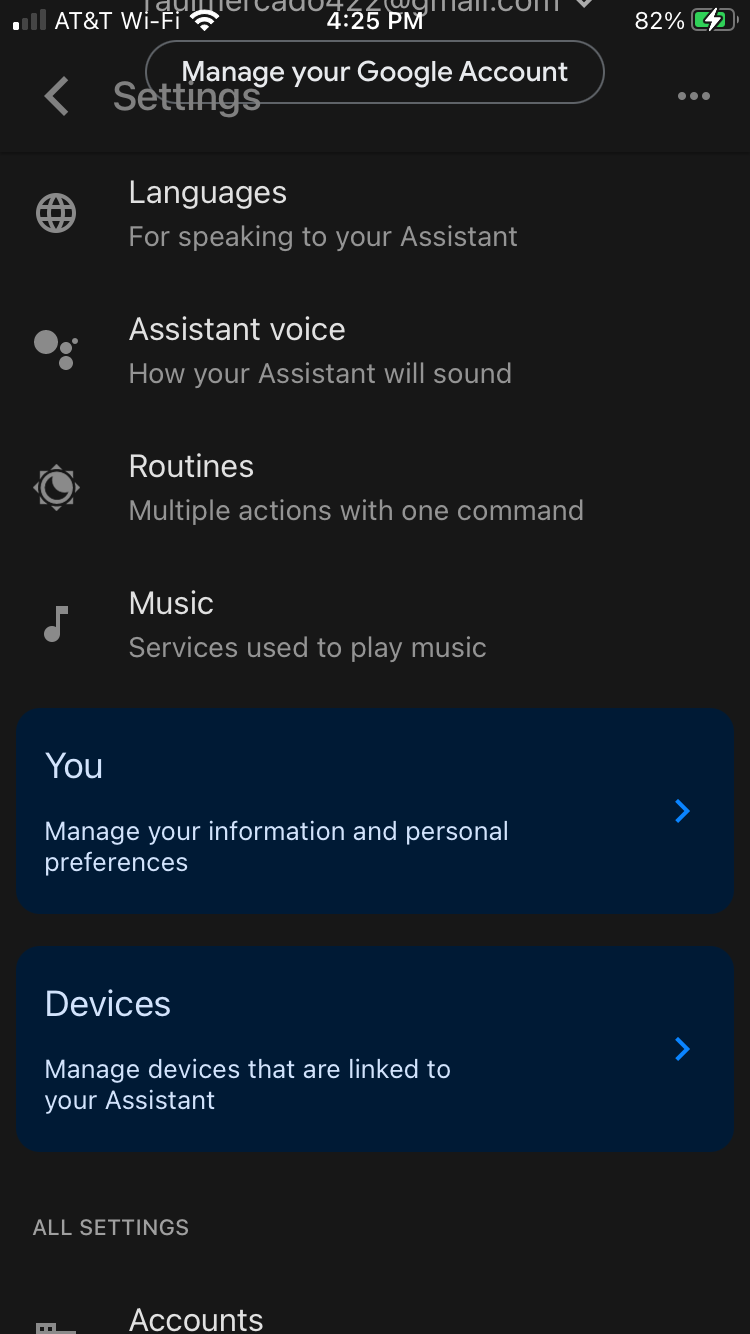
- Найдите и выберите Псевдоним (Nickname).
После этого у вас появятся три варианта:
- Использовать по умолчанию (Use default) — текущее произношение, которое уже использует ассистент. Нажмите Воспроизвести (Play), чтобы послушать.
- Прописать по буквам (Spell it out) — вы вводите фонетическую транскрипцию, ассистент попробует произнести введённую последовательность.
- Записать своё (Record your own) — ассистент попросит произнести имя вслух и сохранит запись.
Советы при работе с каждым вариантом:
- При «Прописать по буквам» экспериментируйте: разная расстановка пробелов или дефисов меняет разбиение на слоги. Попробуйте разные варианты, например «Soo sie», «Soosie», «Su Si».
- При «Записать своё» делайте несколько попыток, акцентируя гласные или согласные, которые вызывают трудности. Чем чётче запись, тем лучше модель подстроится.
- После каждой попытки используйте кнопку воспроизведения и сразу тестируйте голосовую команду — например: «Позвонить [имя]».
Примеры практики:
- Если ассистент склонен сглаживать звуки, попробуйте увеличивать паузы между слогами.
- Для сложных иностранных имён удобно прописывать фонетику с использованием знакомых буквоформ: «zh» для звука, похожего на «ж», «sh» для «ш» и т. п.
Как настроить произношение имён контактов
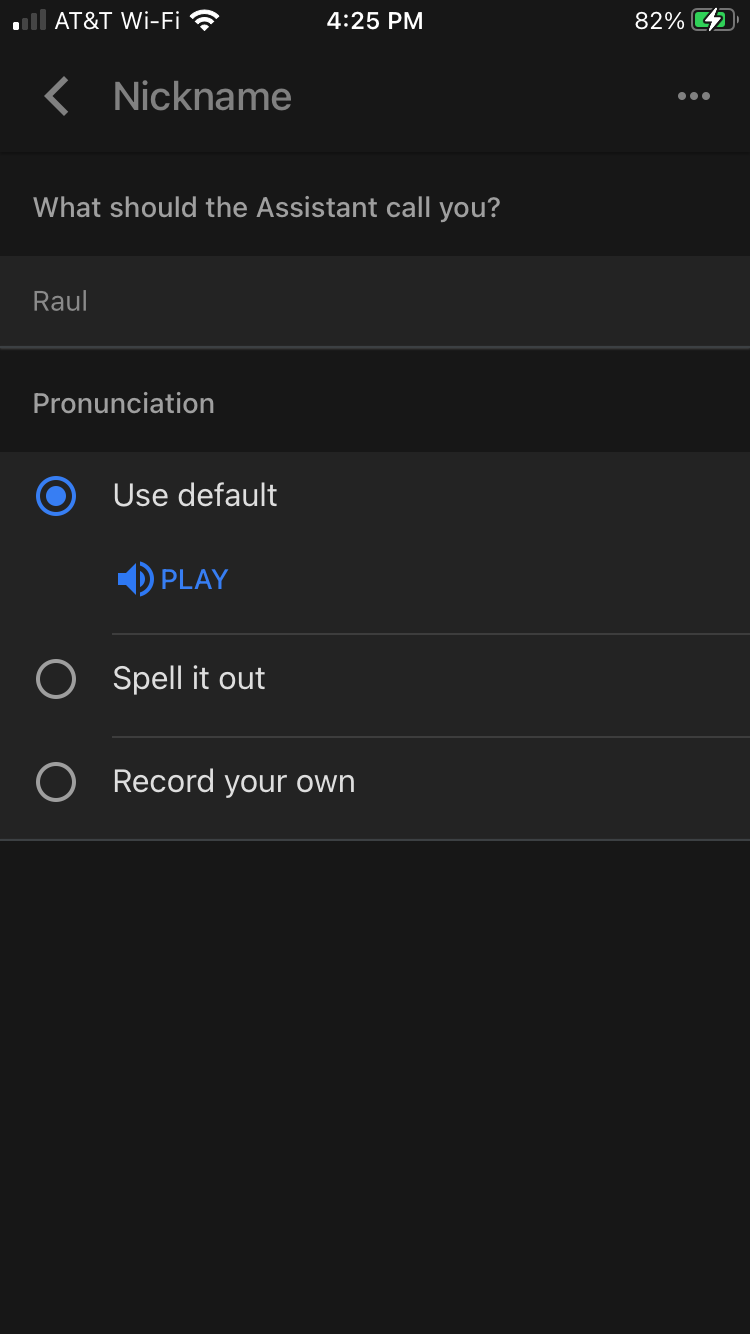
Вы также можете настроить произношение для конкретных контактов в вашем аккаунте Google Assistant. Это особенно полезно для людей, с которыми вы часто общаетесь.
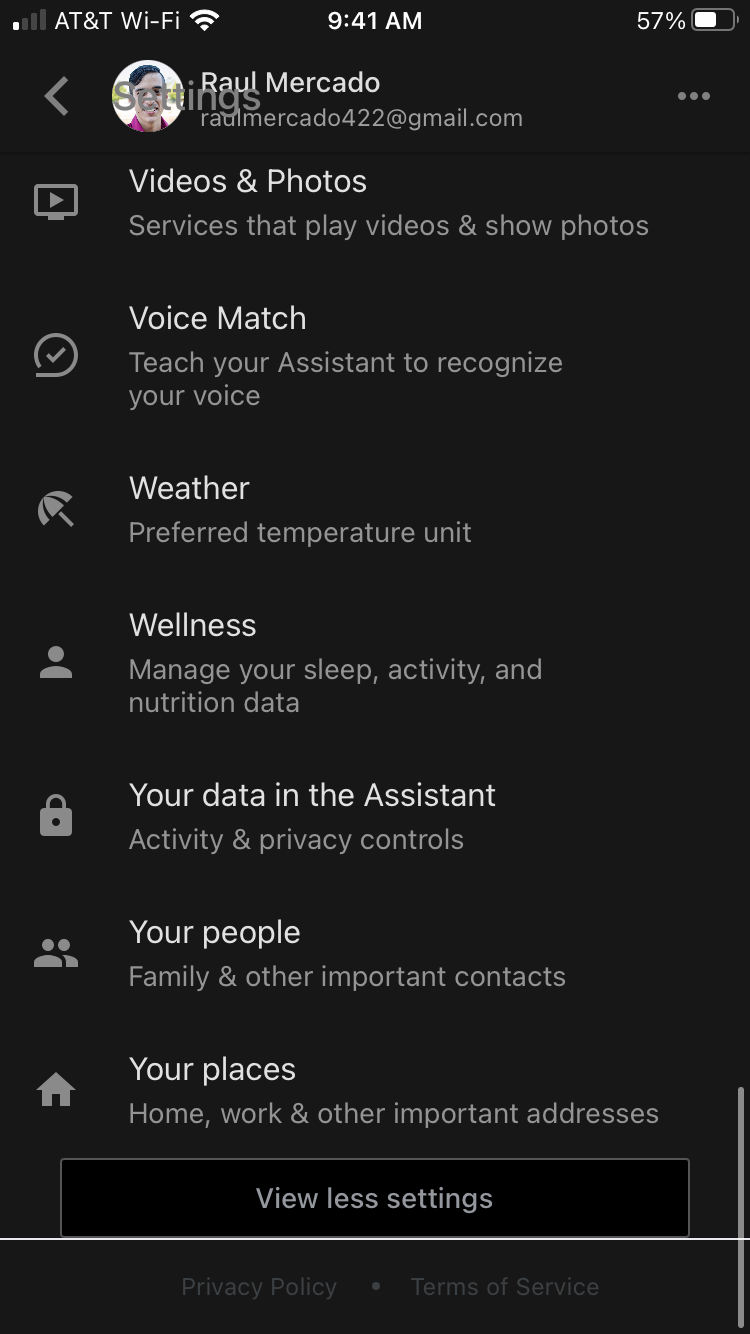
- Откройте приложение Google Assistant.
- Нажмите на фотографию профиля.
- Выберите Ваши люди (Your People).
- Выберите нужный контакт.
- Выберите Произношение имени (Name Pronunciation).
- Выберите Записать (Record it) или Прописать фонетически (Spell it out).
- Нажмите Сохранить (Save).
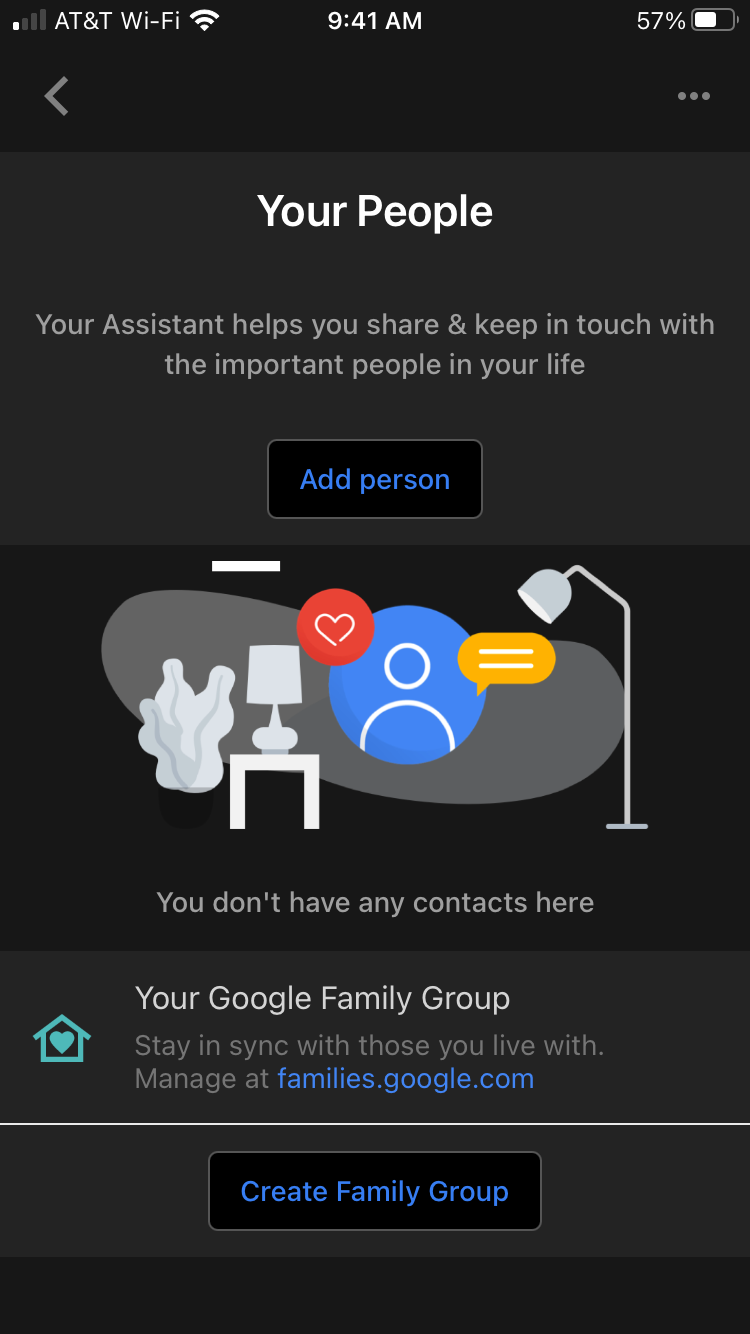
Если у вас небольшая адресная книга, вы можете пройтись по списку и настроить каждого человека. Для больших списков разумно настроить только тех, с кем вы общаетесь чаще всего.
Критерии приёмки — как понять, что всё работает
- Ассистент правильно выбирает нужный контакт при голосовой команде «Позвонить [имя]».
- Ассистент повторяет имя близко к вашему произношению при воспроизведении.
- После 2–3 попыток записи/фонетики результат остаётся стабильным при повторных тестах.
Когда эти настройки не помогут (контрпримеры)
- Если проблема связана не с произношением, а с совпадением имён в контактах (несколько людей с одинаковым именем), то нужна организация контактов (добавить фамилии, указать отношение «мама», «работа» и т. п.).
- Если ассистент некорректно распознаёт фонетику из-за фонового шума или плохого микрофона — сначала улучшите условия записи.
- Если проблема — в языке распознавания (например, ассистент настроен на другой язык), переведите профиль на нужный язык.
Альтернативные подходы
- Редактировать поле «Фонетическое имя» в контакте (Google Contacts поддерживает phonetic fields) — это даёт системное решение на уровне контактов.
- Переименовать контакт в более фонетическую версию (например, добавить псевдоним в скобках) — быстрый локальный хак.
- Создать голосовую команду-шорткат в приложении, которая напрямую вызывает номер контакта.
Быстрая методика итеративного тестирования (mini-методология)
- Выберите одного представителя (себя или близкого контакта).
- Запишите 3 варианта: текущий (по умолчанию), фонетический и собственная запись.
- Тестируйте каждую версию в тех же условиях и с одинаковой командой.
- Фиксируйте результат и выбирайте лучший вариант.
- Применяйте тот же метод к другим важным контактам.
Роли и контрольный список
Для рядового пользователя:
- Включить микрофон и доступ к контактам.
- Сделать 2–3 записи имени.
- Проверить команду «Позвонить [имя]».
Для администратора корпоративного устройства:
- Убедиться, что политика безопасности не блокирует доступ к контактам.
- Подготовить шаблон инструкций для сотрудников.
Для службы поддержки:
- Спросить, были ли даны разрешения приложению.
- Попросить сделать запись в тихой комнате и прислать пример команды.
Конфиденциальность и хранение записей
Записи произношения сохраняются в привязанном аккаунте Google и используются для персонализации ассистента. Если вас беспокоит приватность, проверьте настройки активности в аккаунте Google и удалите сохранённые голосовые данные в разделе «Данные и конфиденциальность».
Важно: удаление голосовых данных может восстановить исходные настройки произношения.
Частые ошибки и способы их устранения
Ошибка: ассистент по-прежнему выбирает похожий контакт.
Решение: добавьте уточнение в команду («Позвонить Ивану Петрову») или отредактируйте контакт (фамилия/псевдоним).Ошибка: голосовая подсказка звучит странно после фонетики.
Решение: попробуйте другую фонетику или запишите собственное произношение.Ошибка: ассистент не слышит вас.
Решение: проверьте микрофон и разрешения, перезапустите приложение.
Глоссарий (в одну строку)
- Google Assistant — голосовой помощник от Google.
- Псевдоним (Nickname) — поле, где можно задать альтернативное имя/произношение.
- Фонетическая запись — ввод имени так, как оно произносится, чтобы помощник воспроизвёл звук ближе к оригиналу.
Краткая сводка
Настройка произношения имён в Google Assistant помогает сократить количество ошибок при звонках и сообщениях. Сначала проверьте права и микрофон, затем экспериментируйте с фонетикой и записями. Сконцентрируйтесь на нескольких ключевых контактах, а не на всей адресной книге сразу.
Заметка: если проблема сохраняется после всех попыток, проверьте язык распознавания в настройках и порядок контактов в вашей адресной книге.
Короткое руководство: настройте микрофон, откройте профиль в приложении, выберите «Псевдоним» и используйте фонетику или запись. Проверьте результат командой «Позвонить [имя]» и повторяйте, пока произношение не станет естественным.

Похожие материалы

Несколько аккаунтов Skype: Multi Skype Launcher

Журнал для работы: повысить продуктивность

Персональные звуки уведомлений на Android

Скачивание шоу Hulu для офлайн‑просмотра

Microsoft Start: персонализированная новостная лента
