
Как приручить автозамену iPhone: настройки, подсказки и приёмы
Быстрые ссылки
- Зачем это нужно
- Добавление и удаление слов автозамены
- Сокращения (Shortcuts)
- Уникальные имена в контактах
- Сброс словаря клавиатуры
- Отключение автозамены и другие настройки клавиатуры
- Шпаргалка: полезные шаблоны сокращений
- Пошаговый план (Playbook) для обучения автозамены
- План действий при проблемах (Runbook)
- Когда автозамена ошибается и альтернативы
- Чек-листы для пользователей и администраторов
- Риски, конфиденциальность и миграция
- Часто задаваемые вопросы
Зачем это нужно
Автозамена (Auto-Correction) экономит время и исправляет опечатки: например, “youre” превращается в “you’re”, а “fihs” — в “fish”. Но система иногда бывает слишком агрессивной: она меняет сокращения, сленг или необычные имена на стандартные слова. Это выглядит забавно в мемах, но может привести к неловким или неверным сообщениям. Вместо того чтобы полностью отключать автозамену, вы можете настроить систему так, чтобы она работала на вас.
Важно: многие советы применимы к iOS последних версий; пункты меню могут немного отличаться в старых сборках iOS.
Добавление и удаление слов автозамены
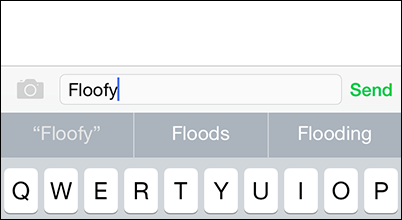
Когда вы вводите несловарное слово (слэнг, никнейм, редкое имя), iPhone по умолчанию подставит ближайший «известный» вариант. Чтобы научить автозамену принимать ваше написание:
- Введите слово полностью. В строке предложений появится вариант в кавычках с точной вашей формой (например, “floofy”).
- Нажмите на это слово в строке предложений — iOS запомнит выбор и перестанет подменять его.
Если вы случайно «научили» iPhone неправильной форме, исправьте её так:
- Наберите слово правильно несколько раз и подтверждайте выбранную форму из строки предложений; после нескольких подтверждений автозамена обновит запись.
- Если это не помогает, удалите слово: нажмите Backspace, введите корректную форму и снова выберите её в подсказках.
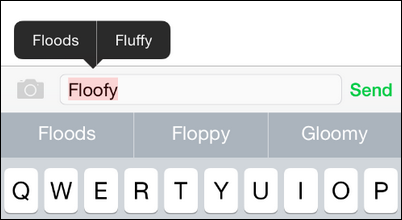
Совет: иногда проще сразу создать сокращение (см. ниже), чтобы переопределить ошибочный выбор.
Сокращения (Shortcuts)
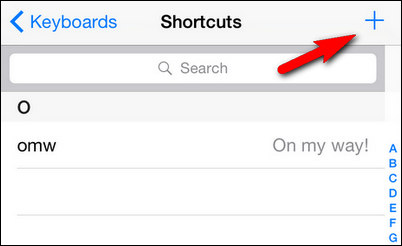
Сокращения — это удобный инструмент подстановки текста. Их можно использовать и для ускорения ввода, и для принудительного переопределения автозамены.
Как создать сокращение:
- Откройте: Настройки → Основные → Клавиатура → Сокращения.
- Нажмите “+” в верхнем правом углу.
- В поле «Фраза» введите правильное слово или фразу (например, How-To Geek).
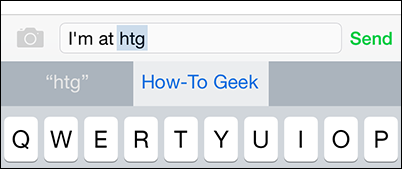
- В поле «Сокращение» введите триггер (например, htg).
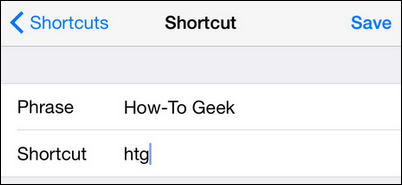
Сокращение сработает при нажатии пробела после ввода триггера.
Как использовать сокращения для исправления ошибок автозамены:
- Если автозамена «научилась» неправильному написанию (например, anonamous вместо anonymous), создайте сокращение, где и фраза, и сокращение — правильное слово “anonymous”. Система отдаст приоритет записи из списка сокращений и вставит верный вариант.
Внимание: не создавайте на чужих устройствах подмены с неловкими фразами — это может иметь неприятные последствия в рабочей среде.
Уникальные имена в контактах
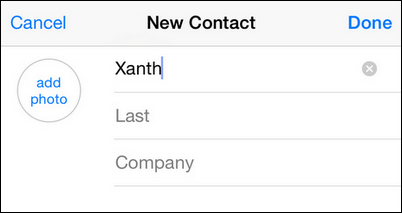
Автозамена использует адресную книгу как справочник имён. Если у человека необычное написание имени, создайте контакт с таким именем — даже если это просто никнейм. Для этого:
- Откройте Контакты → “+” → введите имя в поле “Имя” или “Псевдоним” → Сохранить.
Совет: чтобы автозамена уважала форму обращения (например, «Jasyn» вместо «Jason»), используйте поле «Псевдоним» (Nickname) в карточке контакта.
Сброс словаря клавиатуры
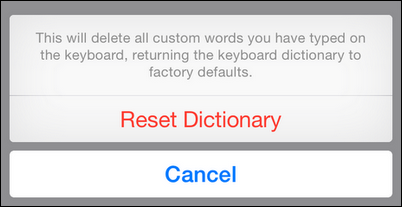
Если внесённые изменения не помогают и автозамена продолжает ошибаться, можно сбросить словарь клавиатуры:
- Настройки → Основные → Сброс.
- Нажмите «Сбросить словарь клавиатуры».
- Подтвердите действие.
Важно: это удалит все пользовательские исправления словаря, но не удалит созданные вами сокращения и не изменит контакты.
Отключение автозамены и другие настройки клавиатуры
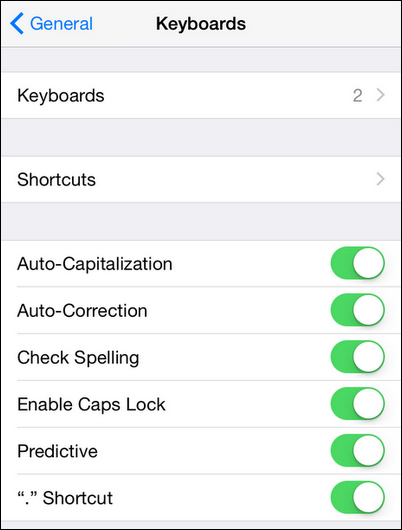
Если автозамена мешает слишком часто, её можно полностью отключить:
- Настройки → Основные → Клавиатура → Отключите «Автокоррекция».
Другие полезные переключатели в этом же меню:
- «Автоматическая капитализация» — включайте/выключайте, если система неправильно ставит заглавные.
- «Проверка орфографии» — подчёркивает слова с ошибками, но не исправляет автоматически.
- «Предиктивный ввод» — показ подсказок слов над клавиатурой; можно выключить, чтобы убрать навязчивые варианты.
Полезный трюк: двойное нажатие пробела вставляет точку и пробел — можно включить/выключить внизу меню.
Шпаргалка: полезные шаблоны сокращений
Таблица примеров сокращений, которые упрощают жизнь:
- brb → be right back
- omw → On my way!
- sig → Полная подпись email: “С уважением, Иван Иванов, Должность” (вместо многократного ввода)
- addr → Ваша домашняя почта/адрес
- htg → How-To Geek (пример из статьи)
- anonymous → anonymous (используется для переопределения неправильного вложенного словаря)
Скопируйте эти шаблоны в свои сокращения и подберите собственные для часто используемых фраз.
Пошаговый план (Playbook) для обучения автозамены
- Соберите список слов, которые автозамена меняет неправильно (имена, сленг, термины).
- Для каждой проблемной записи попробуйте сначала выбрать слово в строке подсказок при наборе текста.
- Если не помогает, создайте сокращение (фраза = правильное слово, сокращение = то же правильное слово).
- Если это имя, добавьте контакт или псевдоним.
- После серии исправлений дайте системе 24–48 часов и продолжайте корректировать — iOS запоминает поведение.
- Если ничего не помогает, сделайте сброс словаря клавиатуры.
Критерии приёмки
- Для всех 10 ключевых слов автозамена корректно предлагает или сохраняет правильный вариант в течение 48 часов.
- Добавленные сокращения корректно разворачиваются при вводе триггеров в любых приложениях.
- После сброса словаря нежелательные варианты исчезают, а важные контакты и сокращения остаются.
План действий при проблемах (Runbook)
Проблема: автозамена упрямо заменяет нужные слова.
- Шаг 1: Наберите слово и выберите его из строки предложений.
- Шаг 2: Если не помогло, создайте сокращение с правильной формой.
- Шаг 3: Убедитесь, что слово не записано в контактах неверно (проверьте синхронизацию iCloud).
- Шаг 4: Если всё ещё не работает, сделайте сброс словаря клавиатуры.
Проблема: автозамена подставляет имя коллеги неправильно.
- Шаг 1: Добавьте контакт с правильным именем/псевдонимом.
- Шаг 2: Проверьте, не импортировался ли неверный контакт из внешнего источника (Exchange/Google).
Проблема: некорректное поведение после обновления iOS.
- Шаг 1: Перезапустите устройство.
- Шаг 2: Отключите/включите настройки автокоррекции и предиктивного ввода.
- Шаг 3: При необходимости сбросьте словарь.
Когда автозамена ошибается: примеры и обходы (Counterexamples)
- Слат-слэнг и мемы: автозамена может пытаться заменить мемные слова на штатный лексикон. Решение: создать сокращение с мемным словом.
- Технические термины: «async/await», названия функций, хэштеги — автозамена отрежет синтаксис. Решение: использовать точное сокращение или стороннюю клавиатуру, ориентированную на код.
- Языковые смеси: при вводе нескольких языков подряд автозамена путается. Решение: включать соответствующую клавиатуру для каждого языка и по необходимости отключать предиктив.
Альтернатива: если вы часто работаете с терминами, стоит попробовать сторонние клавиатуры с поддержкой кастомного словаря.
Альтернативные подходы
Установка сторонней клавиатуры (приемлемо при соблюдении приватности):
- Gboard (Google) или SwiftKey (Microsoft) предлагают свои словари и синхронизацию. Хороши, если вы уже используете их на других платформах.
- Минус: прав на «полный доступ» может потребовать передача вводимых данных производителю, что важно учитывать при вводе паролей и приватных сообщений.
Использование специальных приложений для управления шаблонами текста (TextExpander и аналогичные). Эти приложения дают продвинутые возможности автоматической подстановки и синхронизации между устройствами, но могут стоить денег.
Временное отключение автозамены в отдельных приложениях: в некоторых мессенджерах и полях ввода можно отключать автокоррекцию на уровне приложения.
Ментальные модели и эвристики
- Автозамена — это комбинация трёх источников: системный словарь iOS, список контактов и ваша история вводимых слов.
- Приоритет: сокращения и контакты обычно перекрывают системные предположения.
- Если автозамена “не слушается”: чаще всего ошибка в одной из трёх областей — контакты, сокращения или история. Проверьте их сначала.
Уровни зрелости использования автозамены
- Начальный: автозамена включена, вы исправляете слова вручную.
- Средний: используете сокращения для часто используемых фраз и имён.
- Продвинутый: поддерживаете набор сокращений, синхронизируете шаблоны и используете сторонние инструменты для расширения функционала.
Факты и быстрые цифры (факт-бокс)
- Источник слов: системный словарь iOS + ваши контакты + пользовательская история.
- Сохранность: сброс словаря удаляет пользовательские исправления, но не затрагивает контакты и сокращения.
- Срок адаптации: после корректировок iOS может потребовать повторных подтверждений в течение 24–48 часов, чтобы модель адаптировалась.
Чек-листы по ролям
Чек-лист для обычного пользователя:
- Добавить контакты с нестандартными именами.
- Создать сокращения для часто используемых фраз.
- Выбрать, оставить ли автокоррекцию или отключить.
- При проблемах — сделать мягкий сброс словаря.
Чек-лист для администратора мобильного парка (MDM):
- Проверить политики ввода и доступ сторонних клавиатур.
- Отключить опцию «полный доступ» для небезопасных клавиатур, используемых сотрудниками.
- Подготовить инструкцию для сотрудников по добавлению контактов/сокращений.
Чек-лист для родителя:
- Включить автоподстановки для безопасных фраз.
- Объяснить ребёнку, как работать с подсказками и сокращениями.
- Не давать сторонним приложениями «полный доступ» без необходимости.
Критерии приёмки
- Не менее 90% стандартных рабочих шаблонов разворачиваются корректно через сокращения.
- Уникальные имена в контактах не заменяются автозаменой в течение недели после добавления.
- После сброса словаря приложение не предлагает ранее ошибочные варианты в обычных сценариях.
Тестовые сценарии и примеры проверок
Тест 1 — Сохранение слова:
- Действие: в Сообщениях ввести «floofy», выбрать слово в подсказке.
- Ожидание: через 10 вводов автозамена перестаёт менять «floofy».
Тест 2 — Переопределение ошибочного слова при помощи сокращения:
- Действие: создать сокращение phrase=anonymous, shortcut=anonymous. Ввести anonymous.
- Ожидание: слово разворачивается корректно независимо от предыдущих ошибок.
Тест 3 — Контактное имя:
- Действие: добавить контакт «Jasyn». Набрать сообщение с именем.
- Ожидание: автозамена не изменяет «Jasyn».
Риски и mitigations
Риск: сторонняя клавиатура с «полным доступом» может отправлять вводимые данные разработчику.
- Митигирование: использовать проверенных поставщиков, не включать полный доступ для чувствительных вводов.
Риск: неправильно добавленные контакты распространяются через синхронизацию iCloud.
- Митигирование: перед массовым добавлением контактов проверьте настройки синхронизации и источники контактов (Exchange, Google).
Конфиденциальность и соответствие (GDPR/локальные требования)
- Данные, вводимые в системную клавиатуру iOS, по умолчанию не отправляются сторонним серверам Apple; однако сторонние клавиатуры могут требовать «полный доступ», что позволяет передавать вводимые данные разработчику. При вводе персональных или чувствительных данных избегайте использования клавиатур с полным доступом.
- Для корпоративных пользователей: проверьте политику безопасности компании по установке сторонних клавиатур и передаче данных.
Совместимость и миграция
- Поведение автозамены может отличаться между версиями iOS; перед обновлением проверьте список изменений в релиз-нотах Apple.
- При смене устройств: сокращения не всегда синхронизируются автоматически. Для резервного копирования используйте iCloud или сторонние инструменты синхронизации шаблонов.
Часто задаваемые вопросы
Как быстро отменить последнее автоматическое исправление?
Нажмите кнопку Undo (Отмена) после автозамены или сразу нажмите Backspace и введите правильную форму; также нажмите правильный вариант в строке подсказок.
Сохраняются ли мои сокращения после сброса словаря?
Да. Сброс словаря удаляет только пользовательские исправления словаря, но не затрагивает созданные вами сокращения или контакты.
Стоит ли использовать Gboard или SwiftKey?
Если вас не устраивают системные возможности, эти клавиатуры дают богатые словари и синхронизацию. Но учитывайте риски конфиденциальности и требования «полного доступа».
С небольшими усилиями вы сможете перевести автозамену iPhone из надоедливого врага в надёжного помощника: добавляйте контакты с правильными именами, создавайте сокращения для часто используемых фраз, и не бойтесь сбросить словарь, если всё пошло не по плану.
Если у вас есть конкретный пример автозамены, который «ведёт себя плохо», опишите сценарий — я помогу составить точный план действий или набор сокращений.
Подпишитесь: если у вас есть iOS-совет или вы хотите прислать пример — напишите на ask@howtogeek.com.

Похожие материалы

Несколько аккаунтов Skype: Multi Skype Launcher

Журнал для работы: повысить продуктивность

Персональные звуки уведомлений на Android

Скачивание шоу Hulu для офлайн‑просмотра

Microsoft Start: персонализированная новостная лента
