
Как улучшить фотографии с помощью искусственного интеллекта

Быстрые ссылки
- Используйте авто‑слайдеры ИИ, чтобы убрать ручную работу
- Удаляйте шум с помощью AI Denoise
- Масштабируйте фото без потери качества с помощью ИИ
- Автоматически корректируйте баланс белого с помощью ИИ
- Быстро удаляйте фон с помощью AI Background Removal
- Заменяйте и удаляйте объекты с помощью ИИ
Почему стоит использовать ИИ в фотографии
ИИ ускоряет принятие решений и выполняет повседневные операции за секунды. Он анализирует кадр целиком и применяет согласованные правки — например, корректирует экспозицию и контраст одновременно, чтобы сохранить баланс. Коротко:
- Ускорение рутинных задач
- Единообразие правок в серии снимков
- Возможность достичь качественных результатов без глубоких знаний обработки
Важно: ИИ не заменит творческое видение. Он даёт основу — дальше часто требуется тонкая ручная доработка.
Используйте авто‑слайдеры ИИ, чтобы убрать ручную работу
Авто‑слайдеры анализируют изображение и автоматически настраивают несколько параметров: насыщенность, насыщенность тонов, резкость, яркость и контраст. Это удобный способ получить базовую правку одним кликом.
- Когда подходит: быстрые правки, брутфорс‑коррекция партии снимков, базовая правка перед ручной доводкой.
- Когда не подходит: коммерческие съёмки с жёсткими творческими требованиями — авто‑правка может ломать заданный стиль.
Примеры инструментов: Adobe Lightroom, Canva, Apple Photos, Capture One.
Важно: авто‑настройки дают точку опоры. Не бойтесь затем уменьшить насыщенность или контраст, если результат кажется чрезмерным.
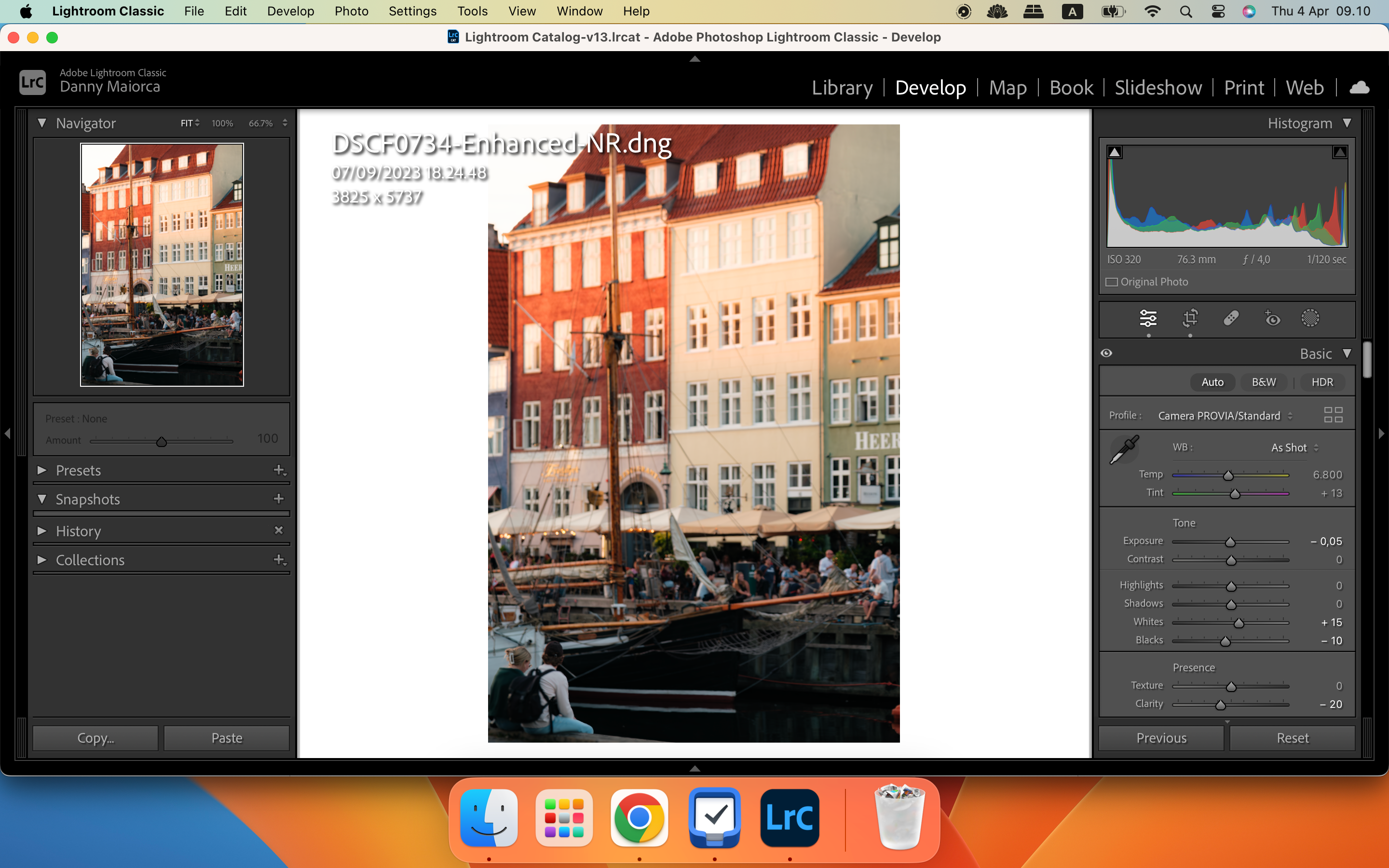
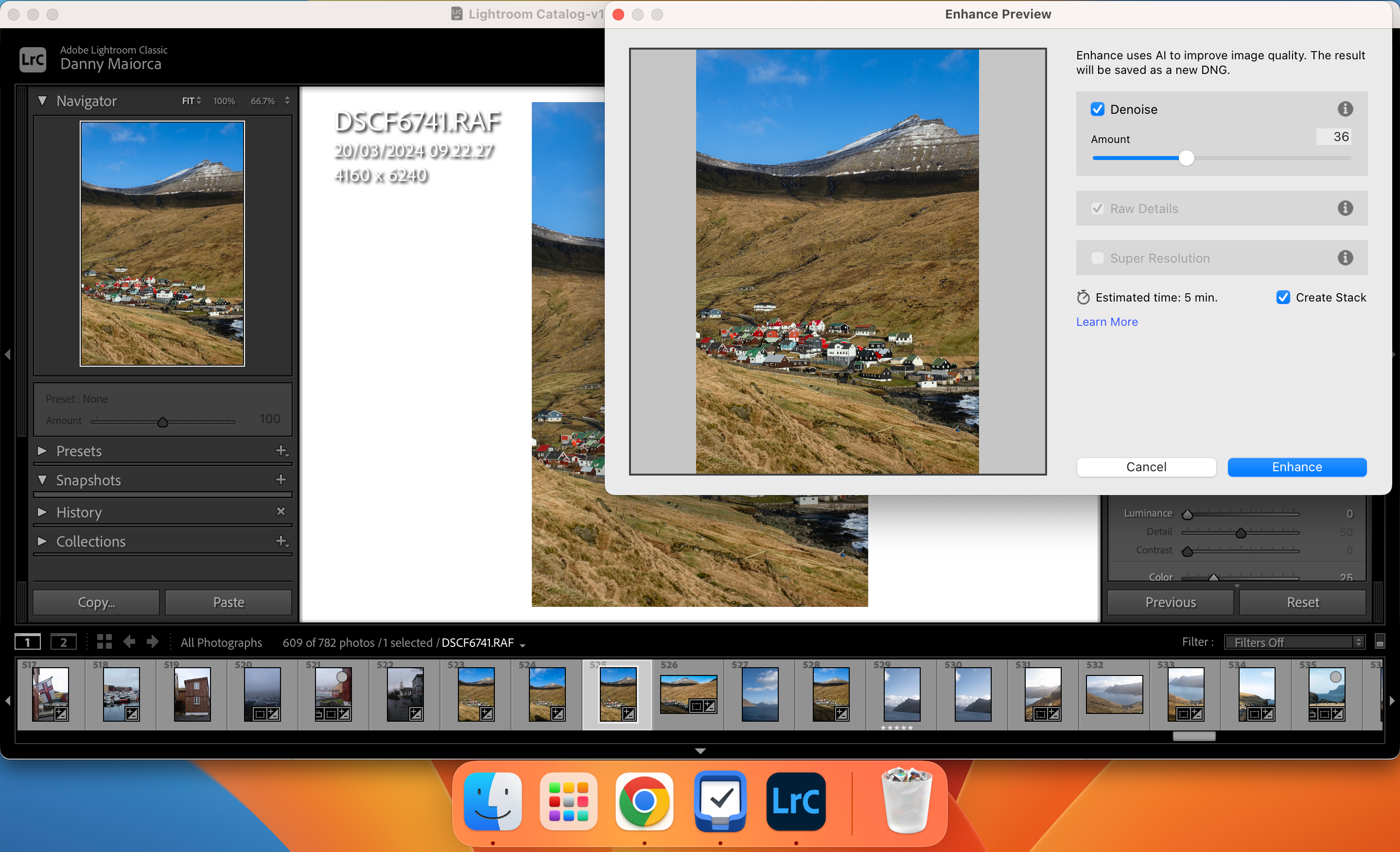
Удаляйте шум с помощью AI Denoise
Шум (grain) бывает желателен в творческой съёмке, но зачастую он мешает. AI Denoise удаляет цифровой шум и сохраняет структуру деталей.
- Когда подходит: ночная съёмка, высокие ISO, смартфонные снимки в низком освещении.
- Ограничения: сильное подавление шума может размыть текстуры и мелкие детали. В редких случаях появятся артефакты.
Инструменты с режимами AI Denoise: Lightroom, Fotor и специализированные плагины (например, для Photoshop). Всегда сравнивайте «до/после» и применяйте маску, если нужно сохранить текстуры на определённых участках.
Масштабируйте фото без потери качества с помощью ИИ
ИИ‑алгоритмы интерполяции (интеллектуальное увеличение) восстанавливают недостающие пиксели, сохраняя четкость. Это полезно для подготовки изображений под разные платформы.
- Когда подходит: увеличение для печати мелких фрагментов, подготовка картинок для постов с разными соотношениями сторон.
- Когда не подходит: экстремальное увеличение (в несколько раз) может выдать натуральные артефакты.
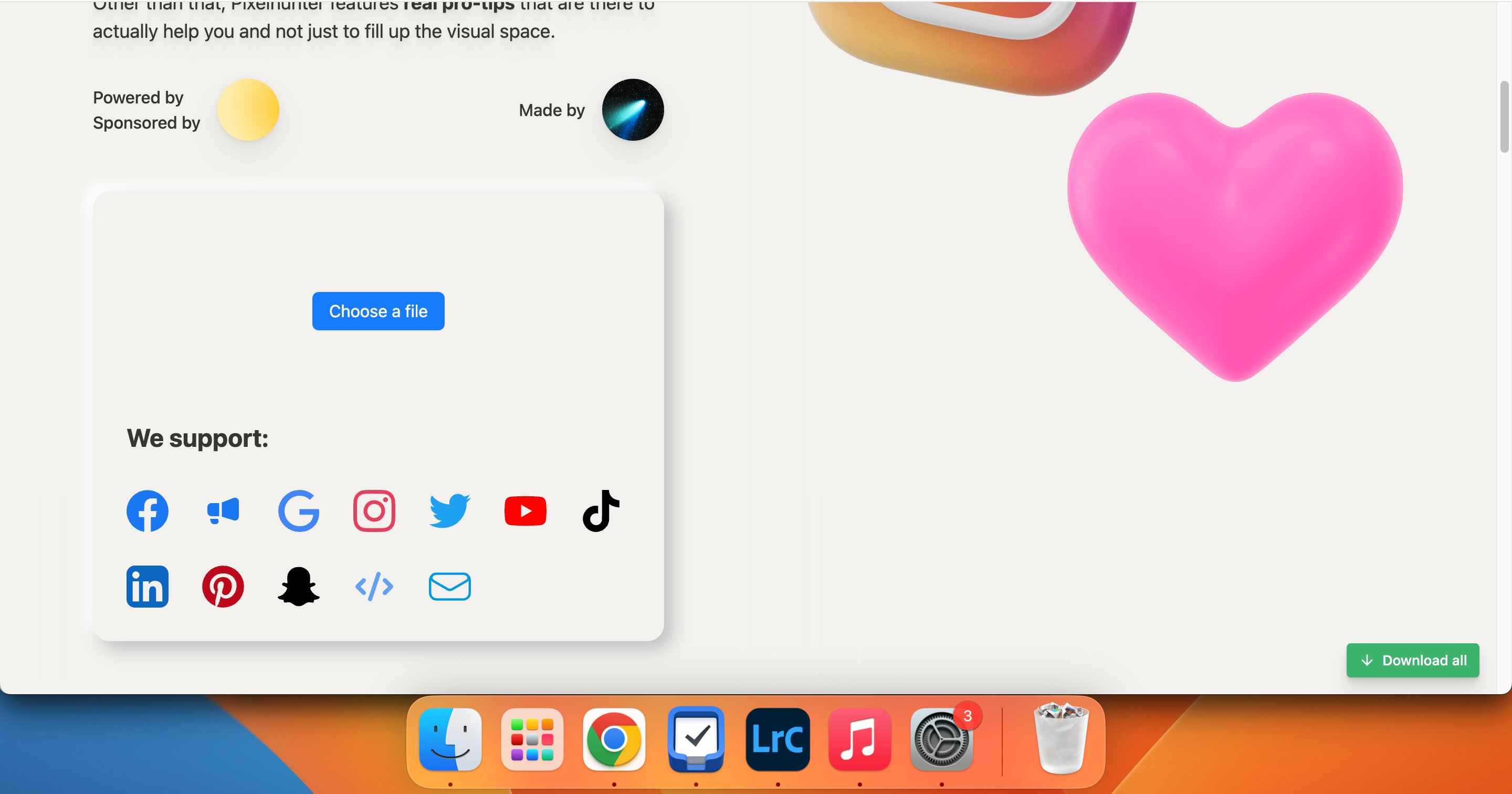
Пример простого рабочего процесса (Pixelhunter):
- Нажмите Выбрать файл и загрузите изображение.
- Прокрутите вниз, чтобы увидеть варианты размера под разные соцсети. Откройте понравившийся вариант в новой вкладке через стрелку, затем правой кнопкой выберите Сохранить изображение как.
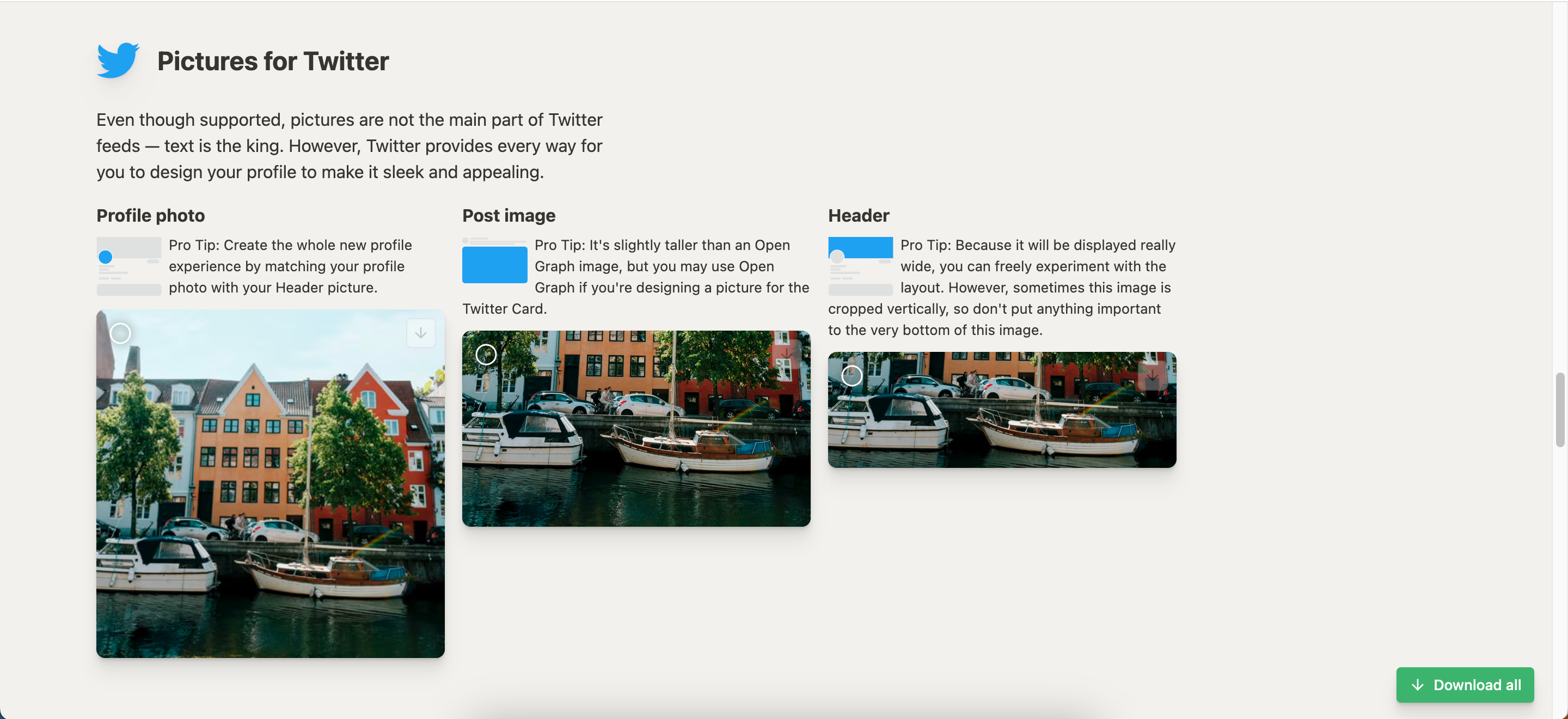
- Или нажмите Скачать всё, чтобы получить архив со всеми версиями.
Совет: для постов в соцсетях удобнее готовить несколько оптимизированных версий сразу, чтобы не терять качество при автоматическом ресайзе платформ.
Автоматически корректируйте баланс белого с помощью ИИ
Баланс белого (WB) влияет на цветовую температуру снимка. ИИ анализирует оттенки и корректирует температуру и оттенок, чтобы белые области выглядели естественно.
Как включить (пример в Lightroom):
- Откройте вкладку Баланс белого (WB).
- Выберите Авто.
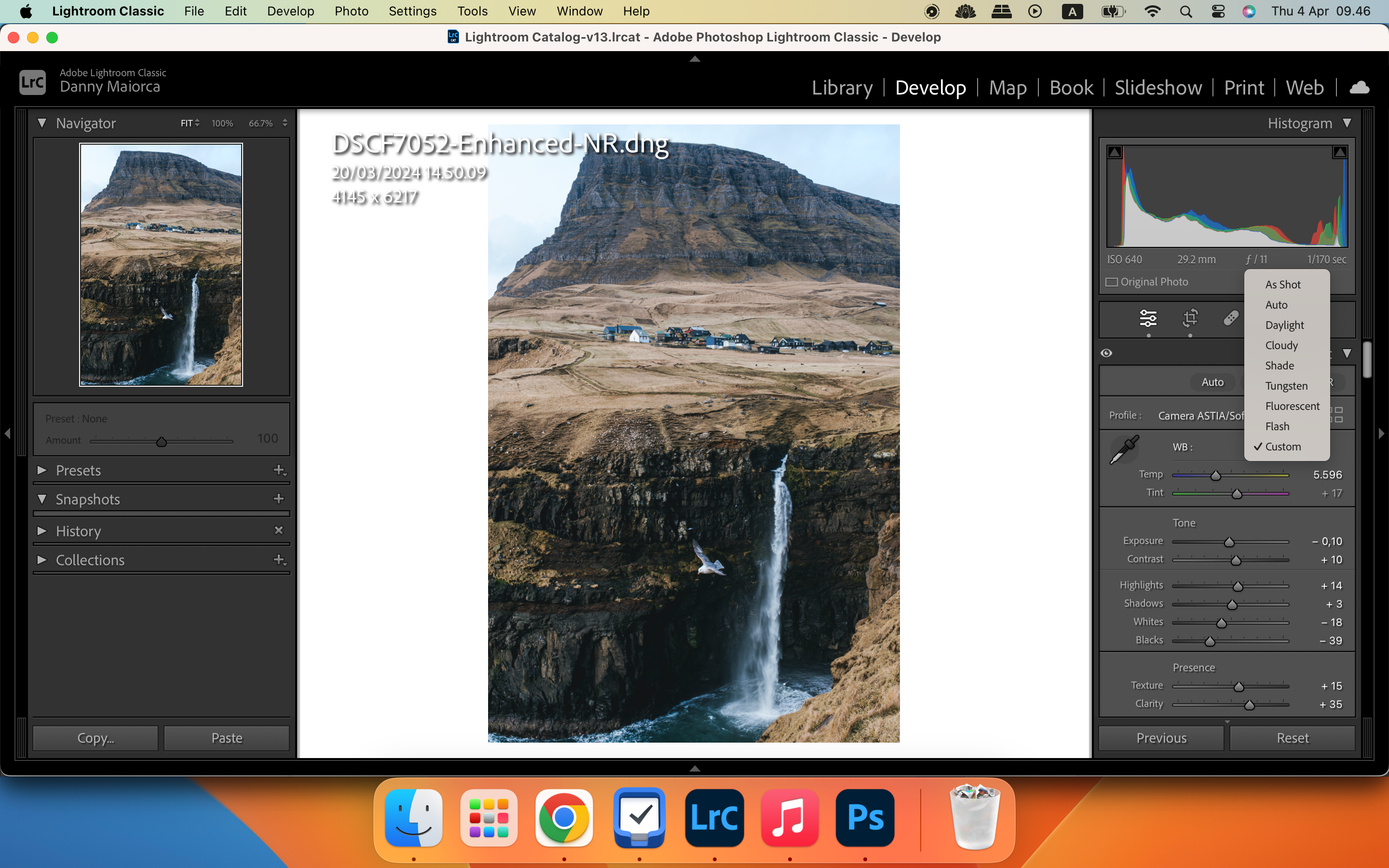
Полезно: если снимок кажется слишком тёплым или холодным, слегка подкорректируйте ползунки температуры и оттенка вручную.
Быстро удаляйте фон с помощью AI Background Removal
Удаление фона часто нужно при создании материалов для рекламы, интернет‑магазинов и коллажей. ИИ распознаёт объект и отделяет его от фона.
- Инструменты: Canva (требуется Pro для полной функциональности), Adobe Express (Удалить фон в панели слева), Photoroom.
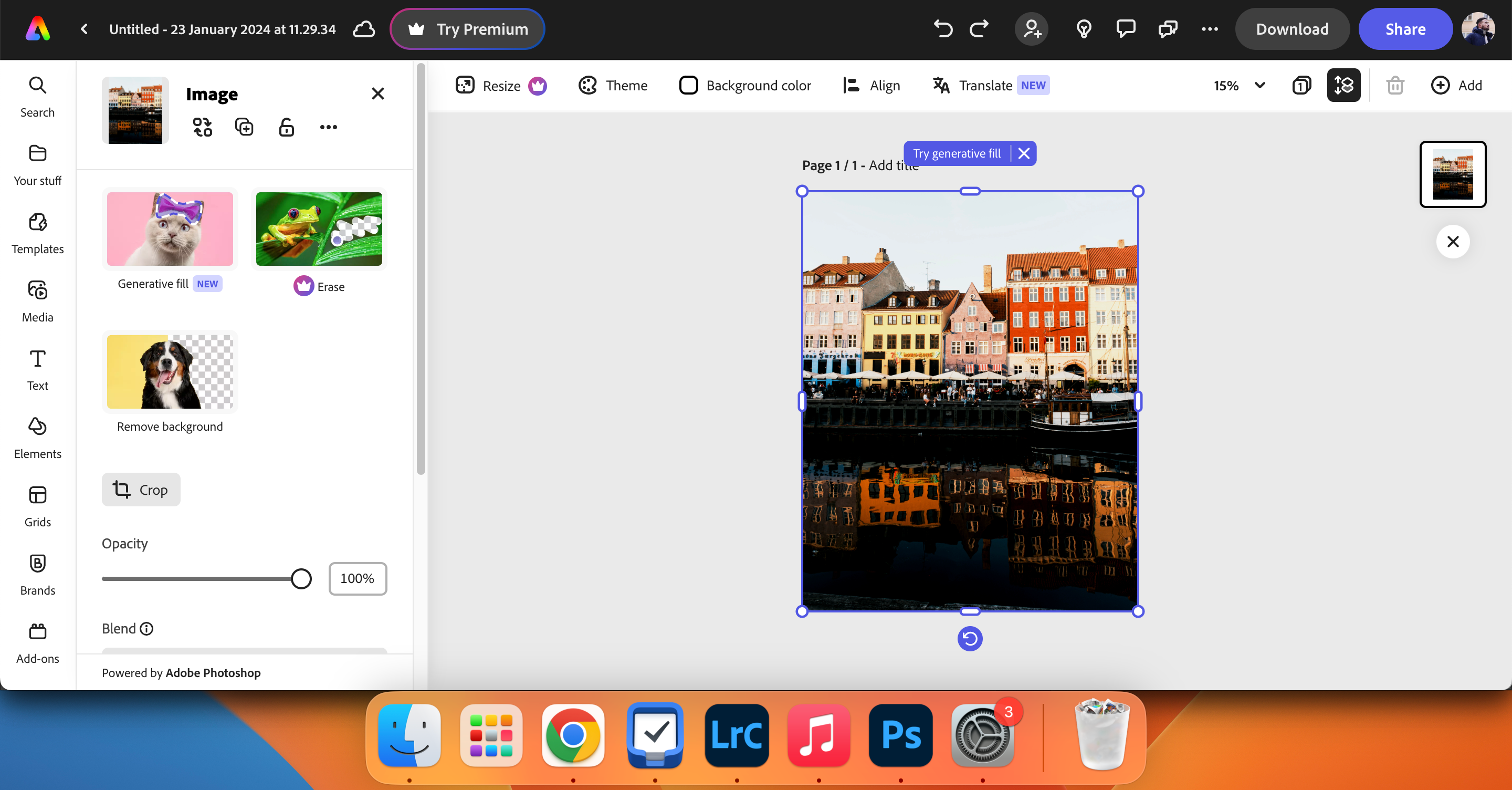
Советы по качеству результата:
- Для сложных краёв (волосы, прозрачность) используйте маски и ручную доработку.
- Если фон однотонный — результат почти всегда идеален.
- Для коммерческих фотопродуктов протестируйте несколько инструментов и сравните край.
Заменяйте и удаляйте объекты с помощью ИИ
Инструменты удаления объектов позволяют убрать нежелательные элементы из кадра и заполнить пустоту текстурой из окружающей сцены.
- Онлайн‑сервисы: Fotor, Picsart.
- Мобильные: Magic Eraser (Android), встроенные инструменты в Google Photos/Apple Photos.
- Приложения: Photoroom с опцией AI Retouch или «AI‑ретушь».
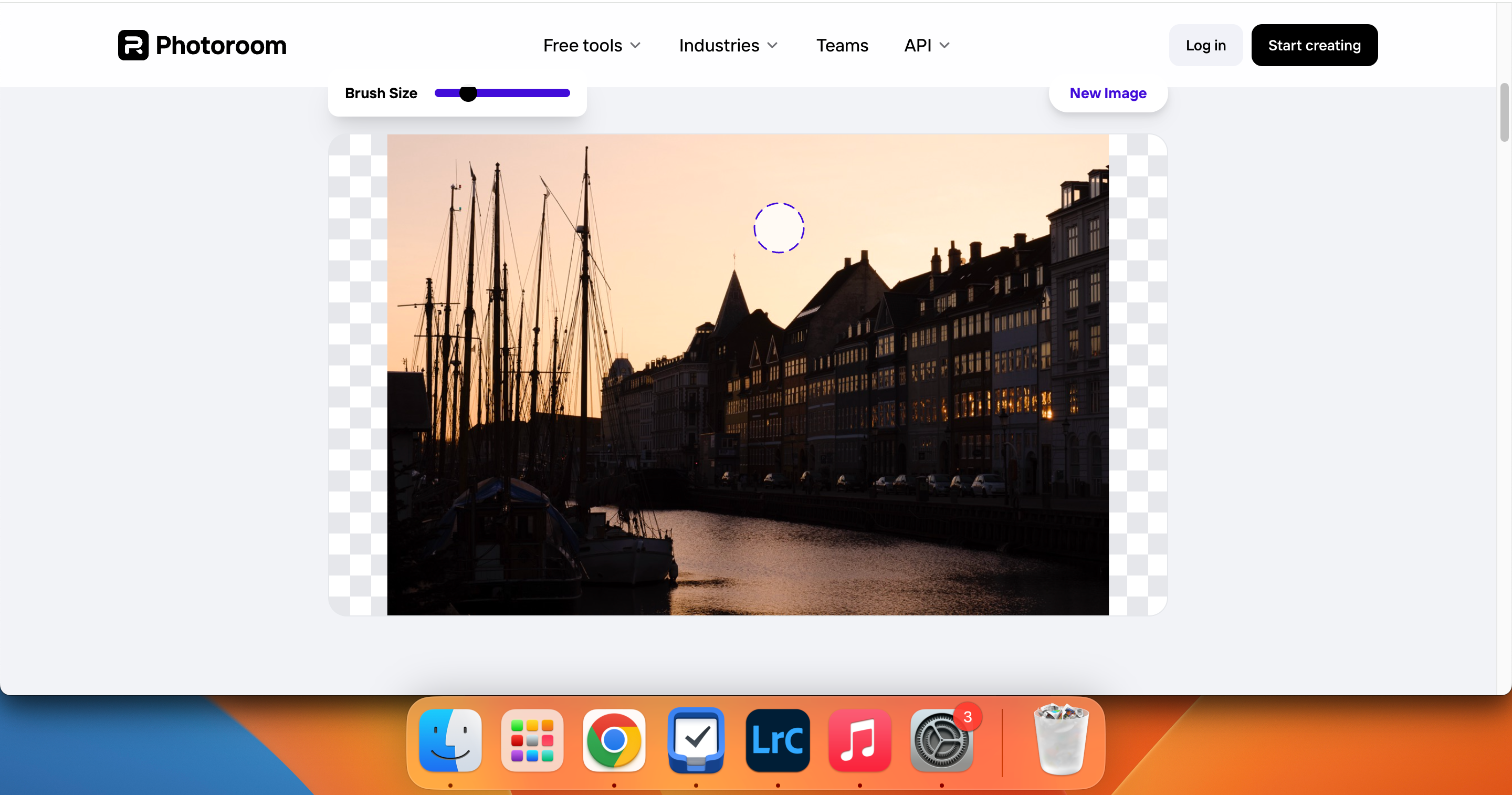
Ограничения: ни один инструмент не идеален. При удалении сложных объектов иногда появляются артефакты или повторяющиеся текстуры. Если результат не удовлетворяет, комбинируйте автоматические правки с ручной клонирующей кистью.
Когда ИИ не сработает: примеры и контрпример
- Контрпример 1: художественная стилизация, где нужны очень специфические цветовые решения. Авто‑правки могут уничтожить авторский замысел.
- Контрпример 2: высокоточная ретушь для предметной фотосъёмки (например, ювелирные изделия). ИИ может сгладить микродефекты, которые важно оставить или обработать вручную.
- Контрпример 3: кадры с прозрачными объектами или стеклом — авто‑детекция иногда ошибается.
В таких ситуациях лучше использовать ИИ как вспомогательный инструмент, а не как окончательное решение.
Альтернативные подходы
- Ручная ретушь в Photoshop/Lightroom для полного контроля.
- Комбинация «ИИ‑авто + ручная маска»: применяйте авто‑правку глобально, затем локально корректируйте масками.
- Исполнение через плагины специализированных вендоров, которые дают больше параметров тонкой настройки.
Мини‑методология: пошаговый рабочий процесс для серии снимков
- Архивация: сделайте резервную копию оригиналов.
- Быстрая сортировка: отберите кадры с потенциалом.
- Глобальная авто‑правка: примените авто‑слайдеры ИИ к партии снимков.
- Denoise: при необходимости прогоните через AI Denoise.
- Локальная доработка: удалите объекты, подправьте баланс белого и экспозицию локально.
- Resize: подготовьте версии для платформ через интеллектуальный ресайз.
- Экспорт: сохраните рабочие и финальные версии в нужных форматах.
Сравнительная таблица популярных инструментов
| Инструмент | Бесплатно/Платно | Лучшее для | Примечания |
|---|---|---|---|
| Adobe Lightroom | Платно (есть пробный период) | Глубокая цветокоррекция, Denoise | Профессиональные профили и интеграция с экосистемой Adobe |
| Canva | Ограниченно бесплатно / Pro | Быстрая графика и удаление фона | Прост в освоении, Pro даёт функцию удаления фона |
| Pixelhunter | Бесплатно (ограничения) | Быстрый ресайз под соцсети | Удобен для пакетной подготовки изображений |
| Fotor | Бесплатно / Премиум | Удаление шума, простая ретушь | Хорош для быстрого редактирования онлайн |
| Picsart | Бесплатно / Подписка | Удаление объектов, мобильная ретушь | Много шаблонов и фильтров |
| Photoroom | Бесплатно / Подписка | Удаление фона, AI Retouch | Удобен для предметной съёмки и коммерции |
| Adobe Express | Бесплатно / Премиум | Быстрое удаление фона | Интеграция с другими продуктами Adobe |
Чек‑лист для ролей
Фотограф (полевой):
- Сделать резервные копии RAW.
- Ставить авто‑слайдеры для быстрой предварительной оценки.
- Проверять шум и баланс белого в каждом ключевом кадре.
SMM‑менеджер:
- Подбирать разные размеры через Pixelhunter или Canva.
- Удалять фон и загружать готовые PNG/JPEG прямо в платформу.
- Проверять кроп в превью соцсети.
Новичок:
- Начать с авто‑правок, чтобы понять базовые эффекты.
- Экспериментировать с AI Denoise на копиях снимков.
- Сравнивать финал с оригиналом по критериям резкости и цветов.
Критерии приёмки
Фотография считается готовой, если:
- Основной объект чётко виден и не потерян из‑за шумоподавления.
- Баланс белого передаёт ожидаемое настроение кадра (нейтральный белый, если продукт; творческая температура, если художественно).
- Нет заметных артефактов в местах удаления объектов.
- Размер и сжатие соответствуют целевой платформе.
Факт‑бокс: ключевые понятия
- Баланс белого — регулировка цветовой температуры и оттенка для естественных тонов.
- Denoise — удаление цифрового шума с сохранением деталей.
- Ресайз с ИИ — интеллектуальное масштабирование с восстановлением пикселей.
- Удаление фона — автоматическое выделение главного объекта и отделение фона.
Приватность и безопасность
Если вы используете облачные сервисы, помните:
- При загрузке фотографий на сторонние сервисы изображение может сохраняться на их серверах.
- Для чувствительных материалов лучше работать офлайн или с проверенными платными решениями.
- Ознакомьтесь с политикой конфиденциальности сервиса перед массовой загрузкой.
Галерея крайних случаев и решения
- Проблема: волосы плохо отделяются при удалении фона. Решение: используйте продвинутую маску и инструмент «тонкие края», либо ручную кисть.
- Проблема: удалённый объект оставил повторяющийся паттерн. Решение: клонируйте соседние участки вручную и примените шум/текстурирование.
- Проблема: при Denoise потеряна мелкая текстура ткани. Решение: примените Denoise только на маске заднего плана, оставив передний план нетронутым.
Короткий план внедрения в рабочий процесс (SOP)
- Выберите инструменты под задачи (Lightroom для цвета, Photoroom/Canva для фона, Pixelhunter для ресайза).
- Создайте шаблон экспорта с нужными размерами и названиями файлов.
- Делайте резервные копии оригиналов перед прогоном ИИ.
- Автоматизируйте пакетную обработку для схожих серий снимков.
- Проверяйте критично каждый финальный кадр.
Часто задаваемые вопросы
Нужно ли хранить оригиналы RAW?
Да. Оригиналы нужны, чтобы можно было вернуться к исходному изображению и применить другие методы обработки.
Поможет ли ИИ исправить полностью испорченный кадр?
Нет. ИИ может улучшить большинство проблем, но серьезные ошибки съёмки (крайняя недоэкспозиция, сильная размытость движения) часто невозможно полностью восстановить.
Какие инструменты подходят для коммерческой съёмки?
Adobe Lightroom и профессиональные плагины дают больше контроля и подходят для коммерческой работы. Online‑инструменты удобны для быстрого результата и маркетинга.
Итог: ИИ даёт значительную экономию времени и позволяет быстро получить аккуратные результаты. Он особенно полезен для пакетной обработки и рутинных задач, но не замещает творческую проверку и финальную ручную доводку. Попробуйте несколько сервисов, выработайте собственный SOP и интегрируйте ИИ в рабочий процесс постепенно.

Похожие материалы

Несколько аккаунтов Skype: Multi Skype Launcher

Журнал для работы: повысить продуктивность

Персональные звуки уведомлений на Android

Скачивание шоу Hulu для офлайн‑просмотра

Microsoft Start: персонализированная новостная лента
