
Как пользоваться режимом серийной съёмки на iPhone
Коротко о серийной съёмке
Серийная съёмка — это серия изображений, сделанная очень быстро одно за другим (примерно 10 кадров в секунду). Такой подход помогает поймать удачное выражение лица, правильный момент прыжка или динамичное движение, которое в одиночном кадре было бы смазано.
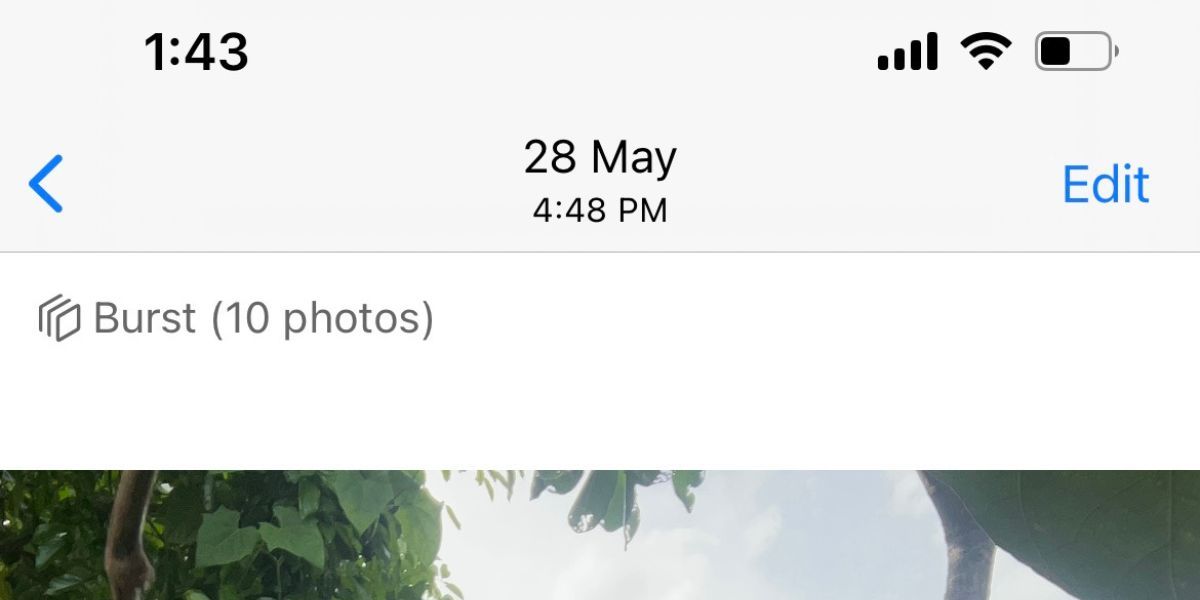
Определить серию в «Фото» просто: значок показывает «стопку» изображений, а при открытии такого элемента в углу виден бейдж «Серия (X фото)».
Как сделать серию снимков на iPhone
Вы можете снимать сериями несколькими способами — способ зависит от модели iPhone и ваших настроек:
- Откройте приложение Камера и настройте кадр.
- На iPhone XS, iPhone 11 и новее: сделайте свайп по кнопке спуска (Shutter) влево и удерживайте — камера будет снимать сериями. На iPhone X и старше — нажмите и удерживайте кнопку спуска на экране.
- Альтернативно включите «Использовать клавишу увеличения громкости для серийной съёмки» в Настройки > Камера и затем удерживайте кнопку громкости вверх на боковой грани. Этот метод работает на большинстве моделей.
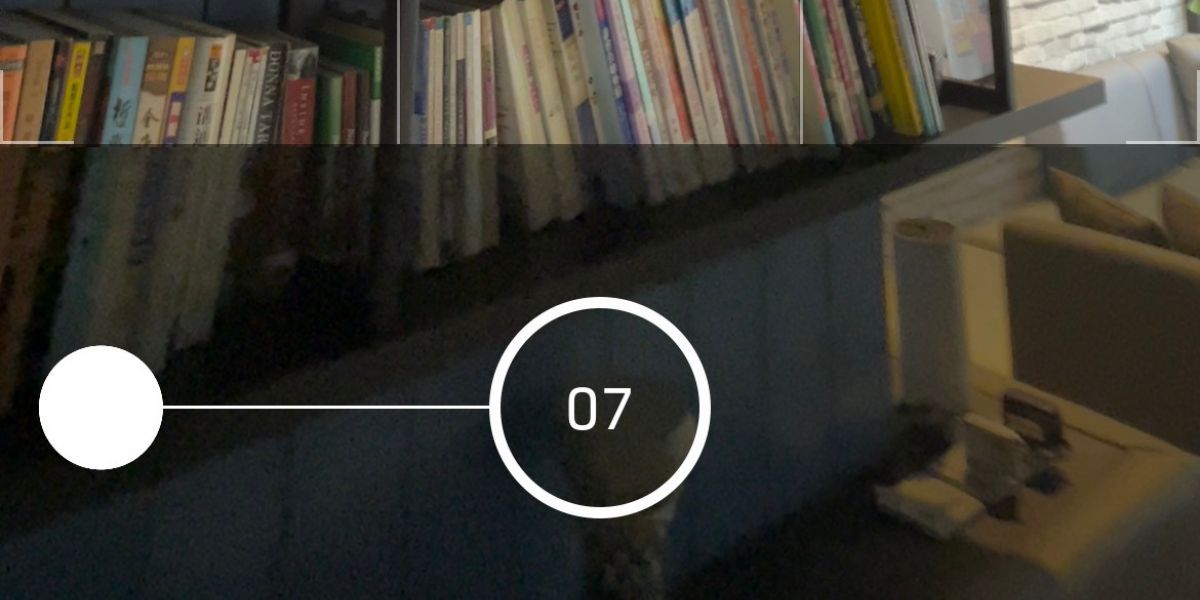
- Во время съёмки в центре экрана будет счётчик сделанных кадров. Отпустите кнопку, когда хватит фото.
Важно: серийная съёмка не включается переключателем — она активируется способом нажатия. Если вы случайно делаете много кадров, попробуйте менять жесты: нажимайте кратко вместо удержания или используйте кнопку громкости.
Куда попадают снимки и как быстро их найти
Серии сохраняются в приложении «Фото». Чтобы быстро найти все серии:
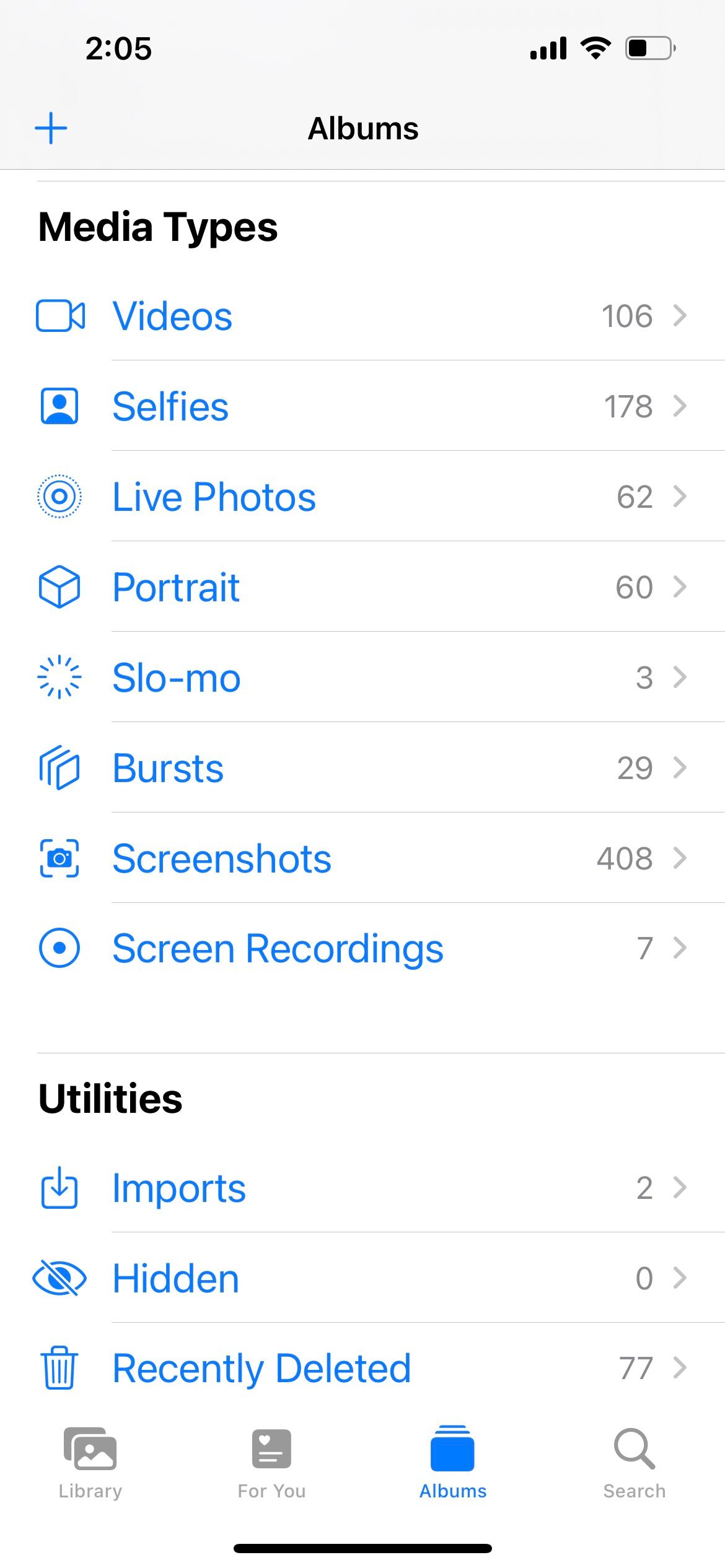
- Откройте Фото > Альбомы > Типы медиа > Серии. Там будут все ваши сериалы в одном месте.
Если вы хотите просмотреть определённую серию — откройте её и нажмите «Выбрать», затем листайте кадры.
Как просматривать, отбирать и удалять кадры из серии
Чтобы просмотреть и оставить только лучшие кадры:
- Откройте Фото > Альбомы > Типы медиа > Серии.
- Выберите серию и нажмите Выбрать.
- Листайте влево и вправо, нажимая на понравившиеся кадры.
- Нажмите Готово.
- Выберите Сохранить только X избранных, чтобы удалить оригинальную серию и оставить только отмеченные кадры в «Недавних», либо Сохранить всё, если хотите оставить серию нетронутой.
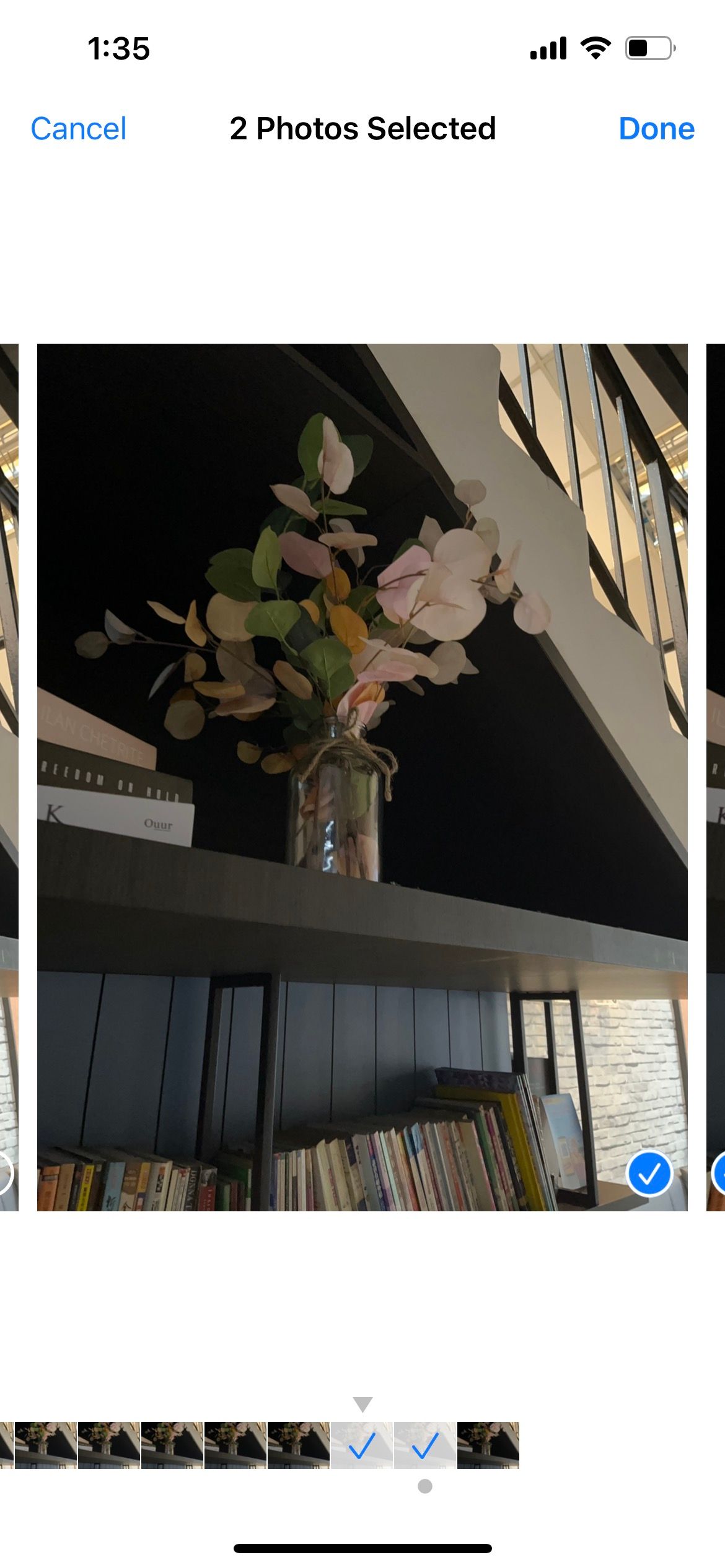
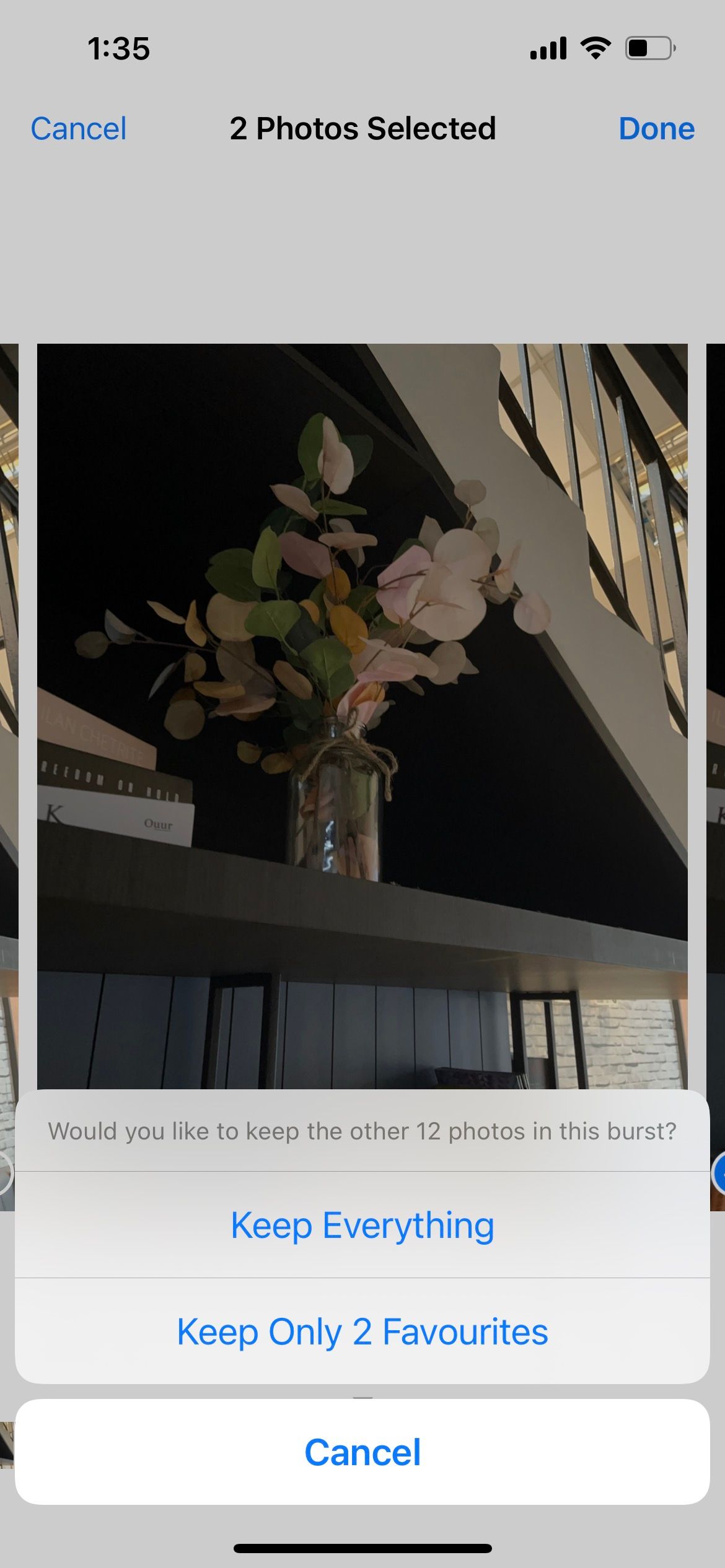
Если выбрать «Сохранить только X избранных», оригинальная серия удаляется из альбома «Серии», а выбранные кадры появятся как отдельные изображения. Если вы предпочитаете удалить всю серию, используйте значок корзины — серия переместится в «Недавно удалённые» на 30 дней.
Поделиться и редактировать серию
Серии поддерживают обычные функции: «Поделиться», «Избранное», «Редактировать», «Удалить». Но есть тонкости при отправке и правках.
AirDrop и серийная съёмка
При быстрой отправке через значок «Поделиться» вы часто отправляете только основной кадр из серии. Чтобы переслать всю серию через AirDrop:
- Откройте серию и нажмите Выбрать.
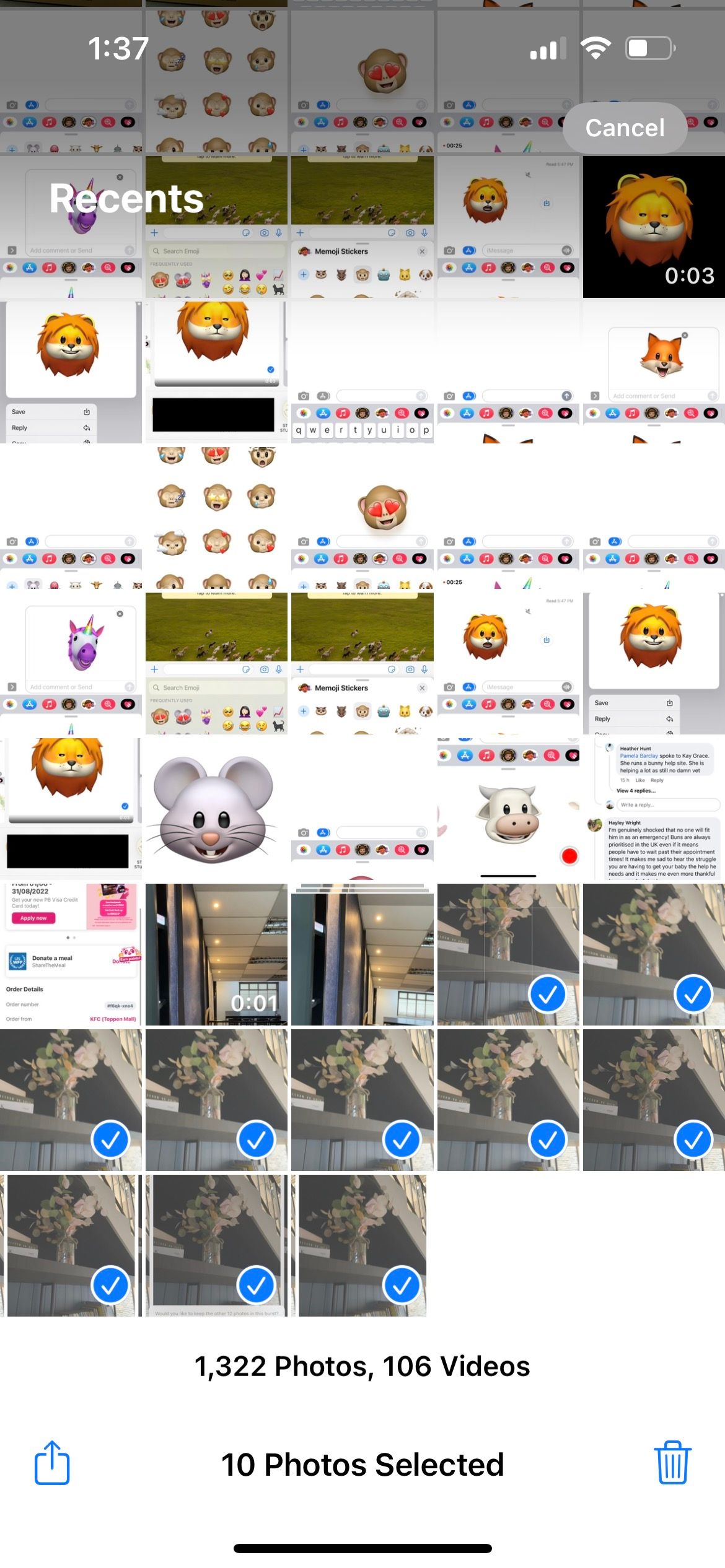
- Отметьте все кадры, которые хотите отправить, и нажмите Готово (это сохранит их как отдельные фото в «Недавних»).
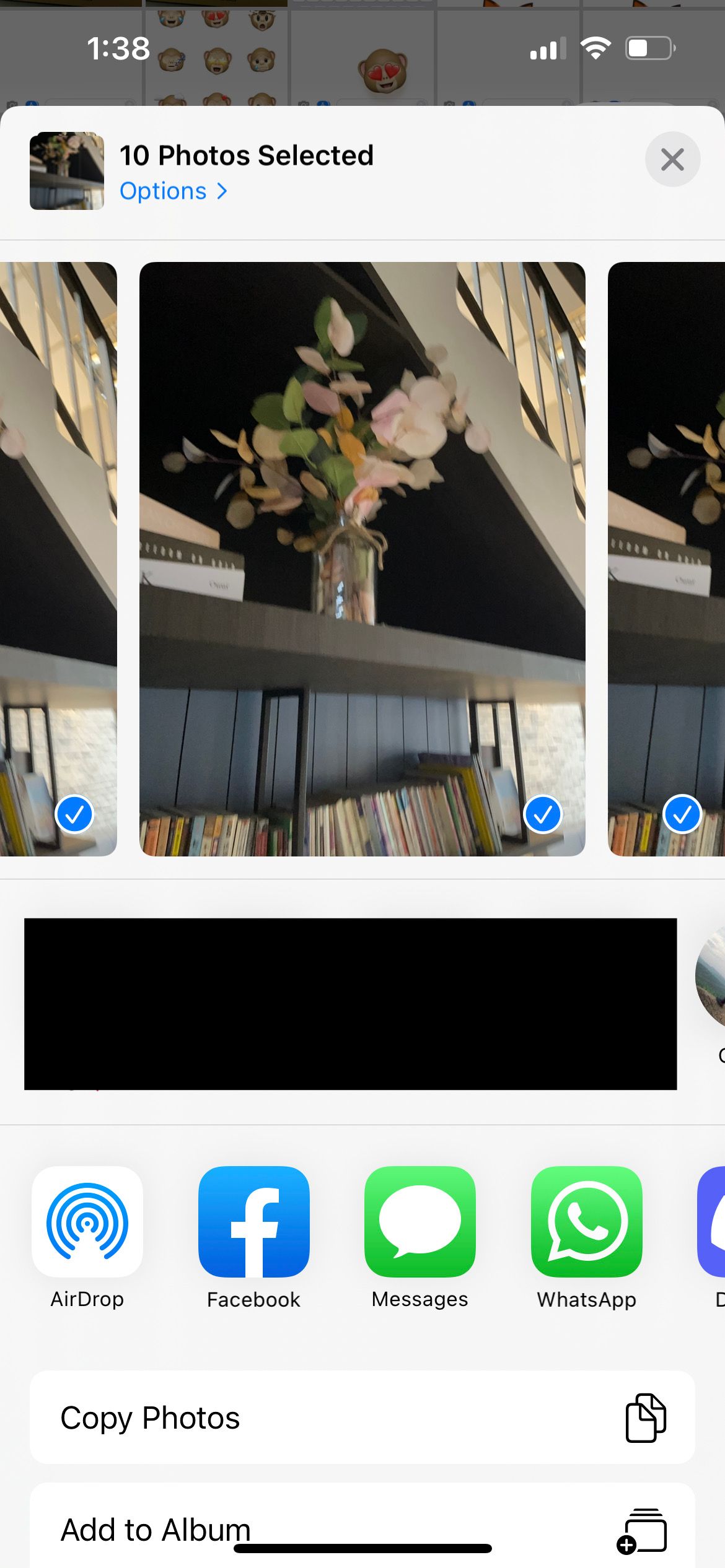
- В альбоме Фото нажмите Выбрать, отметьте созданные кадры и нажмите Поделиться.
- Выберите устройство AirDrop внизу и отправьте.
Отправка через Сообщения
По умолчанию отправка через «Сообщения» тоже даёт только главный кадр. Чтобы отправить несколько снимков из серии, сначала сохраните их как индивидуальные фото (через Выбрать ➜ Готово), затем отметьте нужные кадры в альбоме и поделитесь.
Если вам прислали серию в «Сообщениях», откройте её, листайте кадры, и на понравившихся нажмите Поделиться > Сохранить фото.
Редактирование
- Если нажать «Редактировать» непосредственно на серии, изменения применяются только к основному кадру.
- Чтобы редактировать каждый кадр по отдельности, сначала сохраните нужные кадры как отдельные фото (как описано выше), а затем открывайте и правьте их индивидуально.
Совет: в iOS 16 и новее доступны пакетные правки для нескольких фотографий сразу, но индивидуальные правки дают больше контроля над экспозицией, кадрированием и ретушью.
Практическое руководство — мини-методология для удачной съёмки серий
- Выберите режим съёмки: лучше использовать автоматический режим или портретный при хорошем освещении.
- Настройте экспозицию и фокус точкой на движущемся объекте.
- Держите телефон устойчиво; при возможности используйте опору или стабилизацию (штатив, стену).
- Снимайте небольшими сериями (1–2 секунды), затем проверяйте результаты и корректируйте.
- Отбирайте кадры сразу после съёмки: сохраняйте только лучшие, чтобы не тратить память.
Быстрые приёмы и трюки
- Используйте удержание кнопки громкости, если вы часто случайно делаете серию при касании экрана.
- Для выбора множества сохранённых кадров нажмите и удерживайте первый кадр, затем проведите пальцем вниз — это быстро выделит группу.
- В сумерках серийная съёмка может давать смазанные кадры — уменьшите частоту серий или используйте вспышку/ночной режим.
Кейс‑чеклисты по ролям
Родитель (ловим детей):
- Установить приоритет автофокуса на лицо.
- Снимать короткими сериями.
- Быстро отбирать 2–3 удачных кадра и удалять остальное.
Путешественник/репортёр:
- Снимать сцену в нескольких точках обзора для вариативности.
- Сохранять отдельно ключевые кадры для публикации.
Соцмедиа‑шарер:
- Сохранить 5–10 лучших снимков для пробного поста.
- Использовать пакетные правки для единого стиля (фильтр/коррекция цвета).
Когда серийная съёмка не работает хорошо — типичные ошибки и решения
- Низкая освещённость: кадры будут шумными и смазанными — добавьте свет или отключите серийную съёмку.
- Плохая фокусировка: заранее зафиксируйте фокус по объекту, коснувшись экрана на нужной точке.
- Мало места в памяти: очистите ненужные фото или переносите в облако перед длительными съёмками.
- Случайные длинные серии: перейдите на использование кнопки громкости, если сенсор на экране срабатывает слишком легко.
Факт-бокс — ключевые числа
- Частота серийной съёмки: примерно 10 кадров в секунду (может варьироваться по модели).
- Время хранения удалённых фото в «Недавно удалённые»: 30 дней.
- iOS: массовое редактирование появилось и развивается в iOS 16 и новее.
Простая инструкция для экстренной ситуации: если нужно быстро отослать лучшие кадры
- Снимите серию и сразу откройте её в «Фото».
- Нажмите Выбрать и отметьте 3–5 лучших кадров.
- Нажмите Готово и выберите Сохранить только X избранных.
- Перейдите в «Фото», выделите эти кадры и нажмите Поделиться.
- Выберите способ: AirDrop, Сообщения, Почта или мессенджер.
Стратегия выбора: как быстро определить лучший кадр
- Лицо в фокусе и без закрытых глаз.
- Композиция: основной объект не в обрезе.
- Отсутствие сильного смазывания важной детали (рук, лица).
Меридиональное дерево принятия решения (Mermaid)
flowchart TD
  A[Хотите снять движение?] -->|Да| B{Сможете удержать телефон?}
  A -->|Нет| C[Обычный одиночный кадр]
  B -->|Да| D[Снимайте серией 1–2 с]
  B -->|Нет| E[Используйте штатив или поддержите локтем]
  D --> F{Нужны все кадры?}
  F -->|Да| G[Сохранить всё]
  F -->|Нет| H[Выбрать и сохранить избранные]
  E --> D
Критерии приёмки
- Из серии сохранены только кадры, где объект в фокусе и без артефактов.
- Все ненужные кадры удалены или перенесены в архив.
- Общий объём занятой памяти после отбора не превышает лимита устройства.
Совместимость и заметки о версиях
- Жест свайпа по кнопке спуска доступен на iPhone XS, 11 и новее; на старых моделях используется удержание кнопки на экране.
- Пакетное редактирование улучшено в iOS 16; на более ранних версиях возможности массовой правки ограничены.
Заключение
Серийная съёмка — мощный инструмент для фотографий в движении. Главное — научиться быстро отбирать кадры и контролировать затраты памяти. Экспериментируйте с длительностью серии, используйте кнопку громкости, когда нужно избежать случайных длинных серий, и сохраняйте только лучшие кадры для удобства поиска и публикаций.
Важно: если вы сомневаетесь, снимайте короткими сериями — проще удалить лишнее, чем жалеть о пропущенном удачном моменте.
Краткий план действий на одну страницу для быстрого доступа:
- Настройка: фокус и экспозиция → держите телефон устойчиво.
- Съёмка: удерживайте кнопку громкости или делайте свайп по спуску.
- Отбор: «Выбрать» → пометить лучшие → «Сохранить только X избранных».
- Поделиться: выделить сохранённые кадры → «Поделиться» → выбрать канал.
Дополнительные ресурсы
- Для поворота нескольких фото одновременно найдите руководство по пакетной обработке изображений в настройках iOS или на официальном сайте поддержки Apple.

Похожие материалы

Несколько аккаунтов Skype: Multi Skype Launcher

Журнал для работы: повысить продуктивность

Персональные звуки уведомлений на Android

Скачивание шоу Hulu для офлайн‑просмотра

Microsoft Start: персонализированная новостная лента
