
Как сделать скриншот и записать видео игры в Windows
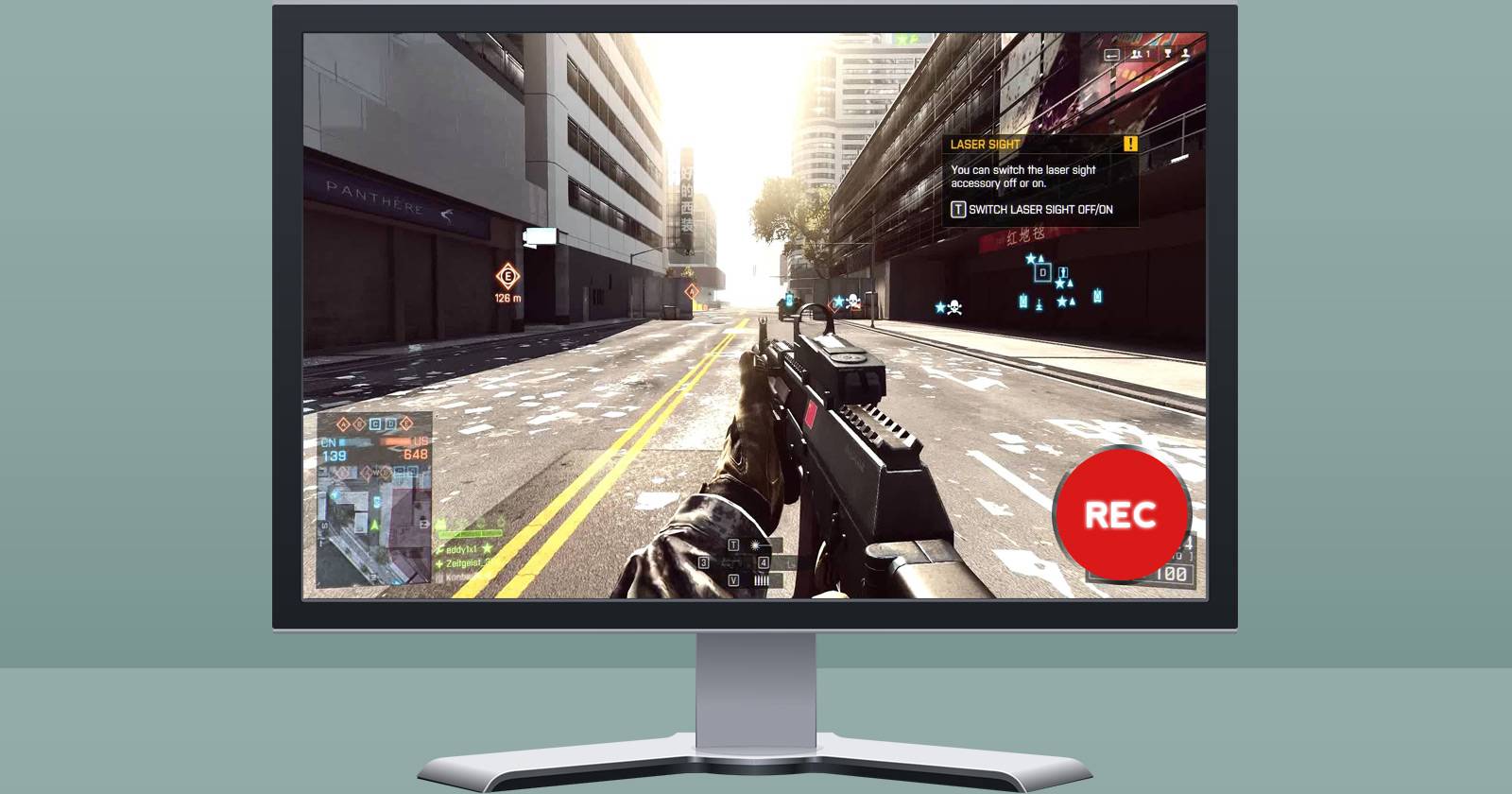

Почему PrtSc не работает в играх
Клавиша Print Screen (PrtSc) делает снимок содержимого рабочего стола, но многие современные игры работают в полноэкранном режиме или используют аппаратный оверлей. Оверлей — это способ прямого вывода изображения видеокартой на экран, минуя стандартный буфер рабочего стола. В результате PrtSc часто фиксирует либо чистый рабочий стол, либо фрагмент, но не тот кадр, который вы видите во время игры.
Кратко: если игра использует DirectX/OpenGL/Vulkan и выводит изображение через оверлей, штатные инструменты ОС могут оказаться бессильны. В таких случаях пригодятся специализированные захватчики экрана или возможности самой платформы (Steam, UPlay, Windows.
Important: для многих задач достаточно переключить игру в оконный режим или оконный безрамочный режим. В этом случае стандартные инструменты могут работать, но производительность и задержка могут измениться.
Снимки экрана в современных играх Windows 8, 8.1 и 10
В приложениях «Modern» (магазинные игры) и некоторых UWP-приложениях есть встроенная комбинация: Windows + PrtSc. Она делает снимок и сохраняет файл в папке «Изображения\Screenshots» (обычно C:\Users[USERNAME]\Pictures\Screenshots). На планшетах Surface используется одновременное нажатие кнопки Windows и уменьшения громкости.
Когда экран немного тускнеет — это индикатор успешного снимка. Если такой метод не срабатывает в вашей игре, двигайтесь дальше по этому руководству.
Лучшие инструменты для скриншотов в играх на Windows
Ниже — развернутый обзор инструментов: когда они хороши, когда не подходят и на что обратить внимание.
Встроенные инструменты платформы
- Steam — удобен для игр, запущенных через Steam. Комбинация по умолчанию F12, путь сохранения: C:\Program Files\Steam\userdata[ВАШ ID]\760\remote. Можно добавлять в библиотеку любые игры и использовать скриншотер Steam для них.
- UPlay — в окне настроек задайте горячую клавишу и место сохранения.
- Xbox Game Bar (Windows 10/11) — сочетание Windows + G открывает панель; Windows + Alt + PrtSc / Windows + G + кнопка записи позволяет захватить видео или сделать скриншот в некоторых играх.
Популярные сторонние приложения
- FRAPS — давно известен, умеет скриншоты и запись, но не обновлялся долго. Пробная версия ставит водяной знак.
- OBS Studio — бесплатный и очень гибкий; идеален для стриминга и записи с настройками кодека, битрейта и сцены. Поддерживает захват игрового окна, захват экрана и буфер видеопамяти.
- Nvidia ShadowPlay (GeForce Experience) — бесплатен для обладателей карт NVidia; позволяет записывать последние X секунд (Instant Replay) и работать с аппаратным кодеком, минимально влияя на FPS.
- AMD ReLive — аналог для видеокарт AMD с функциями записи и трансляции.
- Bandicam, Action!, DxTory, PlayClaw — коммерческие решения с разным соотношением цены, удобства и нагрузки на систему.
Выбор зависит от цели: для быстрых скриншотов достаточно Steam/UWP/Windows; для записи высококачественного видео и стриминга — OBS или ShadowPlay.
Как работают цифровые магазины и зачем это удобно
Цифровые дистрибутивы интегрируют инструменты для захвата, потому что они работают на уровне запуска игры и могут корректно взаимодействовать с оверлеем. Это даёт два преимущества:
- Надёжный захват даже в полноэкранных играх.
- Удобная интеграция с сообществом: загрузка скриншотов в профиль, галереи и страницы игры.
Скриншоты в Steam
- Откройте Steam -> Настройки -> В игре и проверьте горячую клавишу для скриншотов.
- По умолчанию F12, но её можно переназначить.
- Скриншоты сохраняются локально и могут быть загружены в облачный профиль игры.
Если игра не запущена через Steam, можно добавить её в библиотеку как стороннюю программу — тогда Steam Overlay и скриншотер заработают.
Скриншоты в UPlay
UPlay позволяет настроить горячую клавишу в разделе Настройки -> Другое. Это удобно для игр Ubisoft, где встроенный захват видео/скриншотов может быть отключён в других решениях.
Встроенные скриншоты в игровых клиентах и играх
Некоторые игры имеют собственные комбинации или механизмы выгрузки ключевых моментов на YouTube/соцсети. Проверяйте руководство игры и настройки — возможно, вам не нужен внешний инструмент.
Запись видео игрового процесса — выбор и рекомендации
Сценарии записи:
- Короткие клипы для социальных сетей (до 60 сек)
- Долгие кат-сцены или полные сессии (час и более)
- Стриминг в реальном времени на Twitch/YouTube
- Архивирование без сжатия для последующей обработки
Инструменты и их сильные стороны:
- OBS Studio — идеален для стриминга и записи с гибкой настройкой сцен, микширования звука и наложения веб-камеры. Бесплатен и расширяем.
- NVidia ShadowPlay — минимальная нагрузка на систему при аппаратном кодировании; удобен для Instant Replay и записи без сильного падения FPS.
- AMD ReLive — аналог ShadowPlay для карт AMD.
- Bandicam / Action! / PlayClaw / DxTory — предлагают удобные опции (высокие битрейты, разные кодеки, многопоточная запись). Подойдут, если нужна простота и производительность.
Совет по дисковой подсистеме: храните запись на отдельном диске (SSD или отдельный HDD), чтобы запись не мешала чтению игры. Особенно критично при записи raw/uncompressed видео — это может полностью загрузить диск и сильно снизить FPS.
Important: при записи в сжатом формате (H.264, H.265) нагрузка на CPU/GPU/кодер распределяется, а при записи в несжатом формате требуется огромный объём записи и высокая скорость диска.
Как выбрать инструмент: простое руководство
- Нужен ли стриминг в реальном времени? -> да: OBS / ShadowPlay / ReLive.
- Нужны ли показатель FPS и оверлеи статистики? -> PlayClaw / FRAPS / OBS с плагинами.
- Нужна ли минимальная потеря производительности? -> аппаратный кодек (ShadowPlay/AMD ReLive) или настройка битрейта в OBS.
- Нужны ли высокие битрейты и качество для монтажа? -> DxTory / Bandicam / запись на отдельный быстрый диск.
flowchart TD
  A[Начало: нужно ли записывать?] --> B{Только скриншоты?}
  B -- Да --> C[Steam/UWP/Windows + PrtSc]
  B -- Нет --> D{Стрим или локальная запись?}
  D -- Стрим --> E[OBS]
  D -- Локальная запись --> F{Есть NVidia/AMD?}
  F -- NVidia --> G[ShadowPlay]
  F -- AMD --> H[ReLive]
  F -- Нет --> I[Bandicam/OBS/DxTory]
  C --> Z[Готово]
  E --> Z
  G --> Z
  H --> Z
  I --> Z
Проверенный рабочий процесс для записи и скриншотов (SOP)
Шаги для стабильного результата при записи игрового сеанса:
- Подготовка
- Освободите место на отдельном диске для записи.
- Выключите фоновую запись в антивирусе и автозапуски, которые могут влиять на производительность.
- Настройка инструмента
- Выберите кодек: аппаратный (NVENC/AMF) для меньшей нагрузки, программный (x264) для лучшего качества при высоких битрейтах.
- Установите разрешение и FPS записи (обычно 1080p/60fps для игровых клипов).
- Выберите формат контейнера (.mp4, .mkv) — .mkv устойчив к сбоям; .mp4 удобен для редактирования.
- Тестовая запись
- Запишите короткий тестовый клип 30–60 секунд и проверьте звук, синхронизацию и нагрузку на систему.
- Запись основной сессии
- Включите запись/Instant Replay.
- Делайте скриншоты горячей клавишей инструмента.
- Выгрузка и резервное копирование
- После сессии переместите записи на отдельный носитель или в облако.
- Очистите временные файлы при необходимости.
Практические советы по производительности
- Аппаратное кодирование (NVENC/AMF/QuickSync) снижает нагрузку на CPU.
- Используйте SSD для игр и ещё один SSD/HDD для записи — лучше SSD на запись, но быстрый HDD также подходит для сжатого видео.
- Уменьшение разрешения записи (например, 720p вместо 1080p) значительно снижает нагрузку.
- Закройте лишние фоновые программы и процессы, включая синхронизацию облачных дисков во время записи.
Советы по качеству и совместимости файлов
- Формат для редактирования: записывайте в контейнер .mkv или .mov, если ваш монтажный софт это поддерживает. При необходимости конвертируйте в .mp4 для загрузки в сервисы.
- Кодеки: H.264 (AVC) — универсален; H.265 (HEVC) даёт меньший размер при равном качестве, но может потребовать больше ресурсов на кодирование и воспроизведение.
- Частота кадров: 60 fps обеспечивает более плавную картинку; 30 fps экономит место.
Роли и чек-листы
Чек-лист для стримера
- OBS настроен с сценами и слоями
- Микрофон и мониторинг звука работают
- Overlay и чат видны в превью
- Тестовая трансляция прошла успешно
Чек-лист для игрока/архивиста
- Выбрано место записи на отдельном диске
- Установлен баланс качества и размера файла
- Тестовая запись пройдена
- План резервного копирования
Чек-лист для создателя клипов для соцсетей
- Instant Replay включён
- Быстрые горячие клавиши назначены
- Формат кадра и длина клипа соответствуют требованиям платформы
Критерии приёмки и тест-кейсы
Критерии приёмки
- Скриншот отражает именно игровой кадр, без артефактов
- Запись воспроизводится без пропусков и рассинхрона звука
- Нагрузка на игру при записи не превышает допустимого порога
Пример тест-кейса
- Установить OBS, настроить NVENC, записать 60 секунд игрового процесса в 1080p/60fps, воспроизвести файл и проверить отсутствие заиканий и рассинхрона звука.
Проблемы и способы их решения
Проблема: скриншот пустой или снят рабочий стол
- Решение: переключить игру в оконный безрамочный режим; использовать Steam/UPlay/OBS для захвата игрового окна.
Проблема: запись тормозит игру
- Решение: включить аппаратное кодирование, снизить разрешение записи, перенести запись на отдельный диск.
Проблема: аудио не записывается или есть рассинхрон
- Решение: проверьте баланс дорожек в OBS/инструменте, используйте синхронизацию аудио в настройках, протестируйте разные аудио-устройства.
Безопасность, приватность и права
- Личная информация: при записи учитывайте, что голос и переписки также могут быть захвачены. Обрежьте или замойте приватные данные перед публикацией.
- Авторские права: при распространении записи учитывайте музыку и контент, защищённый авторским правом (встроенные саундтреки могут привести к блокировке на платформах).
- GDPR и персональные данные: если запись содержит личные данные других людей, получите согласие прежде чем публиковать.
Notes: многие платформы автоматически сканируют загружаемые видео на предмет авторских прав и применяют ограничения или монетизацию.
Сравнительная таблица инструментов (кратко)
- Steam: простые скриншоты, интеграция сообщества, подходит для игр через Steam.
- Xbox Game Bar: встроенно в Windows 10/11, удобно для быстрых клипов и снимков.
- ShadowPlay / ReLive: минимальная нагрузка, аппаратное кодирование.
- OBS: бесплатный стандарт для стриминга и гибкой записи.
- Bandicam / Action! / DxTory: коммерческие решения с фокусом на качество и удобство.
Примеры рабочих сценариев
- Хочу быстро поделиться моментом в соцсетях: включаю ShadowPlay Instant Replay, нажимаю клавишу сохранения клипа — готово.
- Хочу делать контент для YouTube: записываю в OBS с высоким битрейтом на отдельный SSD, затем монтирую.
- Хочу собрать коллекцию скриншотов: использую Steam/UWP скриншотер или отдельную утилиту, архивирую в облако.
Совместимость и миграция
- Если вы переходите с FRAPS на OBS/ShadowPlay, проверьте форматы файлов и конвертацию; многие старые .avi легко преобразуются в современные контейнеры.
- Игры, использующие антикрисплаи (anti-cheat), могут блокировать оверлеи и сторонние захваты; для таких игр лучше использовать встроенные средства клиента или режим оконного безрамочного режима.
Минимальная методология выбора конфигурации
- Определите цель (скриншот, короткий клип, длинная запись, стрим).
- Оцените доступное оборудование (NVidia/AMD/интегрированное видео, диск).
- Выберите инструмент и протестируйте настройки.
- Проверьте качество и производительность в тесте.
- Запускайте основную запись и делайте резервное копирование.
“Хорошая запись — это результат правильного баланса качества и производительности,” — совет от специалиста по игровым захватам.
Часто задаваемые вопросы
Можно ли использовать стандартную клавишу PrtSc в полноэкранной игре?
Обычно нет. В полноэкранном режиме с аппаратным оверлеем PrtSc фиксирует рабочий стол. Используйте встроенные средства платформы или сторонние захватчики.
Почему игра тормозит при записи видео?
Потому что кодирование и дисковая запись отнимают ресурсы. Решения: аппаратное кодирование, запись на отдельный диск, снижение настроек записи.
Как избежать потери кадров при записи?
Используйте SSD для записи, аппаратное кодирование и оптимизируйте битрейт; тестируйте короткие записи перед длительной сессией.
Краткое резюме
- PrtSc не работает в большинстве полноэкранных игр из-за оверлея.
- Для скриншотов используйте Steam, UPlay, Windows + PrtSc или клиентские инструменты.
- Для записи видео выбирайте между OBS (гибкость, стриминг) и аппаратными решениями (ShadowPlay/ReLive) для минимальной нагрузки.
- Храните большие файлы записи на отдельном диске и тестируйте настройки прежде чем начинать важную сессию.
Если у вас есть любимая комбинация инструментов или нестандартный сценарий — опишите его в комментариях: какие игры, какая железа, и для каких задач вы снимаете.

Похожие материалы

Несколько аккаунтов Skype: Multi Skype Launcher

Журнал для работы: повысить продуктивность

Персональные звуки уведомлений на Android

Скачивание шоу Hulu для офлайн‑просмотра

Microsoft Start: персонализированная новостная лента
