
Как сделать скриншоты и записать игру в Windows
Введение
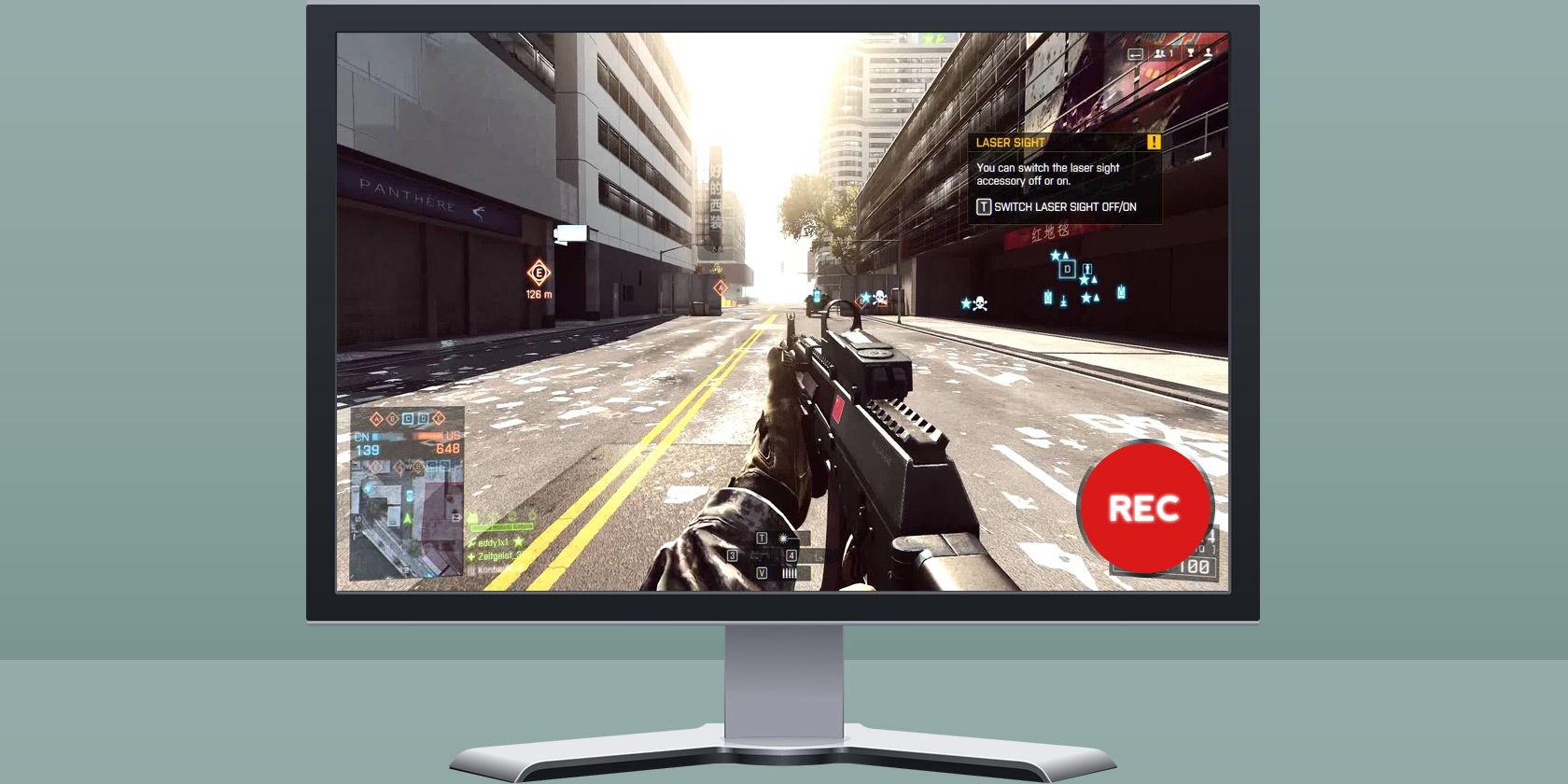
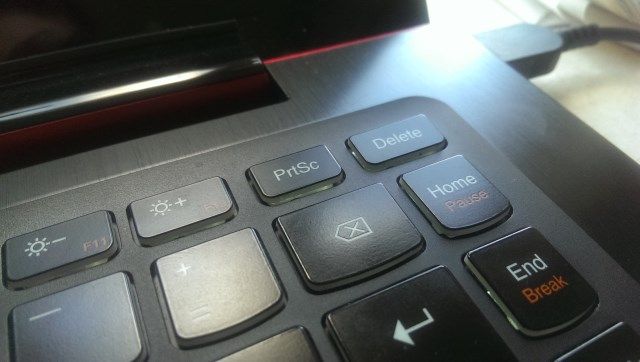
Вы прошли дальше, чем раньше, и хотите зафиксировать момент победы. Нажали PrtSc, а в папке «Скриншоты» — пусто. Вместо игры сохранился рабочий стол. Это знакомая ситуация для многих игроков на Windows. В этой статье подробно разбираем, почему так происходит, какие существуют надёжные методы получить скриншот и как записать видео геймплея без существенной потери производительности.
В конце вы найдёте практические чеклисты, рекомендации по настройке популярных инструментов, сценарии, когда метод не сработает, и небольшую диаграмму принятия решения.
Важно: короткие инструкции по горячим клавишам и пути к файлам приведены для удобства. Подставляйте свои имена пользователей и номера учётных записей.
Почему PrtSc часто не работает в играх
PrtSc — это сокращение от Print Screen. В классическом понимании оно копирует текущее изображение экрана в буфер обмена или сохраняет файл. Но современная игровая графика использует аппаратные механизмы наложения изображения, эксклюзивный полноэкранный режим и интерфейсы графических API (DirectX, OpenGL, Vulkan). Из-за этого стандартные системные перехватчики экранного вывода не всегда получают картинку игры и вместо неё фиксируют рабочий стол или фрагмент интерфейса.
Ключевые понятия в одну строку:
- Наложение (overlay): слой, отрисовываемый поверх кадра игры аппаратно или через драйвер, который не всегда доступен для стандартного захвата экрана.
- Полноэкранный эксклюзивный режим: режим, в котором игра получает прямой доступ к видеовыходу и обходит обычный стек вывода Windows.
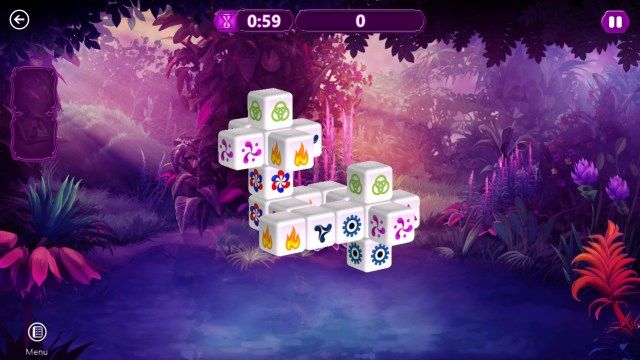
Последствия: простые утилиты типа системного Snipping Tool, Paint или PrtSc часто не видят кадры игры, когда она запущена в эксклюзивном полноэкранном режиме.
Общая стратегия выбора метода захвата
- Определите режим игры: окно, безрамочный режим (borderless window), эксклюзивный полноэкранный режим.
- Если игра в окне или безрамочном режиме — стандартные инструменты чаще работают.
- Для эксклюзивного полноэкранного режима используйте инструменты, работающие на уровне драйверов или интегрированные в платформу/драйвер видеокарты.
- Для записи видео выбирайте кодеки с аппаратным ускорением, если требуется минимальная потеря FPS.
Совет: тестируйте выбранный метод в короткой сессии перед длительной съёмкой, чтобы убедиться в стабильности и качестве.
Скриншоты в играх Windows 8 и современных универсальных приложениях
В приложениях Windows Store и в большинстве «современных» приложений для Windows 8 / 8.1 / 10 доступна комбинация клавиш «Windows + PrtSc». При срабатывании экран на мгновение тускнеет, а файл сохраняется в папке «Скриншоты» вашего профиля:
- Путь: C:\Users[USERNAME]\Pictures\Screenshots
На планшетах Surface и устройствах с кнопкой Windows используется сочетание «кнопка Windows + уменьшение громкости».
Примечание: данная комбинация работает преимущественно с приложениями из магазина и с UWP-приложениями. Традиционные игры в эксклюзивном режиме могут оставаться недоступными для этого способа.
Лучшие инструменты для скриншотов в играх
Короткий обзор опций и когда их выбирать.
- Встроенные средства платформы (Steam, UPlay) — лучший выбор, если игра запущена через соответствующий лаунчер. Работают на уровне игры и сохраняют файлы без лишних телодвижений.
- GeForce ShadowPlay (теперь часть GeForce Experience) — удобен для карт NVidia; минимальная нагрузка, захват высокого качества, «вкл. ретроспективы» для записи последних N секунд.
- FRAPS — классическое решение для скриншотов и записи; бесплатная версия ставит водяной знак, приложение не обновлялось долгое время, но всё ещё работает для многих.
- OBS (Open Broadcaster Software) — бесплатный, гибкий, подходит и для записи, и для стриминга; требует настройки, но даёт полный контроль над кодеками и сценами.
- Bandicam, Action!, PlayClaw, DxTory — коммерческие решения с разной специализацией: лёгкое встраивание, наложение статистики, разные алгоритмы захвата.
Когда не подойдет десктопный захват: если игра использует аппаратный эксклюзивный вывод или overlay от драйвера видеокарты. В таких случаях надо применять инструменты, интегрированные с драйвером или самим лаунчером игры.
Пример: FRAPS
Плюсы:
- Простота использования.
- Подходит для старых игр и многих DirectX/OpenGL приложений.
Минусы:
- Большие размеры файлов при записи без сжатия.
- Отсутствие обновлений и официальная несовместимость с новыми версиями Windows у некоторых сборок.
- В бесплатной версии водяной знак.
Скриншоты через цифровые магазины и лаунчеры
Цифровые сервисы всё чаще включают встроенные инструменты захвата экрана. Это наиболее надёжный вариант, так как инструмент работает в контексте запускаемой игры.
Steam — встроенный механизм скриншотов
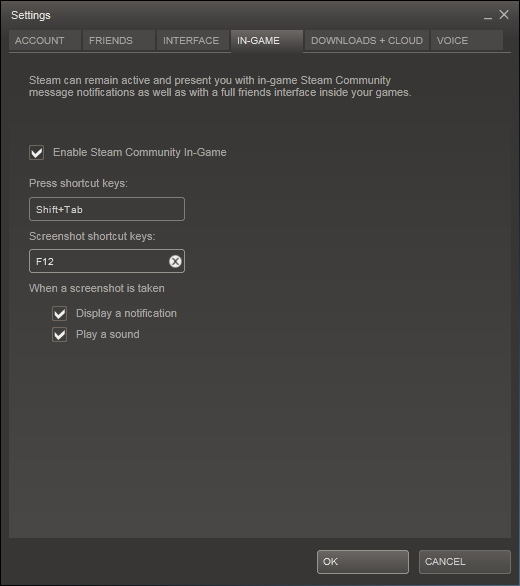
Если игра запущена через Steam, настройка простая: «Steam > Settings > In-Game» — там указан горячий ключ для скриншота. По умолчанию используется клавиша «F12», но вы можете изменить её.
Папка со скриншотами Steam:
- Путь: C:\Program Files\Steam\userdata[YOUR USER NUMBER]\760\remote
Преимущество: можно добавить практически любую игру в Steam вручную и затем использовать Steam для захвата, даже если игра была установлена вне Steam.
UPlay и другие лаунчеры
UPlay позволяет настроить горячую клавишу и папку для скриншотов в «Settings > Other». Точно так же EA Origin, Epic Games Store и другие платформы имеют свои механизмы захвата или интеграцию со сторонними инструментами.
Совет: проверьте настройки лаунчера перед установкой отдельного приложения для съёмки, это может сэкономить время и сохранить место на диске.
Что делать, если у игры есть встроенный скриншот или запись
Некоторые игры реализуют собственную систему для создания скриншотов и записи клипов. Это удобно, потому что игра сама знает, какие элементы интерфейса скрыть, как именовать файлы и куда сохранять.
Проверьте руководство или меню параметров игры: возможно, там есть горячие клавиши или опция «Upload to YouTube / Share». Часто функции записи и загрузки находятся в разделах «Video», «Screenshots» или «Social».
Как записать видео игрового процесса
Скриншот фиксирует момент, а видео показывает динамику — важные для гайдов, стримов и разборов. Запись видео требует больше дискового пространства и ресурсов системы, поэтому важно выбирать подходящий кодек и место хранения.
Основные параметры записи:
- Разрешение и частота кадров: 1920×1080 при 30/60 кадров в секунду — стандарт для YouTube; 4K — для архивов и мощных систем.
- Кодек: H.264/HEVC для компрессии; аппаратное ускорение (NVENC для NVidia, QuickSync для Intel, AMD VCE/AMF для AMD) снижает нагрузку на CPU.
- Битрейт: выше битрейт = лучше качество, но большие файлы.
- Формат контейнера: MP4, MKV; MKV устойчивее при сбоях записи.
Популярные приложения для записи
- GeForce ShadowPlay (GeForce Experience): бесплатный для владельцев NVidia GPU, низкая нагрузка, ретроспектива последних секунд, удобная интеграция с YouTube.
- OBS Studio: бесплатный и открытый; мощные возможности сцены, захвата источников, записи и стриминга; требовательнее к настройке.
- Bandicam, Action!, PlayClaw, DxTory: коммерческие решения с разным соотношением функция/цена.
- FRAPS: сохраняет в несжатом формате, что даёт наилучшее качество, но требует много места и ресурсов.
Важно: при записи храните материал на другом физическом диске, если это возможно. Если игра читает данные с того же HDD, на который пишется видео, производительность может снизиться. Для сжатых форматов влияние будет меньше, но для RAW-записи (FRAPS) нагрузка серьёзна.
Настройка OBS для записи игрового процесса — краткая методика
- Скачать и установить OBS с официального сайта.
- В разделе «Sources» добавить «Game Capture» или «Display Capture» — «Game Capture» предпочтительнее для игр.
- Выбрать режим захвата: «Capture specific window» или «Capture any fullscreen application».
- В «Settings > Output» установить режим записи, кодек (NVENC или x264), контейнер (MKV/MP4) и битрейт. Для NVENC можно выставить качество «quality» или задать CBR с разумным битрейтом.
- В «Settings > Video» задать базовое и выходное разрешение, а также FPS.
- Протестировать: несколько минут записи и воспроизведение.
Примечание: если игра использует эксклюзивный режим, «Game Capture» обычно справляется лучше, чем «Display Capture».
Аппаратные требования и влияние на производительность
Запись видео и захват скриншотов — ресурсоёмкие операции. Как минимизировать влияние на FPS:
- Используйте аппаратное кодирование (NVENC, AMD AMF, Intel QuickSync), чтобы снизить нагрузку на CPU.
- Записывайте в сжатый формат с разумным битрейтом, чтобы уменьшить запись на диск.
- Храните записи на отдельном SSD или HDD, отличном от того, с которого запускается игра.
- Настройте приоритет процесса: в редких случаях можно повысить приоритет игры в диспетчере задач, но будьте осторожны.
Важно: при слабой системе приоритет нужно отдать стабильному игровому процессу, а запись вести на минимально допустимом качестве.
Когда методы не работают — типичные ошибки и как их обходить
Проблема: скриншот сохраняет рабочий стол вместо игры. Решение: переключите игру в оконный или безрамочный режим; используйте инструмент лаунчера или драйвера видеокарты.
Проблема: инструмент записи вызывает сильный просад FPS. Решение: включите аппаратный кодер, уменьшите выходное разрешение или FPS, записывайте сжатым кодеком.
Проблема: файлы слишком большие или запись занимает весь диск. Решение: настройте битрейт, используйте сжатие и храните файлы на отдельном диске.
Проблема: приложение для записи не видит игру. Решение: попробуйте режим совместимости, запустите запись от имени администратора или добавьте игру в меню платформы (например, в Steam) и используйте инструменты платформы.
Практические шаблоны и чеклисты
Шаблон быстрой проверки перед записью или созданием скриншота:
- Убедиться в режиме отображения игры (окно / безрамочный / полноэкранный).
- Проверить, запущен ли лаунчер с инструментом скриншотов (Steam, UPlay, Origin).
- Выбрать инструмент захвата: лаунчер / ShadowPlay / OBS / Bandicam.
- Настроить кодек и папку сохранения.
- Проверить запись 30–60 секунд и воспроизвести файл.
- Перенести итоговые файлы на отдельное хранилище.
Роль-based чеклист (коротко):
- Игрок: настроил горячие клавиши, проверил кадр/звук, сохранил ключевые фрагменты.
- Стример: настроил сцены, оверлеи, микрофон, аудио микширование для игры и чата.
- Контентмейкер: выставил нужный битрейт, кодек, сделал тестовую запись, проверил освещение и HUD.
Примеры альтернативных подходов и ментальные модели
Альтернативы:
- Если стандартный захват не работает — записывайте видео, а затем вырезайте кадры из видео. Это обходной путь, но обеспечивает кадры высокого качества без проблем с наложениями.
- Используйте мобильный телефон как последний вариант: фотография экрана смартфоном сохраняет момент, хотя качество уступает.
Ментальная модель для выбора инструмента:
- Простота и надёжность: используйте встроенные инструменты лаунчера.
- Минимальная нагрузка: используйте аппаратное кодирование от видеокарты.
- Максимальное качество/контроль: OBS или DxTory с ручными настройками кодека.
Критерии приёмки для скриншота и записи
Скриншот считается корректным, если:
- Видна игровая сцена без артефактов наложения.
- Отсутствует лишний рабочий стол или рамки окна.
- Разрешение соответствует ожидаемому качеству для публикации.
Запись считается успешной, если:
- Видео воспроизводится без разрывов и видимых заиканий.
- Аудиодорожки синхронизированы с видео.
- Качество кадра и битрейт соответствуют заявленным настройкам.
Диаграмма принятия решения
flowchart TD
  A[Начать: нужно сохранить момент] --> B{Игра запущена через лаунчер?}
  B -- Да --> C[Использовать встроенный инструмент лаунчера]
  B -- Нет --> D{Режим отображения игры}
  D -->|Оконный или безрамочный| E[Попробовать системные захваты или Snipping Tool]
  D -->|Полноэкранный эксклюзив| F[Использовать драйверный/видеокартовый захват или OBS Game Capture]
  F --> G{Нужно видео?}
  E --> G
  G -- Да --> H[OBS или ShadowPlay; настроить кодек и путь хранения]
  G -- Нет --> I[FRAPS или встроенные скриншоты]
  H --> J[Тестовая запись]
  I --> J
  J --> K[Проверить файл и переместить на безопасное хранилище]
Советы по организации хранилища и рабочему процессу
- Используйте отдельный диск (SSD предпочтительно) для записи видео, чтобы избежать конфликтов ввода/вывода.
- Настройте автоматическое переименование файлов с метками времени, чтобы легко находить кадры и клипы.
- Раз в неделю переносите крупные архивы на внешнее хранилище или в облако для резервного копирования.
Совместимость и переход на новые версии Windows
- Многие старые утилиты типа FRAPS продолжают работать, но могут не поддерживаться официально на новых версиях Windows.
- Windows 10 ввёл «Game DVR» и сочетание клавиш «Windows + G» для быстрого доступа к игровому бару; функция позволяет записывать последние 30 секунд или включать полноразмерную запись.
- GeForce Experience и инструменты AMD аналогично обновляются и предоставляют возможности ретроспективы и потоковой передачи.
Примечание: если инструмент перестал работать после обновления Windows, проверьте обновления драйверов GPU и последних версий приложений для захвата.
Правила публикации и авторские права
При публикации записей и скриншотов помните, что некоторые игры и издатели устанавливают ограничения на распространение контента. Как правило, большинство издателей разрешают делиться игровыми кадрами, но для комерческого использования может потребоваться согласие. Если вы планируете монетизировать ролики, ознакомьтесь с правилами использования контента конкретной игры или платформы.
Короткая галерея случаев из практики
- Случай 1: игра в эксклюзивном режиме — Steam и стандартные PrtSc не работали; решение — добавить игру в Steam как «внешнюю игру» и использовать F12.
- Случай 2: слабый ноутбук — OBS давал сильное проседание FPS; решение — включить NVENC и уменьшить выходное разрешение.
- Случай 3: высококачественная запись для монтажа — использовали DxTory с отдельным SSD и последующим кодированием в более компактный формат.
Однострочный словарь терминов
- Overlay — аппаратный или программный слой интерфейса, отрисовываемый поверх кадра игры.
- NVENC/AMF/QuickSync — аппаратные энкодеры от NVidia/AMD/Intel для кодирования видео без сильной нагрузки на CPU.
- Bitrate — скорость передачи данных видео; влияет на качество и размер файла.
Заключение
Сделать скриншот или записать видео геймплея в Windows можно множеством способов. Лучший выбор зависит от того, где запущена игра, какие у вас требования к качеству и насколько важна минимальная потеря производительности. Для большинства пользователей встроенные инструменты лаунчера или драйвера видеокарты будут достаточны; для продвинутых сценариев — OBS или коммерческие захватчики с поддержкой аппаратного кодирования.
Важно: всегда тестируйте выбранную настройку заранее и храните записи на отдельном диске.
Если у вас есть любимое приложение для скриншотов или записи, которого нет в списке, расскажите о нём: полезные советы и рабочие конфигурации помогают всем.

Похожие материалы

Несколько аккаунтов Skype: Multi Skype Launcher

Журнал для работы: повысить продуктивность

Персональные звуки уведомлений на Android

Скачивание шоу Hulu для офлайн‑просмотра

Microsoft Start: персонализированная новостная лента
