
Как снимать таймлапс на iPhone или iPad
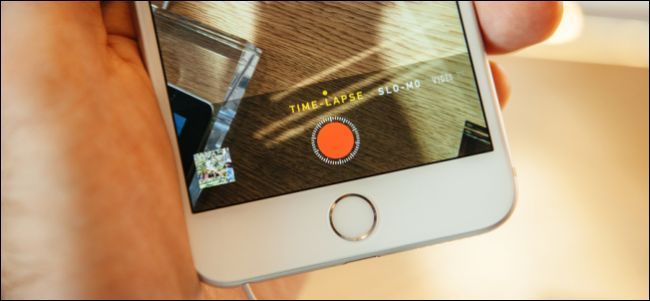
Камера iPhone признана одной из лучших среди мобильных камер. Она поддерживает режимы панорама, квадрат, фото, видео и, в том числе, таймлапс. Таймлапс удобен для съёмки движений, которые происходят медленно: облаков, закатов, городских потоков, строительства и цветения.
Основная идея таймлапса — зафиксировать устройство в одном месте на длительное время. Телефон или планшет должен быть абсолютно неподвижен. Мы рекомендуем использовать штатив или надёжную опору.
Шаги для классической съёмки таймлапса:
- Закрепите iPhone или iPad на штативе или опоре.
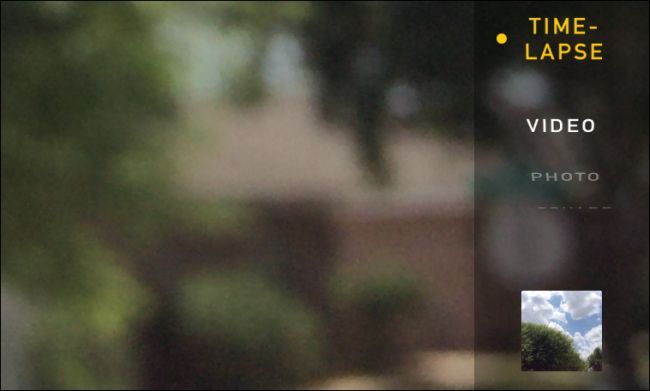
- Откройте приложение Камера и проведите до режима Time‑Lapse.
- Выберите композицию и убедитесь, что кадр не будет перекрыт.
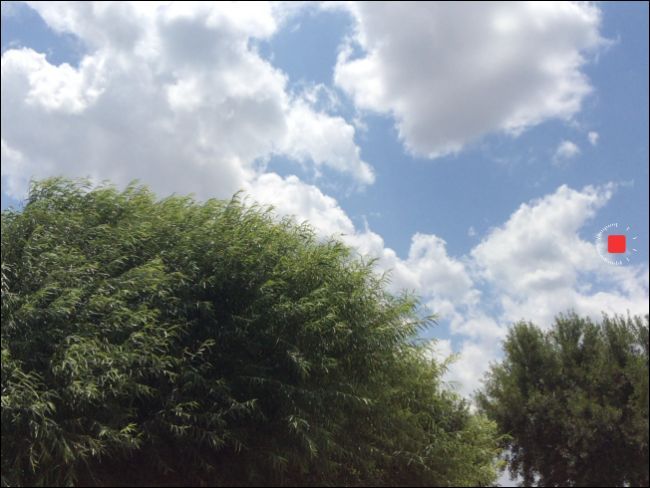
- Нажмите красную кнопку записи и оставьте устройство снимать.
- Остановите запись, когда посчитаете нужным.
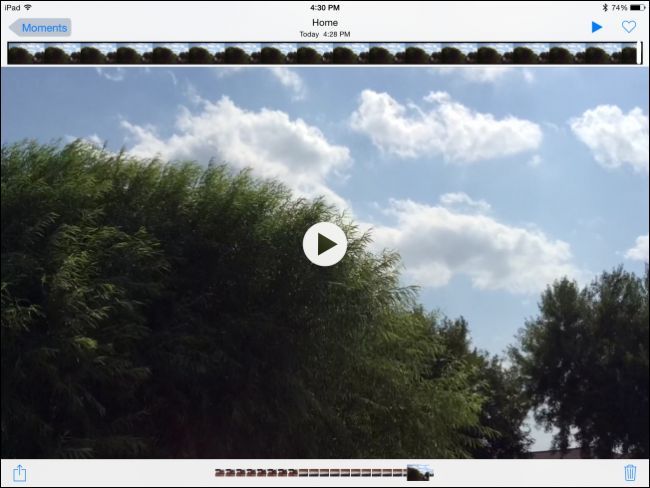
- Откройте «Фото» для просмотра, редактирования и экспорта ролика.
Как камера формирует таймлапс
Камера iOS автоматически выбирает частоту съёмки кадров в зависимости от общей длительности записи. Интервалы между кадрами увеличиваются по мере удлинения времени записи: для коротких роликов камера делает больше кадров в секунду, для длительных — реже. По наблюдениям пользователей, это может варьироваться от примерно двух кадров в секунду для роликов короче 10 минут до одного кадра каждые восемь секунд для съёмки длиной более часа. В результате длительные записи сокращаются до видеороликов примерно одинаковой продолжительности.
Например, если вы снимаете около 5 минут, готовый ролик при воспроизведении 30 кадр/с будет примерно 20 секунд. Это достигается за счёт отбора и удаления промежуточных кадров, но готовое видео всё равно будет воспроизводиться плавно на 30 fps.
Важно: камера удаляет дополнительные кадры, чтобы итоговое видео имело стабильную продолжительность и плавность. Это не делает ролик «рывковым» — он остаётся 30 fps, но события идут быстрее.
Практические советы и приёмы
- Стабильность: используйте штатив, мини‑штатив, гибкую лапу или прижимайте устройство к тяжёлой опоре. Любой сдвиг испортит плавность таймлапса.
- Питание: длительная съёмка разрядает батарею быстро. Подключите зарядку или используйте внешний аккумулятор.
- Память: убедитесь, что на устройстве достаточно свободного места. Видео сохраняется в приложениях Фото, и большой объём фото/видео может занять сотни мегабайт или гигабайты.
- Режим «Не беспокоить» и авиарежим: включите, чтобы уведомления и звонки не прерывали кадр.
- Баланс экспозиции: при больших изменениях освещения (например, закат) камера может корректировать экспозицию, что приведёт к мерцанию. Зафиксируйте экспозицию в сторонних приложениях, если нужно.
- Ветер и движение: если объект слегка двигается (ветки, травы), дистанция и композиция имеют значение — продумайте кадр заранее.
Альтернативы и расширенный контроль
Стандартное приложение Камера удобно, но даёт ограниченный контроль над интервалами и экспозицией. Для точной настройки интервала, экспозиции и стабилизации можно использовать сторонние приложения:
- Lapse It — простой интерфейс и ручные интервалы.
- Hyperlapse от Instagram — упрощённая стабилизация и ускорение.
- Filmic Pro — профессиональные настройки экспозиции и частоты кадров.
Каждое приложение имеет свои плюсы: некоторые позволят задать фиксированный интервал и сохранять больше кадров, другие предлагают цифровую стабилизацию.
Критерии приёмки
- Устройство не двигалось более заданного периода.
- Готовое видео воспроизводится без заметных разрывов или рывков.
- Композиция соответствует задуманной (ключевые объекты в кадре остаются видимыми).
- Звуковые и визуальные помехи минимальны (если звук важен).
- Файл воспроизводится на целевых платформах и укладывается в лимиты загрузки.
Чек‑лист по ролям
Обычный пользователь:
- Закрепил устройство, включил таймлапс, подключил питание.
- Включил «Не беспокоить».
- Проверил свободное место.
Контент‑креатор:
- Тестовый короткий ролик для проверки экспозиции и композиции.
- Использовал внешний микрофон/звук отдельно, если нужен.
- Планировал монтаж: запас кадров и вариативность планов.
Видеограф/кинематографист:
- Использовал стороннее приложение с ручными интервалами и фикс экспозиции.
- Провёл репетицию, подготовил резервное питание и запасные карты.
- Предвидел слоумо/таймлапс комбинирование в пост‑обработке.
Мини‑методология для сложных съёмок
- Прогон: короткая тестовая запись 1–2 минуты.
- Анализ: проверьте свет, экспозицию и движение объектов.
- Долгий прогон: финальная запись с подключённым питанием.
- Проверка: сразу после записи просмотрите ролик и при необходимости переснимите.
Потенциальные проблемы и как их решить
- Мерцание при смене света: используйте фикс экспозиции в сторонних приложениях.
- Смазывание из‑за ветра: примените более тяжёлую опору или уберите штатив за препятствие.
- Перегрев устройства: делайте перерывы или снимайте в тени.
- Недостаток места: уменьшите разрешение/качество или очистите память заранее.
Примеры, когда таймлапс не подходит
- Если вам нужно точное временное соответствие с реальным хронометражом (например, лабораторные измерения) — лучше снимать видео в нормальном режиме и затем ускорять в пост‑обработке, где вы контролируете интервалы.
- Для детальной съёмки быстрых движений (спорт, механика) используйте обычную высокочастотную съёмку.
Простой поток принятия решения (Mermaid)
flowchart TD
  A[Стабильность важна?] -->|Да| B[Использовать штатив]
  A -->|Нет| C[Рассмотреть обычное видео]
  B --> D[Нужен точный контроль интервалов?]
  D -->|Да| E[Использовать стороннее приложение]
  D -->|Нет| F[Использовать стандартную Камеру]
Краткий глоссарий
- Таймлапс: видео, собранное из кадров с большими интервалами, ускоряющее события.
- Интервал: время между двумя последовательными кадрами.
- FPS: кадры в секунду при воспроизведении.
Конфиденциальность и публикация
Если вы снимаете в общественном месте, соблюдайте приватность людей в кадре. Перед публикацией проверьте местные правила о съёмке и использовании изображений третьих лиц.
Итоги
Таймлапс на iPhone и iPad — простой и мощный инструмент. Главное — надёжно закрепить устройство, продумать освещение и питание, а также понять, что iOS автоматически регулирует интервалы между кадрами. Для полного контроля используйте сторонние приложения. Попробуйте разные сюжеты: облака, поток людей, движение транспорта, строительные работы и рост растений.
Важно: экспериментируйте с длиной съёмки и композицией. Малые тестовые записи помогут избежать потери времени и ресурсов.
Краткое резюме
- Зафиксируйте устройство и убедитесь в надёжности крепления.
- Поддерживайте питание и свободное место на устройстве.
- Помните, что iOS оптимизирует интервалы и удаляет лишние кадры.
- Для ручного контроля используйте сторонние приложения.
Если у вас есть вопросы или опыт, которым вы хотите поделиться, оставьте комментарий в нашем форуме обсуждений.

Похожие материалы

Несколько аккаунтов Skype: Multi Skype Launcher

Журнал для работы: повысить продуктивность

Персональные звуки уведомлений на Android

Скачивание шоу Hulu для офлайн‑просмотра

Microsoft Start: персонализированная новостная лента
