
Идеальные скриншоты в Windows
В этом руководстве вы найдёте подробные и практичные инструкции для съёмки скриншотов в разных версиях Windows, рекомендации по редактированию и пакетной обработке, пошаговые инструкции по редактированию реестра, чек-листы и план действий при ошибках. Если нужно — используйте этот текст как шаблон для внутренних SOP или обучающего материала.
Кому это руководство
- Новичкам, которые хотят получать аккуратные скриншоты без лишнего кадрирования.
- Авторам документации и техподдержки, которым нужны последовательные имена файлов и единый рабочий процесс.
- Тем, кто работает с планшетами и ноутбуками с разной раскладкой клавиш.
Определения в одну строку
- Скриншот — изображение того, что отображается на экране в момент съёмки.
- Clipboard (буфер обмена) — временное хранилище для скопированных данных; изображение остаётся там до перезаписи.
Обзор по версиям Windows
Ниже — читабельные и практичные шаги для каждой версии Windows. Выберите нужную секцию в зависимости от вашей ОС.
Как правильно делать скриншоты в Windows 7
- Полный экран: нажмите клавишу Print Screen (PrtScn). Изображение помещается в буфер обмена.
- Активное окно: нажмите Alt + Print Screen — копируется только текущее окно, что избавляет от последующего кадрирования.
Практическая рекомендация: после нажатия Print Screen откройте Paint или любой редактор и вставьте изображение (Ctrl + V), затем сохраните файл в нужной папке. В Windows 7 нет автоматического сохранения в папку «Скриншоты», поэтому ручное сохранение — стандартная практика.
Snipping Tool (Ножницы)
Windows 7 содержит упрощённую версию Snipping Tool (Ножницы). Это инструмент для выделения произвольной области, прямоугольника или окна. Для документирования интерфейсов он часто удобнее, чем Print Screen.
Совет: используйте Alt+Tab, чтобы подготовить окно, затем Snipping Tool для аккуратной зачистки лишних элементов.
Скриншоты в Windows 8 и 8.1
Начиная с Windows 8 появилась функция автоматического сохранения скриншотов в папку Screenshots.
- Быстро: Windows + Print Screen (иногда на ноутбуках Windows + Fn + PrtScn) — изображение сохраняется в PNG автоматически в C:\Users[ИМЯ_ПОЛЬЗОВАТЕЛЯ]\Pictures\Screenshots.
- Альтернатива: Alt + PrtScn — копирует активное окно в буфер обмена.
Убрать тени вокруг окон
Иногда Alt + PrtScn захватывает тень окна, что выглядит неаккуратно. Исправление:
- Нажмите клавишу Windows и введите «advanced system settings» (или «Дополнительные параметры системы» при локализации).
- Откройте настройки Производительности.
- Снимите флажок «Показывать тени под окнами».
- Нажмите OK и закройте.
Это улучшит визуальную чистоту снимков активных окон.
Как делать скриншоты в Windows 10
Windows 10 развила возможности по съёмке экрана: Snipping Tool стал удобнее, появился новый инструмент Snip & Sketch (в последних сборках — «Набросок на фрагменте экрана»). Тем не менее классические сочетания всё ещё работают.
- Быстрое сохранение: Windows + PrtScn — сохраняет файл в Pictures/Screenshots.
- Быстрое копирование в буфер: PrtScn.
- Активное окно: Alt + PrtScn.
- Снимок произвольной области: запустите Snipping Tool или Snip & Sketch (поиск через Пуск: введите «snip»).
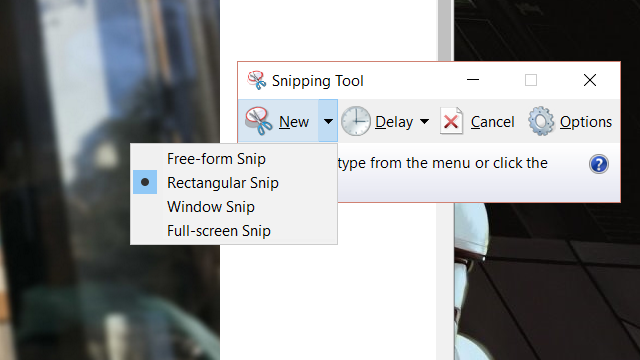
Встроенные инструменты полезны для быстрой правки: всплывающие аннотации, обрезка, простые штампы и линии.
Game Bar — скриншоты из игр и приложений
Game Bar оптимизирован для игр и приложений, использующих полноэкранный режим. Чтобы включить:
- Нажмите Windows + G.
- Установите флажок «Да, это игра» (Yes, this is a game) при первом запуске.
- Нажмите кнопку съёмки на панели или используйте Windows + Alt + PrtScn.
Скриншоты сохраняются в папке Videos/Captures. Game Bar также умеет записывать видео, поэтому он предпочтителен для контента, где комбинации клавиш в игре блокируют стандартное поведение PrtScn.
Автосохранение в облако
OneDrive и Dropbox могут автоматически сохранять сделанные скриншоты. Рекомендуется проверить настройки автосохранения, чтобы избежать неожиданной синхронизации приватных изображений.
- OneDrive: клик по значку облака в трее → Настройки → Автосохранение → снимите или поставьте галочку «Автоматически сохранять сделанные мной снимки экрана на OneDrive».
Если синхронизация мешает рабочему процессу, лучше временно отключить автосохранение.
Скриншоты на планшетах Windows (Surface и другие)
Планшеты без физической клавиатуры используют аппаратные кнопки:
- Нажмите Windows button + Volume Down одновременно. Файл сохранится в C:\Users[Имя]\Pictures\Screenshots.
Альтернатива для Windows 8/8.1: Charms bar → Share → выберите приложение для отправки или сохранения.
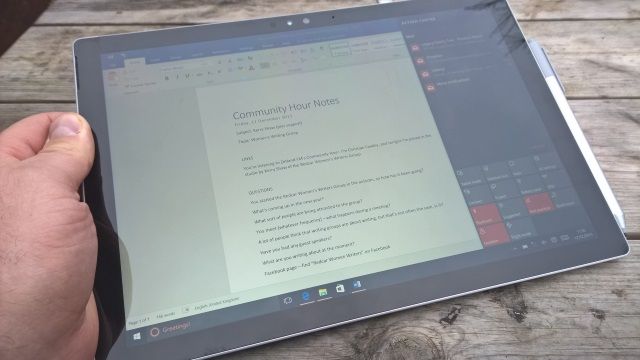
Практика: при съёмке UI на планшете фиксируйте ориентацию экрана (портрет/альбом) и отключайте автоповорот, чтобы получить предсказуемый кадр.
Частые проблемы и их решение
Ниже — подробные шаги и контрольные точки, если автоматическое сохранение не работает или номера файлов сбились.
Изображения не сохраняются автоматически — пошаговое решение
- Используйте временно: нажмите PrtScn и вставьте (Ctrl + V) изображение в Paint или Word.
- Для постоянного решения откройте Редактор реестра.
Внимание: редактирование реестра может повредить систему при ошибках. Создайте точку восстановления перед изменениями.
Шаги:
- Нажмите Windows + R, введите regedit и нажмите Enter.
- Перейдите к HKEY_CURRENT_USER\Software\Microsoft\Windows\CurrentVersion\Explorer.
- В правой панели найдите параметр ScreenshotIndex. Если он отсутствует — это одна из причин, почему автоматическое сохранение не происходит.
Создание ScreenshotIndex:
- Правый клик в правой панели → New → DWORD (32-bit) Value.
- Назовите запись ScreenshotIndex.
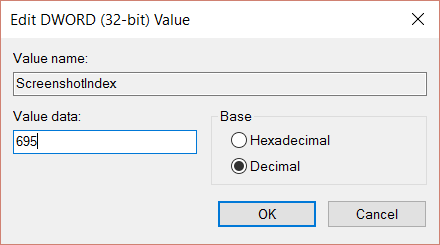
- Дважды кликните и в поле Value data выберите Decimal и введите 695 (или любое другое значение; число задаёт текущий индекс).
Далее:
- Перейдите в HKEY_CURRENT_USER\Software\Microsoft\Windows\CurrentVersion\Explorer\User Shell Folders.
- Найдите строку {B7BEDE81-DF94-4682-A7D8-57A52620B86F} и убедитесь, что её значение равно %USERPROFILE%\Pictures\Screenshots.
- Если путь отличается, исправьте на %USERPROFILE%\Pictures\Screenshots и сохраните.
- Закройте regedit и перезагрузите компьютер.
После перезагрузки проверьте работу Windows + PrtScn.
Сброс счётчика последовательности имен
Windows сохраняет скриншоты в формате Screenshot (X).png. Если номера отходят от ожидаемого, их можно вернуть:
- Откройте regedit (Windows + R → regedit).
- Перейдите к HKEY_CURRENT_USER\Software\Microsoft\Windows\CurrentVersion\Explorer.
- В правой панели найдите ScreenshotIndex.
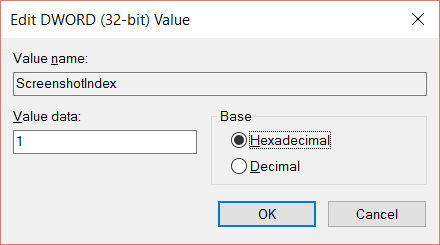
- Правый клик → Edit DWORD (32-bit) Value → установите Value data = 1 (или нужное вам значение) и нажмите OK.
- Закройте regedit и перезагрузите систему.
Это заставит Windows начать нумерацию с указанного значения.
Изменение папки для сохранения скриншотов
Если стандартная папка не подходит, её можно переместить:
- Откройте Проводник и перейдите в Pictures → Screenshots.
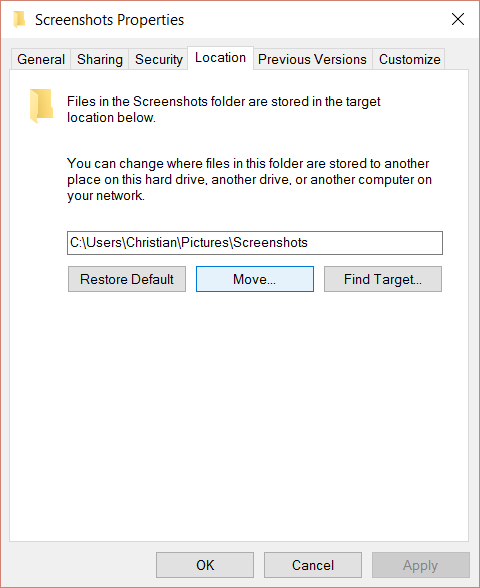
- Правый клик на папке Screenshots → Свойства → Вкладка «Расположение» (Location).
- Нажмите Move (Переместить), выберите новую папку и Apply (Применить).
- Подтвердите перемещение файлов.
Возврат к умолчанию: Properties → Location → Restore Default.
Советы по формату, именованию и массовой обработке
- Формат: Windows сохраняет в PNG — хороший выбор для интерфейсных скриншотов (сохранение четкости и прозрачности). Для уменьшения размера используйте JPG, но следите за потерями качества.
- Именование: добавляйте префиксы по проекту, дате и короткое описание, например projectX_2026-04-13_settings.png. Это упрощает поиск.
- Пакетная обработка: инструменты для пакетного изменения размера, переименования и конвертации (Batch Convert, PowerToys Image Resizer, бесплатные скрипты ImageMagick) ускоряют работу со множеством файлов.
Рекомендация: заведите папку per-project и используйте подкаталоги для версии и типа снимков (UI, логирование, баги).
Альтернативы штатным средствам
Если штатные средства не покрывают ваши потребности, рассмотрите варианты:
- Snip & Sketch — более современный инструмент для быстрых заметок и обрезки.
- PowerToys Image Resizer — удобен для пакетной обработки.
- ImageMagick — мощная утилита для скриптов и автоматизации (подходит техспециалистам).
- Специализированные сторонние программы для скринкастов и скриншотов — зачастую имеют расширенные аннотации и автоматическую организацию.
Важно: при использовании сторонних сервисов с облачной синхронизацией проверяйте политику конфиденциальности, если на скриншотах есть персональные или чувствительные данные.
Чек-лист перед съёмкой скриншота (роли)
Автор документации:
- Удалил лишние уведомления и значки с трея.
- Отключил автоповорот и неактивные приложения.
- Убедился в нужной масштабной сетке (DPI) приложения.
Тестировщик ПО:
- Подготовил окно с воспроизводимым состоянием.
- Включил отображение границ элементов (если нужно).
- Сохранил шаги воспроизведения рядом с файлом скриншота.
Менеджер контента:
- Присвоил файл по шаблону имени.
- Загрузил в нужную папку проекта или в систему управления контентом.
Мини‑SOP: Быстрый рабочий процесс для создания и публикации скриншота
- Подготовка: закройте лишние приложения и уведомления.
- Съёмка: используйте Windows + PrtScn для автоматического сохранения или Snip & Sketch для точного фрагмента.
- Правка: при необходимости обрежьте, добавьте стрелки и подсказки в Snip & Sketch или другом редакторе.
- Сохранение: следуйте принятым правилам именования и переместите файл в папку проекта.
- Публикация/загрузка: проверьте, что нет приватной информации; используйте защищённую папку или систему публикации.
Таблица сравнения методов (кратко)
| Метод | Быстрость | Точность | Автосохранение | Идеально для |
|---|
| PrtScn | Высокая | Низкая (буфер) | Нет | Быстрый перенос в редактор | Alt+PrtScn | Высокая | Средняя | Нет | Активное окно без обрезки | Win+PrtScn | Высокая | Средняя | Да (Pictures/Screenshots) | Серийные снимки | Snipping Tool / Snip & Sketch | Средняя | Высокая | Нет (не всегда) | Точные фрагменты и аннотации | Game Bar | Средняя | Средняя | Да (Videos/Captures) | Скриншоты из игр и видео
Когда штатные средства не подходят (контрпримеры)
- Нужна автоматическая загрузка и распределение скриншотов по тикетам — подойдёт кастомный скрипт или сторонний инструмент с API.
- Требуется запись длительного видео вместе со скриншотами — используйте специализированные рекордеры.
- Нужна высокая степень контроля над именованием и метаданными — интегрируйте ImageMagick или PowerShell-скрипты.
Безопасность и приватность
- Избегайте автоматической загрузки в облако, если на скриншоте есть личные данные или чувствительная информация.
- Перед передачей снимка в баг-трекер удалите личные данные и учётные записи.
- Для корпоративных сценариев настройте политики синхронизации OneDrive через групповые политики.
Тестовые случаи и критерии приёмки
TC-001 — Проверка Windows + PrtScn:
- Шаги: Нажать Windows + PrtScn.
- Ожидаемый результат: файл сохранился в Pictures/Screenshots с именем Screenshot (N).png.
TC-002 — Проверка Alt + PrtScn:
- Шаги: Активировать окно, нажать Alt + PrtScn и вставить в Paint.
- Ожидаемый результат: вставленное изображение соответствует области активного окна.
TC-003 — Сброс счётчика:
- Шаги: Изменить ScreenshotIndex в реестре на 1, сделать снимок.
- Ожидаемый результат: создан файл Screenshot (1).png или следующий за 1.
Критерии приёмки: все шаги выполняются без ошибок, файлы находятся в ожидаемых папках и имеют предсказуемые имена.
Риски и меры по их снижению
Риск: Повреждение реестра при ручном редактировании.
- Смягчение: Создавайте точку восстановления и экспортируйте ветку реестра перед правками.
Риск: Утечка конфиденциальной информации через облако.
- Смягчение: Отключите автозагрузку, используйте защищённые папки и проверяйте снимки перед загрузкой.
Полезные команды и сниппеты
- Быстрая вставка в Paint: Ctrl + V после PrtScn.
- Поиск Snipping Tool: Нажмите Windows и введите snip.
- Открытие редактора реестра: Windows + R → regedit → Enter.
Заключение и рекомендации
- Для быстрой работы используйте Windows + PrtScn.
- Для точности и аннотаций пользуйтесь Snip & Sketch или Snipping Tool.
- Для игровых снимков — Game Bar.
- Если нужно автоматическое сохранение и последовательность имен — убедитесь, что ScreenshotIndex присутствует в реестре и путь к папке Screenshots указан верно.
Important: перед любыми изменениями в реестре сделайте резервную копию системы.
Спасибо за прочтение. Что вы используете для скриншотов в Windows — штатные инструменты или сторонние программы? Поделитесь опытом и советами.
Краткое резюме
- Windows предлагает несколько способов создания скриншотов — выбирайте в зависимости от задачи: скорость, точность, автоматизация.
- Snipping Tool и Snip & Sketch хороши для точечных задач и аннотаций.
- Реестр управляет поведением автосохранения и нумерации; редактируйте с осторожностью.

Похожие материалы

Несколько аккаунтов Skype: Multi Skype Launcher

Журнал для работы: повысить продуктивность

Персональные звуки уведомлений на Android

Скачивание шоу Hulu для офлайн‑просмотра

Microsoft Start: персонализированная новостная лента
