
Как сделать скриншот в VLC Media Player

Быстрые ссылки
- Capture a Screenshot in VLC Media Player — Как сделать скриншот в VLC
- Access and Change VLC’s Default Snapshot Directory — Как найти и изменить папку для снимков VLC
Хотите сохранить кадр из видео? В VLC Media Player есть встроенный инструмент для создания снимков — можно использовать сочетание клавиш, пункт меню или кнопку в дополнительных элементах управления. Ниже — пошагово для Windows, macOS и Linux, а также советы по форматам и устранению проблем.
Как сделать скриншот в VLC Media Player
- Откройте видео в VLC.
- Перейдите к нужной сцене. Для точного выбора кадра используйте покадровый режим (Frame by frame).
- Делайте снимок одним из способов:
- Нажмите Shift+S (Windows и Linux).
- Нажмите ⌘+Option+S (Mac).
- В строке меню выберите Video → Take Snapshot.
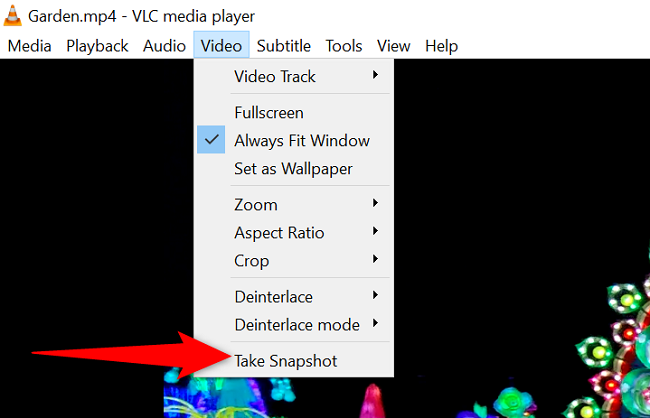
- Альтернативный способ: включите дополнительные элементы управления. В меню выберите View → Advanced Controls. Внизу слева появится иконка камеры — щёлкните по ней, чтобы сделать снимок.
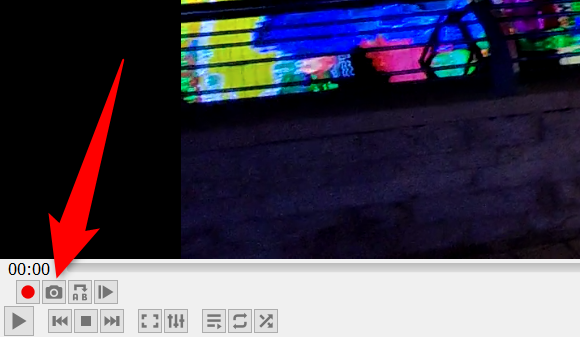
После съёмки файл автоматически сохраняется в папке по умолчанию для скриншотов (см. раздел ниже).
Важно: для очень точного выбора кадра ставьте воспроизведение на паузу и затем используйте покадровое продвигание — это гарантирует, что снимок будет с нужного пикселя.
Где VLC сохраняет снимки (по умолчанию)
Стандартные папки для снимков в разных ОС:
- Windows: C:\Users\username\Pictures
- macOS: Desktop/
- Linux: ~/Pictures
Замените username на имя вашей учётной записи в Windows. На macOS снимки сохраняются на рабочий стол по умолчанию.
Как изменить папку и формат снимков
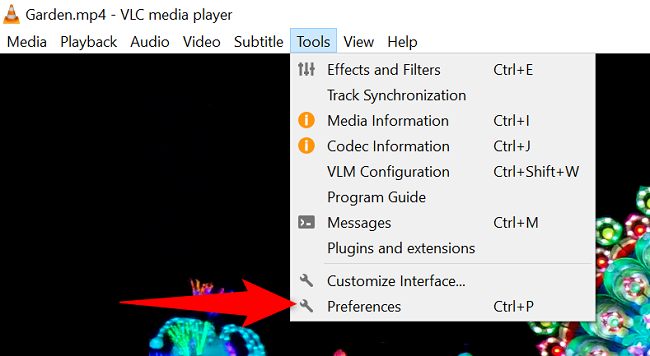
- Откройте VLC, выберите Tools → Preferences.
- В окне Simple Preferences перейдите на вкладку Video.
- В секции Video Snapshots нажмите Browse рядом с Directory и укажите новую папку для сохранения.
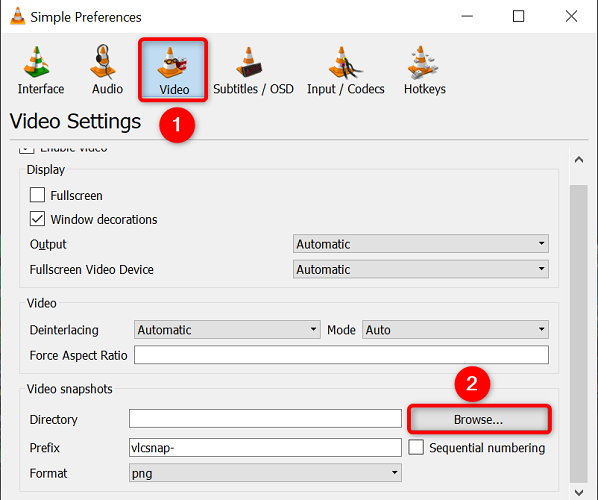
- Чтобы сменить формат изображения, откройте выпадающее меню Format и выберите PNG, JPG или TIFF.
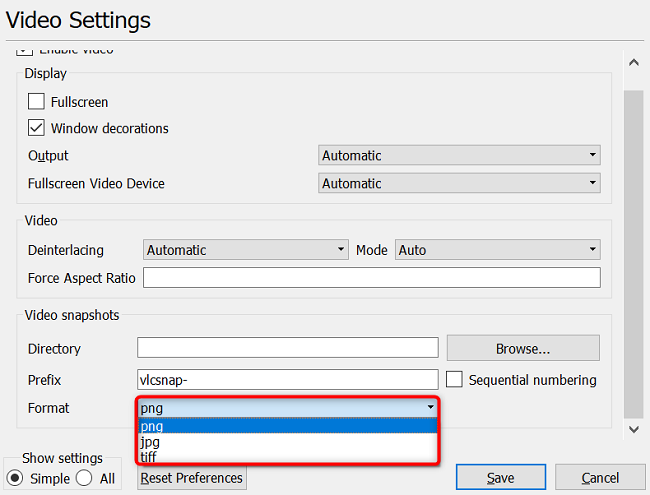
- Нажмите Save внизу окна, чтобы подтвердить изменения.
Примечание: PNG обеспечивает наилучшее качество и поддерживает прозрачность; JPG даёт меньший размер файла, но с потерями; TIFF подходит для дальнейшей обработки без потерь.
Полезные советы и варианты применения
- Если вам нужно много кадров подряд (например, для анимации или анализа), используйте покадровое продвигание и горячую клавишу, либо скрипты/CLI-утилиты для пакетной обработки кадров.
- Для статичных изображений с максимальным качеством выбирайте формат PNG.
- При необходимости массовой конвертации снимков используйте инструменты типа ImageMagick.
Когда встроенный снимок не подойдёт — альтернативы
- OS‑средства: на Windows используйте Snipping Tool или Win+Shift+S, на macOS — Shift+⌘+4/Shift+⌘+3, на Linux — Flameshot/gnome-screenshot.
- Экспорт кадра с помощью ffmpeg для точного извлечения кадра по таймкоду: ffmpeg -ss 00:01:23 -i input.mp4 -vframes 1 -q:v 2 out.png (этот метод даёт детерминированный результат и подходит для автоматизации).
Устранение проблем
- Снимки не сохраняются: проверьте права на папку, указанную в настройках. На Windows запустите VLC с правами пользователя, а при необходимости — от имени администратора.
- Горячие клавиши не работают: проверьте, не перекрывает ли сочетание другое приложение, или настройте сочетания в Preferences → Hotkeys.
- Низкое разрешение снимка: убедитесь, что видео воспроизводится в исходном разрешении; если видео масштабируется плеером, снимок будет масштабированным.
Важно: если VLC запускается с ограниченными правами или в среде с профилями (например, корпоративная учётная запись), смена директории может быть недоступна.
Мини‑методология для качественных кадров (быстрая чеклиста)
- Откройте исходное видео высокого качества.
- Поставьте на паузу и используйте покадровое продвижение для точного кадра.
- Выберите формат PNG для лучшего качества.
- Установите отдельную папку для скриншотов проекта.
- Пронумеруйте файлы по таймкоду или используйте метаданные.
Ролевые чек‑листы
Контент‑создатель
- Проверить разрешение и битрейт видео.
- Сделать не менее 3 дублей одного кадра с разными настройками масштабирования.
- Сохранить файлы в структуре папок проекта.
QA / Тестировщик
- Убедиться, что снимок соответствует таймкоду.
- Проверить отсутствие водяных знаков и артефактов.
Критерии приёмки
- Снимок соответствует выбранному кадру с отклонением ≤1 кадра.
- Разрешение снимка не ниже разрешения исходного видео (если видео не масштабируется).
- Формат файла соответствует требуемому (PNG/JPG/TIFF) и открывается в стандартных просмотрщиках.
Часто задаваемые вопросы
Куда сохраняются снимки, если не менять настройки?
По умолчанию на Windows это папка Pictures в профиле пользователя, на macOS — Рабочий стол, на Linux — папка Pictures в домашней директории.
Можно ли изменить сочетания клавиш для создания снимка?
Да, в меню Tools → Preferences → Hotkeys вы можете переназначить горячие клавиши.
Как получить кадр по точному таймкоду?
Для детерминированного результата используйте ffmpeg: ffmpeg -ss
Короткая сводка
- Используйте Shift+S (Windows/Linux) или ⌘+Option+S (macOS) для быстрого снимка.
- Меняйте папку и формат в Tools → Preferences → Video.
- При проблемах проверьте права доступа, горячие клавиши и настройки масштабирования.
Кстати, VLC умеет не только делать снимки — с его помощью также можно обрезать видео. Посмотрите руководство по обрезке, если это нужно.
Короткое объявление: Узнайте, как быстро и точно сохранять кадры из видео с помощью VLC: сочетания клавиш, меню, смена формата и папки хранения — всё в одном пошаговом руководстве.

Похожие материалы

Несколько аккаунтов Skype: Multi Skype Launcher

Журнал для работы: повысить продуктивность

Персональные звуки уведомлений на Android

Скачивание шоу Hulu для офлайн‑просмотра

Microsoft Start: персонализированная новостная лента
