
Как сделать скроллирующий скриншот на Mac с помощью Shottr
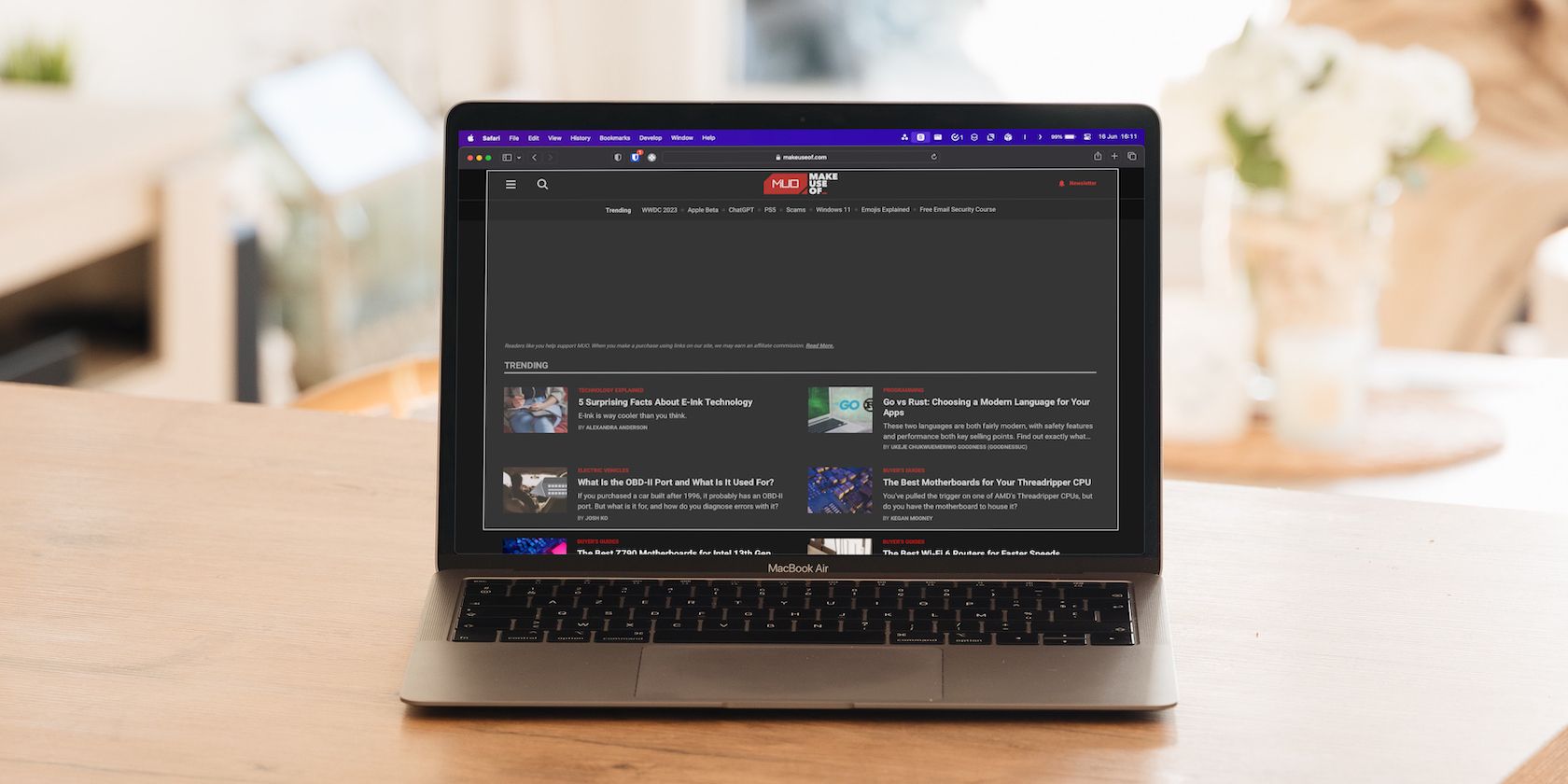
Что такое Shottr?
Shottr — это лёгкий и быстрый инструмент для создания скриншотов на Mac. Он дополняет штатную утилиту macOS и предлагает функции, которых нет в стандартном инструменте, в том числе:
- скроллирующие (полностраничные) скриншоты;
- извлечение текста из изображения (OCR);
- прикрепление снимков для быстрого доступа;
- базовое редактирование и аннотации;
- горячие клавиши и настройки скорости прокрутки.
Скачать: Shottr (бесплатно, есть премиум-опции)
Когда полезны скроллирующие скриншоты
Скроллирующий скриншот пригодится, если содержимое страницы длинное и не помещается на экране целиком: инструкции, чаты, лонгриды, ленты с вертикальной прокруткой. Это экономит время и создаёт один цельный файл вместо множества отдельных изображений.
Важно: Shottr по умолчанию ограничивает высоту прокрутки 20 000px, чтобы не «зацикливаться» на страницах с бесконечной прокруткой.
Пошаговая инструкция: как делать скроллирующий скриншот в Shottr
- Установите и запустите Shottr.
- Откройте окно или страницу, которую хотите захватить. Убедитесь, что содержимое прокручивается вертикально.
- Нажмите иконку Shottr в строке меню и выберите Scrolling Capture. Если нужно снимать, прокручивая вверх, выберите …more > Scrolling (Up).
- При первом запуске Shottr запросит доступ к Управлению (Accessibility). Нажмите OK для перехода в настройки macOS.
- В настройках включите переключатель для Shottr, чтобы разрешить приложению управлять вашим компьютером. Подтвердите изменение паролем локальной учётной записи или Touch ID, затем закройте окно настроек.
- Вернитесь на страницу, снова откройте меню Shottr и выберите Scrolling Capture или Scrolling (Up).
- Курсором-крестиком выделите область на экране, которую хотите захватить. Shottr начнёт прокручивать содержимое внутри выделенной области и делать снимки до заданного лимита или пока вы не остановите процесс.
- Чтобы прервать процесс, нажмите любую клавишу.
- После завершения захвата Shottr откроет предпросмотр. В окне предпросмотра вы можете:
- редактировать и аннотировать снимок;
- скопировать изображение в буфер обмена;
- загрузить или сохранить файл на Mac (кнопка Save на панели инструментов).
Настройки прокрутки и скорость
По умолчанию максимальная высота скроллирующего скриншота в Shottr — 20 000px. Чтобы изменить это значение:
- Нажмите Shottr → Preferences.
- В разделе настроек найдите Scrolling screenshot max height и установите нужное значение.
- Рядом есть ползунок Scrolling screenshot speed — с его помощью можно увеличить или снизить скорость прокрутки.
Совет: снизьте скорость, если страница грузит контент динамически при прокрутке. Увеличьте скорость для статических страниц.
Горячая клавиша для быстрой съёмки
Чтобы экономить время, задайте сочетание клавиш для мгновенного вызова скроллирующей съёмки:
- Откройте Shottr → Preferences.
- Перейдите на вкладку Hotkeys.
- В поле рядом с Scrolling screenshot нажмите Record Shortcut и задайте комбинацию.
- Закройте окно настроек.
После этого достаточно нажать выбранное сочетание, выделить область и дождаться завершения прокрутки.
Частые проблемы и способы их решения
- Страница мерцает или часть содержимого не попала в снимок: уменьшите скорость прокрутки или увеличьте задержку между кадрами в настройках.
- Shottr прокручивает бесконечно (страницы с infinite scroll): задайте максимальную высоту скролла (Scrolling screenshot max height) или вручную остановите съёмку.
- Элемент страницы загружается при скролле и не фиксируется: попробуйте прокручивать медленнее или сделать несколько отдельных снимков.
- Shottr не запускается/не видит окно: убедитесь, что вы дали доступ в Accessibility и что приложение запущено в фоне.
Когда скроллирующий снимок работает хуже или не подходит
- Страницы с динамической подгрузкой контента в зависимости от позиции курсора могут показывать неполные данные.
- Защищённые элементы (плееры, некоторые фреймы) иногда не рендерятся в итоговом изображении.
- Горизонтально-прокручиваемый контент (таблицы с масштабом) требует других инструментов или ручного склейки.
Альтернатива: для веб-страниц можно использовать встроенные инструменты разработчика в браузере (например, «Capture full size screenshot» в Chrome DevTools) — это работает для статических веб-страниц, но не даёт OCR и аннотаций, как Shottr.
Рекомендации по рабочему процессу (мини-методология)
- Подготовьте страницу: закройте всплывающие окна и лишние панели.
- Установите оптимальную скорость прокрутки и максимальную высоту в настройках Shottr.
- Запустите скроллирующую съёмку, выделив область строго по ширине контента.
- После завершения отредактируйте снимок: уберите лишние элементы, добавьте стрелки/выноски.
- Сохраните и упакуйте файл в нужный формат (PNG для качества, JPEG для экономии места).
Роль-based чеклист (что должен сделать каждый участник)
- Автор контента: подготовить страницу, закрыть модальные окна и скрыть личные данные.
- Техник/оператор: настроить Shottr, проверить права Accessibility, задать горячую клавишу.
- Редактор: проверить итоговый скриншот на полноту, добавить аннотации, экспортировать в нужный формат.
Критерии приёмки
- Скриншот содержит весь видимый контент внутри выделенной области.
- Нет пропусков между частями изображения после склейки.
- Текст остаётся читаемым (если важен OCR — проверить извлечение текста).
- Изображение сохранено в требуемом формате и доступно в заданной папке.
Примеры альтернатив и сравнение (кратко)
- Встроенный скриншот macOS: простая съёмка экрана, нет скролла.
- Chrome DevTools: отличен для полной страницы сайта в браузере, но без OCR/аннотаций.
- Другие приложения (например, специализированные расширения в браузере): иногда удобнее для одной конкретной задачи, но менее универсальны, чем Shottr.
Приватность и безопасность
Shottr работает локально на вашем Mac и не обязан загружать скриншоты в облако. Если вы используете опции загрузки, проверьте, куда отправляются файлы. Не захватывайте чувствительные данные без необходимости.
Быстрый SOP: один абзац для команды
Запускаем Shottr → даём доступ в Accessibility → выбираем Scrolling Capture → выделяем область → проверяем скорость и max height → ждём окончания → редактируем и сохраняем.
Часто задаваемые вопросы
Работает ли Shottr с бесконечной прокруткой?
Он может начать прокручивать долгое время. Чтобы избежать этого, задайте ограничение в Scrolling screenshot max height или прерывайте съёмку вручную.
Могу ли я извлечь текст из скриншота?
Да. У Shottr есть встроенный OCR — после захвата откройте инструмент извлечения текста в предпросмотре.
Как сохранить скриншот в определённой папке?
В настройках Shottr можно изменить папку по умолчанию или при сохранении выбрать «Save as» и указать нужное место.
Заключение
Shottr делает процесс создания скроллирующих скриншотов на Mac простым и гибким. Приложение подходит для быстрых рабочих задач, документации и сбора длинных страниц в один файл. Настройте скорость, максимальную высоту и горячую клавишу — и вы получите надёжный инструмент для ежедневной работы со скриншотами.
Важно: при работе с приватными данными проверяйте настройки загрузки и права доступа.
Факт-бокс:
- По умолчанию максимальная высота: 20 000px.
- Функции: скролл-скриншоты, OCR, аннотации, прикрепление снимков.

Похожие материалы

Несколько аккаунтов Skype: Multi Skype Launcher

Журнал для работы: повысить продуктивность

Персональные звуки уведомлений на Android

Скачивание шоу Hulu для офлайн‑просмотра

Microsoft Start: персонализированная новостная лента
