
Как сделать скриншот на Samsung Galaxy Watch 4 и 5
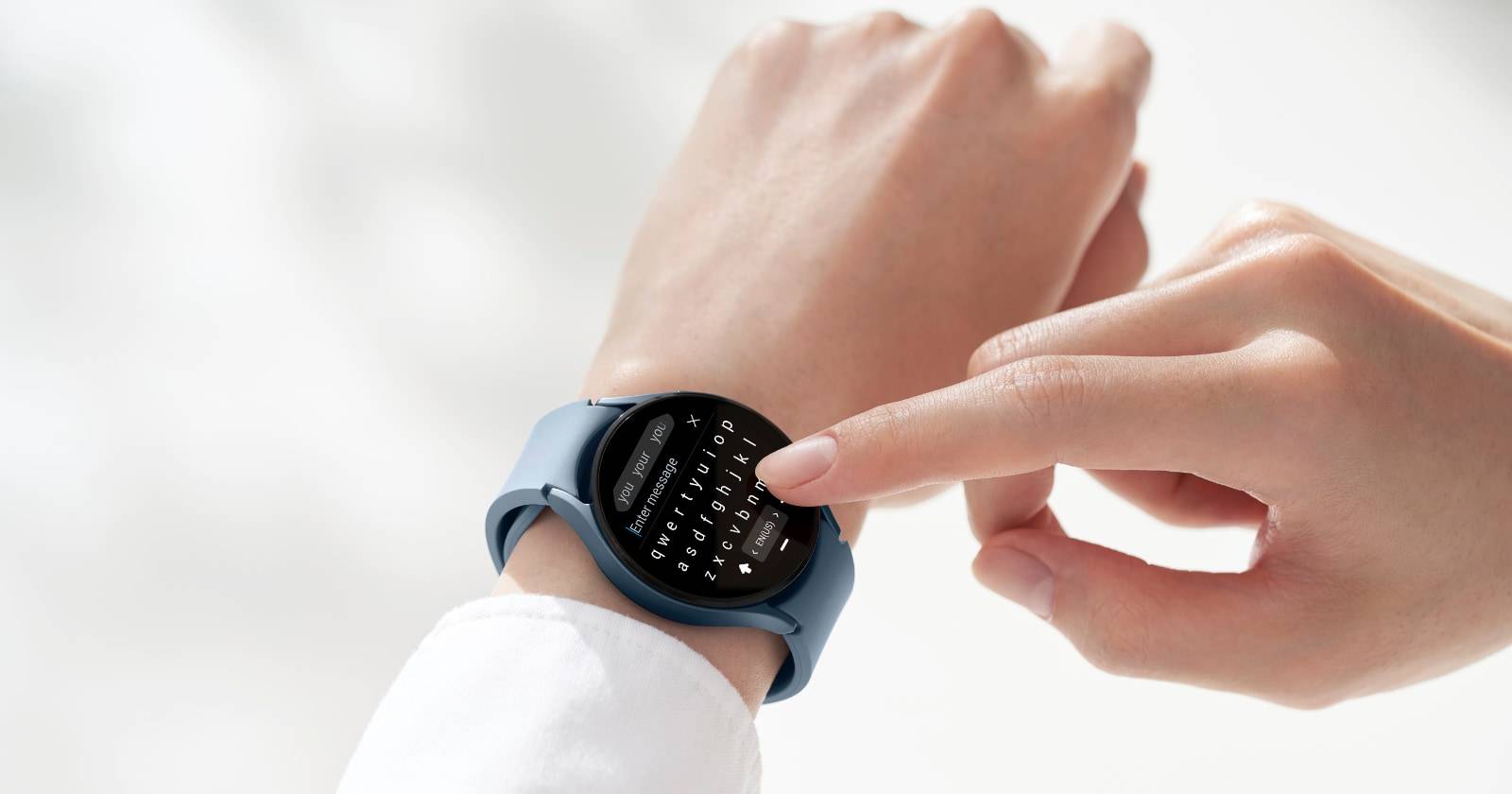
Galaxy Watch 3 и более ранние модели Samsung требовали комбинаций с пролистыванием и нажатием кнопок. На Galaxy Watch 4 и 5 процесс проще и удобнее для одноручного использования. Ниже — пошаговая инструкция, рекомендации по отправке скриншотов на телефон и советы по решению возможных проблем.
Как сделать скриншот на Galaxy Watch 4 или 5
Коротко: экран должен быть включён, затем одновременно нажмите обе аппаратные кнопки на правой стороне корпуса часов.
- Убедитесь, что экран часов включён и показывает то, что вы хотите захватить. Если экран выключен, коснитесь его или нажмите любую кнопку, чтобы включить.
- Нажмите обе аппаратные кнопки одновременно и отпустите. Нажимать и удерживать долго не нужно — короткое одновременное нажатие достаточно.
- Успешный скриншот подтверждается короткой вибрацией и анимацией: изображение слегка уходит вверх с экрана.
Важно: некоторые приложения блокируют создание скриншотов по соображениям безопасности или авторских прав. В таких случаях вы не сможете сохранить изображение с экрана.
Как отправить скриншоты с часов на телефон
После создания скриншотов на самих часах мало возможностей по редактированию. Чаще всего нужно отправить изображения на телефон, чтобы поделиться ими, отредактировать или загрузить в облако.
- Убедитесь, что часы и телефон связаны по Bluetooth и находятся в зоне действия связи. Без активного соединения отправка не сработает.
- На часах с главного экрана проведите вверх пальцем и откройте приложение Галерея (Gallery).
- В Галерее пролистайте до созданного скриншота. Для выбора нажмите и удерживайте изображение; можно выбрать несколько файлов, перемещаясь влево или вправо.
- Нажмите иконку «Отправить на телефон» (Send to Phone). Начнётся передача по Bluetooth.
- Вы увидите уведомление на часах и/или на телефоне о завершении передачи.
Что делать, если скриншот не создаётся или не отправляется
- Экран приложения или контент защищён. Некоторые банковские приложения, стриминговые плееры и защищённые раскладки блокируют снимки экрана. В этом случае попробуйте другой способ документирования (см. альтернативы).
- Экран был выключен в момент нажатия. Включите экран и повторите попытку.
- Часы и телефон не связаны по Bluetooth. Проверьте соединение в настройках телефона и приложения Samsung Galaxy Wearable (если используется).
- Передача прерывается. Поднесите устройства ближе и убедитесь, что на телефоне нет ограничений фоновой передачи данных или режимов энергосбережения, блокирующих приём.
Альтернативные подходы
- Сделать фото экрана телефоном как временное решение, если встроенный скриншот заблокирован.
- Использовать функцию зеркалирования экрана или скриншот через рабочую станцию, если вы администрируете устройство — это редкий кейс и требует дополнительных инструментов.
Быстрая инструкция для службы поддержки (SOP)
- Попросите пользователя описать, что он пытается зафиксировать.
- Убедитесь, что экран включён и пользователь нажимает обе кнопки одновременно.
- Попросите проверить вибрацию и анимацию подтверждения на часах.
- Если скриншот сделан, но не дошёл до телефона — проверьте Bluetooth, затем откройте Галерею на часах и выберите «Отправить на телефон».
- Если приложение блокирует скриншоты, запросите фото экрана с телефона или попросите переписать текст вручную.
Критерии приёмки
- Скриншот был создан: часы вибрируют и изображение уходит вверх с экрана.
- Скриншот отображается в Галерее часов.
- При отправке — на телефоне появляется уведомление о приёме изображения.
Короткие рекомендации по безопасности и приватности
Скриншоты могут содержать личные данные: пароли, финансовую информацию, переписку. Перед отправкой убедитесь, что в изображении нет лишней конфиденциальной информации. При необходимости закройте или отредактируйте данные на телефоне до пересылки.
Однострочные определения
- Галерея: приложение на часах для просмотра и управления изображениями.
- Bluetooth: беспроводной протокол связи для передачи файлов между часами и телефоном.
- Скриншот: снимок текущего содержимого экрана устройства.
Краткое резюме
Скриншоты на Galaxy Watch 4 и 5 делаются просто: короткое одновременное нажатие обеих аппаратных кнопок. После захвата вы можете отправить изображение на телефон через Галерею часов при активном Bluetooth-соединении. Если скриншоты блокируются приложением, используйте альтернативные способы документации.
Важно: проверяйте содержимое скриншота перед отправкой, чтобы не раскрывать личные данные.

Похожие материалы

Несколько аккаунтов Skype: Multi Skype Launcher

Журнал для работы: повысить продуктивность

Персональные звуки уведомлений на Android

Скачивание шоу Hulu для офлайн‑просмотра

Microsoft Start: персонализированная новостная лента
