
Как сделать скриншот на Apple Watch

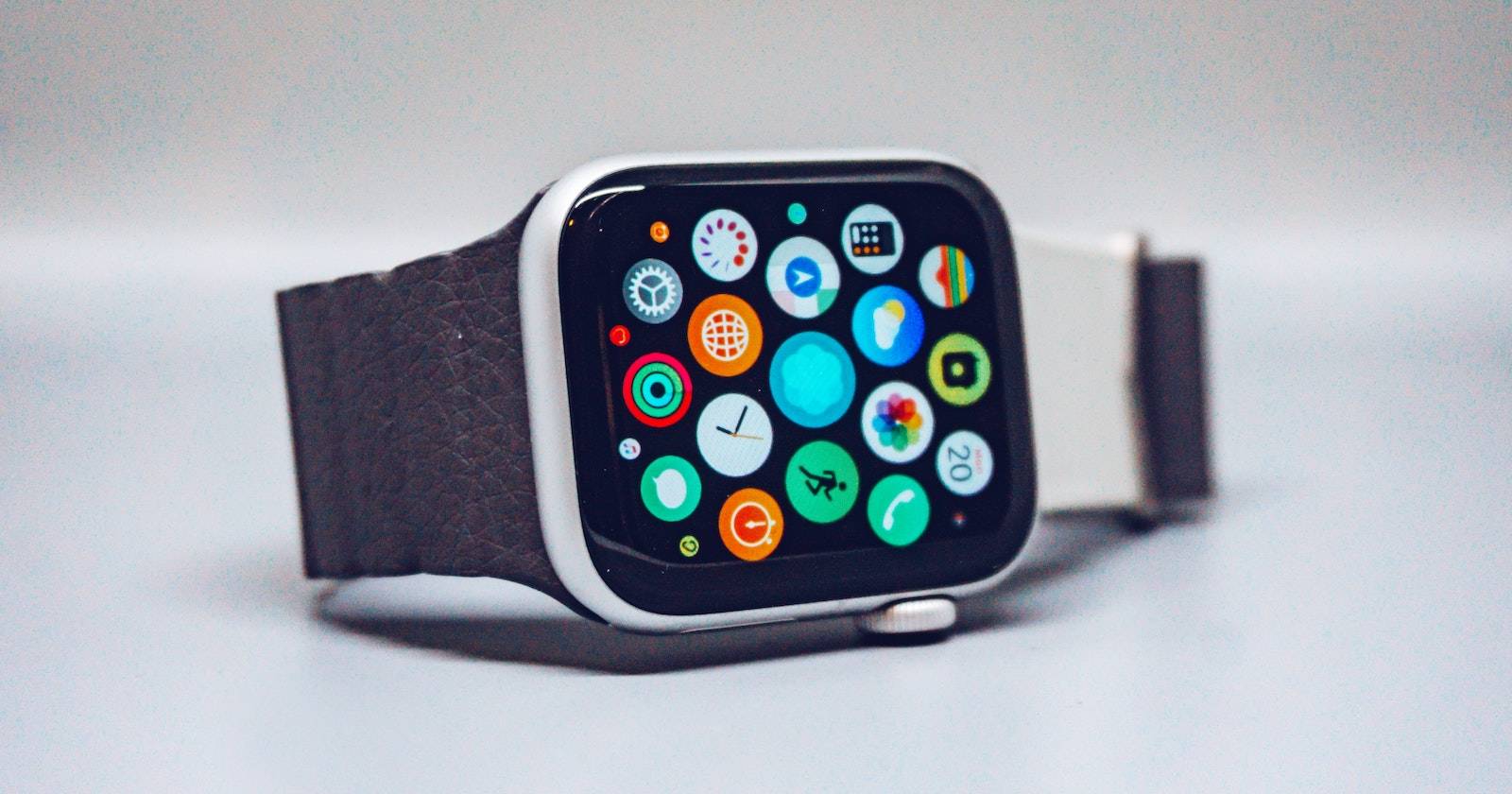
Хотите показать новый циферблат, прогресс активности или конфигурацию компликаций? Скриншоты с Apple Watch выглядят аккуратно и легко отправляются в мессенджерах. Эта возможность спрятана по умолчанию, но включается и используется очень просто. Ниже — пошаговая инструкция, краткие советы и чек-листы для проверки.
Включите скриншоты в настройках
По умолчанию функция снятия скриншотов на Apple Watch отключена. Сначала нужно разрешить эту опцию в приложении Watch на iPhone.
- Откройте приложение Watch на вашем iPhone.
- Перейдите в раздел Общие.
- Прокрутите вниз и включите опцию Enable Screenshots/Разрешить скриншоты.
Важно: если у вас включена синхронизация Фото в iCloud, скриншоты автоматически появятся на всех устройствах, привязанных к учётной записи. Убедитесь, что вы комфортно относитесь к тому, чтобы изображения с данными активности или циферблатами сохранялись в облаке.
Как сделать скриншот на Apple Watch
После включения функции процесс такой же, как на iPhone:
- На Apple Watch одновременно нажмите Digital Crown и боковую кнопку.
- Нажмите их одновременно и быстро отпустите, чтобы снять изображение.
- Вы почувствуете лёгкую тактильную отдачу и увидите белую вспышку на экране часов — это подтверждение успешного снимка.
Если вибрации и вспышки не было, попробуйте повторить действие. Проверьте, включены ли тактильные оповещения на часах и не мешают ли физические проблемы с кнопками.
Куда попадают скриншоты
Скриншоты сохраняются в приложении «Фото» на вашем iPhone. Найти их можно в разделах Библиотека и Альбом «Скриншоты». Оттуда вы можете редактировать изображение, обрезать его и поделиться через сообщения или социальные сети.
Когда это не работает и что проверить
- Проверьте, включена ли опция разрешения скриншотов в приложении Watch.
- Убедитесь, что кнопки не заблокированы защитной плёнкой или корпусом.
- Если активирован «Водный режим» или аналогичные режимы, поведение кнопок может отличаться — выключите их и повторите попытку.
- Если экран не мигает и скриншот не появляется в Фото, перезапустите часы и iPhone.
Чек-листы и критерии приёмки
Чек-лист для проверки успешного скриншота:
- Включена опция Разрешить скриншоты в приложении Watch.
- Нажаты одновременно Digital Crown и боковая кнопка.
- Отмечена тактильная отдача и визуальная вспышка.
- Скриншот появился в приложении Фото → Альбом Скриншоты.
Критерии приёмки: после выполнения шагов 1–2 пользователь видит белую вспышку на экране часов, ощущает короткую вибрацию и получает изображение в Фото.
Альтернативные варианты и советы
- Если вы хотите показать циферблат без пересылки скриншотов, используйте функцию совместного доступа циферблатов через приложение Watch — это позволяет делиться конфигурациями циферблатов с другими пользователями Apple Watch.
- Для демонстрации активности быстрее сделать скриншот экрана iPhone с открытой карточкой активности в приложении «Activity» или «Фитнес».
Мини-методология для частых задач
- Включили опцию в приложении Watch.
- Тренируйте нажатие: короткое одновременное нажатие Crown + боковая кнопка.
- Проверяйте Фото и при необходимости редактируйте перед отправкой.
Короткий глоссарий
Digital Crown — колесико на правой стороне часов, используется для прокрутки и выбора.
Боковая кнопка — кнопка под Digital Crown для доступа к Dock и экстренным функциям.
Безопасность и приватность
Обратите внимание: скриншоты могут содержать данные о здоровье и активности. Если у вас включена общая библиотека Фото или передача изображений в облако, вы контролируете, с кем и как делитесь этими данными.
Быстрый план действий для разных ролей
- Обычный пользователь: включите опцию и используйте сочетание кнопок.
- Продвинутый пользователь: включите синхронизацию Фото и предварительно обрежьте изображение на iPhone перед отправкой.
- IT-администратор: при необходимости отключайте синхронизацию Фото через политики управления устройствами для корпоративных аккаунтов.
Итог
Сделать скриншот на Apple Watch просто: активируйте разрешение в приложении Watch на iPhone и нажмите одновременно Digital Crown и боковую кнопку. Если приёмка не прошла — проверьте настройки, режимы работы часов и исправность кнопок.
Важно: перед отправкой скриншота убедитесь, что на изображении нет личных или медицинских данных, которыми вы не хотите делиться.

Похожие материалы

Несколько аккаунтов Skype: Multi Skype Launcher

Журнал для работы: повысить продуктивность

Персональные звуки уведомлений на Android

Скачивание шоу Hulu для офлайн‑просмотра

Microsoft Start: персонализированная новостная лента
