
Как сделать скриншот на Apple Watch
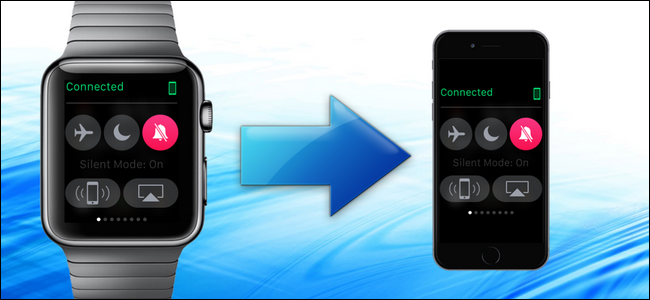
Кратко: Включите создание скриншотов через приложение Watch на iPhone, затем одновременно кратко нажмите боковую кнопку и цифровую корону на часах. Скриншот не сохраняется на часах — он появляется в приложении «Фото» на iPhone.
Что нужно знать перед началом
- Требуется watchOS 3 или новее: до этой версии функция недоступна.
- Скриншот создаётся на часах, но автоматически передаётся в приложение «Фото» на вашем iPhone.
- Если удерживать боковую кнопку слишком долго, откроется меню выключения и режим энергосбережения — в этом случае нажмите цифровую корону, чтобы вернуться.
Быстрые шаги (короткая инструкция)
- На iPhone откройте приложение Watch.
- Перейдите в «Основные» (General) и включите переключатель «Включить снимки экрана» — переключатель должен стать зелёным.
- На Apple Watch откройте экран, который нужно захватить.
- Кратко одновременно нажмите и отпустите боковую кнопку и цифровую корону.
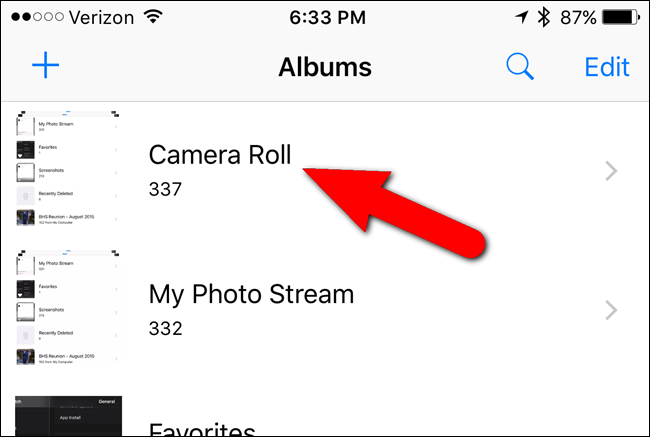
- Найдите снимок в приложении «Фото» → «Альбомы» → «Camera Roll» (или соответствующем альбоме на вашем устройстве).
Подробная пошаговая инструкция
Включение функции создания скриншотов
- На iPhone запустите приложение Watch.
- На вкладке «Мои часы» (My Watch) найдите и откройте раздел «Основные» (General).
- Прокрутите вниз и активируйте пункт «Включить снимки экрана» (Enable Screenshots). Ползунок должен стать зелёным.
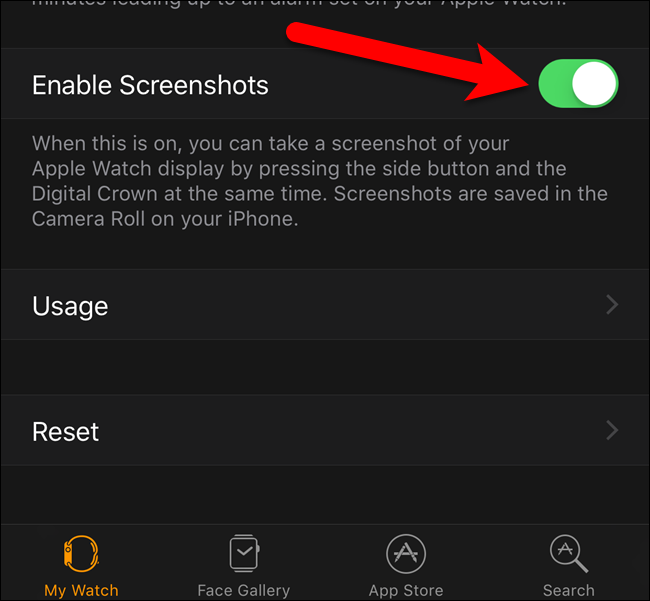
Важно: этот параметр по умолчанию выключен с watchOS 3 и новее — без его включения нажатия будут вызывать только меню питания.
Как сделать сам скриншот
- На часах откройте циферблат, Dock, приложение или уведомление, которое хотите захватить.
- Нажмите и ненадолго удержите боковую кнопку. Сразу же, не дожидаясь меню питания, кратко нажмите цифровую корону и отпустите обе кнопки почти одновременно.
- Экран кратковременно белеет, вы почувствуете тихую вибрацию (haptic), а при включенном звуке — звук затвора камеры.
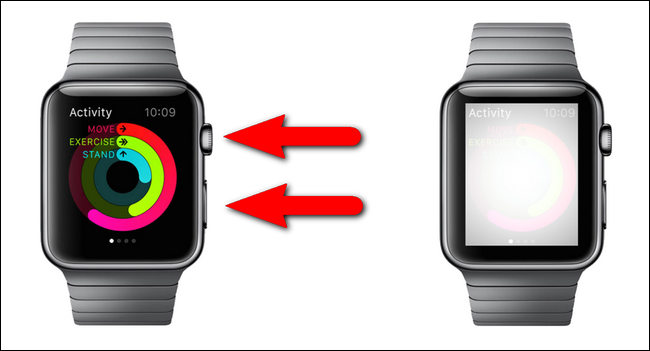
Примечание: если вы слишком долго удерживаете боковую кнопку, откроется экран выключения или режим энергосбережения. Нажмите цифровую корону, чтобы выйти и повторить попытку.
Где найти скриншот на iPhone
- Откройте приложение «Фото» (Photos) на iPhone.
- Если отображается не экран с альбомами, нажмите «Альбомы» (Albums) внизу.
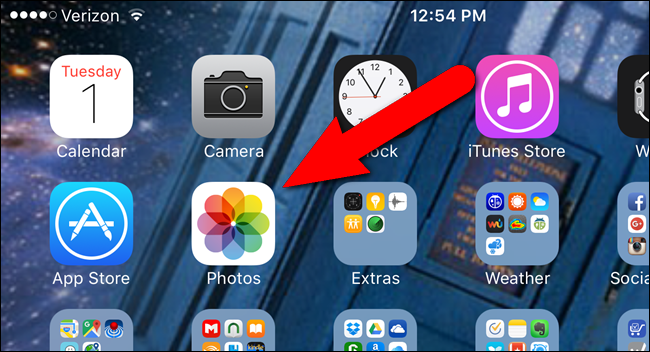
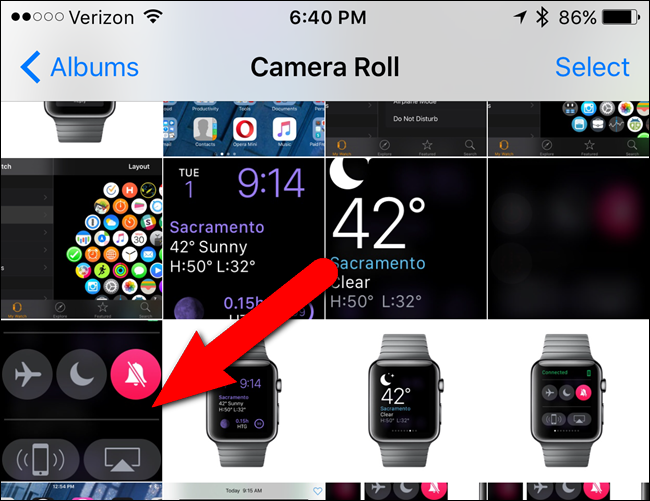
- Откройте альбом «Camera Roll» (или соответствующий системный альбом, где хранятся снимки камеры).
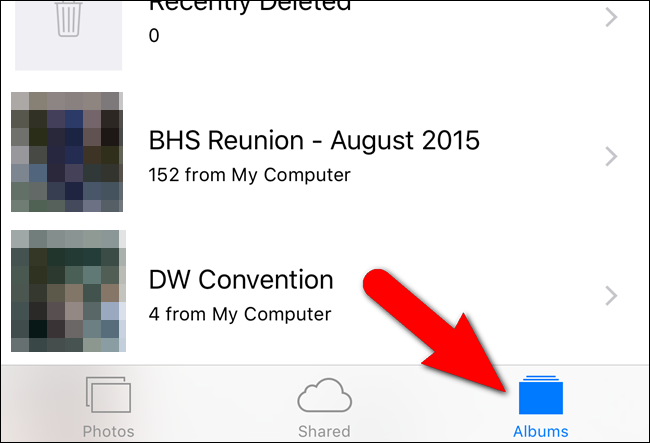
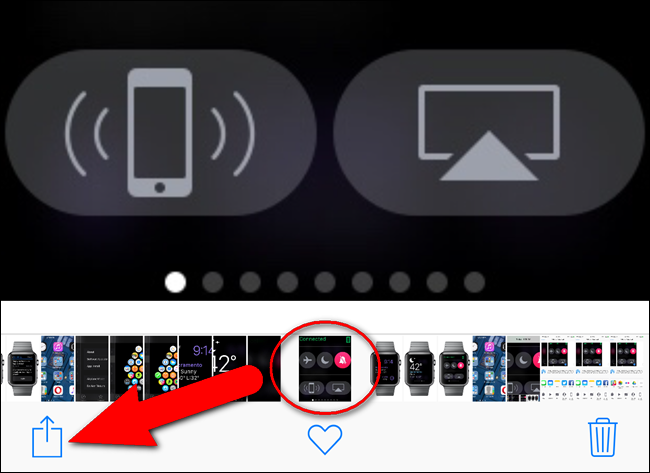
- Найдите и тапните по созданному изображению, чтобы посмотреть его и вызвать опции: добавить в «Избранное», удалить или поделиться.
Частые проблемы и пути их решения
- Нет скриншота в «Фото»: проверьте, включена ли опция создания скриншотов в приложении Watch на iPhone. Убедитесь, что iPhone подключён к Apple Watch (по Bluetooth или через сеть), — передача может происходить при следующем подключении.
- Появляется меню питания вместо скриншота: слишком долго удерживаете боковую кнопку; повторите, нажимая кнопки очень кратко.
- Нет звука или вибрации: если включён тихий режим на часы/телефон, звук может отсутствовать, но скриншот всё равно выполняется.
Важно: скриншоты напрямую сохраняются в iPhone, а не на Apple Watch. Если вы не видите скрин в приложении «Фото», проверьте синхронизацию iCloud и настройки альбомов.
Альтернативные подходы и когда они полезны
- Если нужно записать последовательность действий, используйте запись экрана iPhone при зеркалировании Apple Watch (через сторонние инструменты или специализированное оборудование) — это полезно для демонстраций.
- Для оперативного обмена можно сразу открыть скриншот в «Фото» и воспользоваться меню «Поделиться» (share sheet), чтобы отправить изображение в мессенджер или почту.
Критерии приёмки (как понять, что всё сработало)
- При нажатии экран кратковременно белеет.
- Вы чувствуете лёгкую вибрацию на запястье.
- Скриншот появляется в приложении «Фото» на iPhone и доступен для просмотра/отправки.
Контрольные списки по ролям
- Для простого пользователя: включить опцию в Watch → открыть нужный экран → кратко нажать боковую кнопку + корону → найти в «Фото».
- Для фитнес-пользователя: захватить циферблат активности во время достижения рекорда → поделиться в соцсети.
- Для техподдержки: проверить версию watchOS, подключение iPhone, настройки «Фото» и синхронизацию iCloud.
Короткий глоссарий
- Боковая кнопка — физическая кнопка под цифровой короной на Apple Watch.
- Цифровая корона — круглая колесико-кнопка на правом боку часов.
- Watch app — приложение на iPhone для управления Apple Watch.
Советы по удобству и приватности
- Если вы делитесь скриншотом, проверьте видимые сообщения или личные данные на экране перед отправкой.
- Для быстрых серий снимков планируйте порядок действий, так как каждое нажатие — отдельный скрин.
Короткая инструкция для социальных сетей (подпись для поста)
Скриншот с Apple Watch: быстрый способ поделиться достижениями или циферблатом — включите снимки в приложении Watch, снимайте боковой кнопкой + короной и отправляйте из «Фото».
Резюме
- Включите функцию в приложении Watch на iPhone.
- На часах одновременно и кратко нажмите боковую кнопку и цифровую корону.
- Скрин вы найдёте в приложении «Фото» на iPhone и сможете удалить, отметить «Избранное» или поделиться.

Похожие материалы

Несколько аккаунтов Skype: Multi Skype Launcher

Журнал для работы: повысить продуктивность

Персональные звуки уведомлений на Android

Скачивание шоу Hulu для офлайн‑просмотра

Microsoft Start: персонализированная новостная лента
