
Как сделать скриншот на Apple Watch
Зачем это нужно
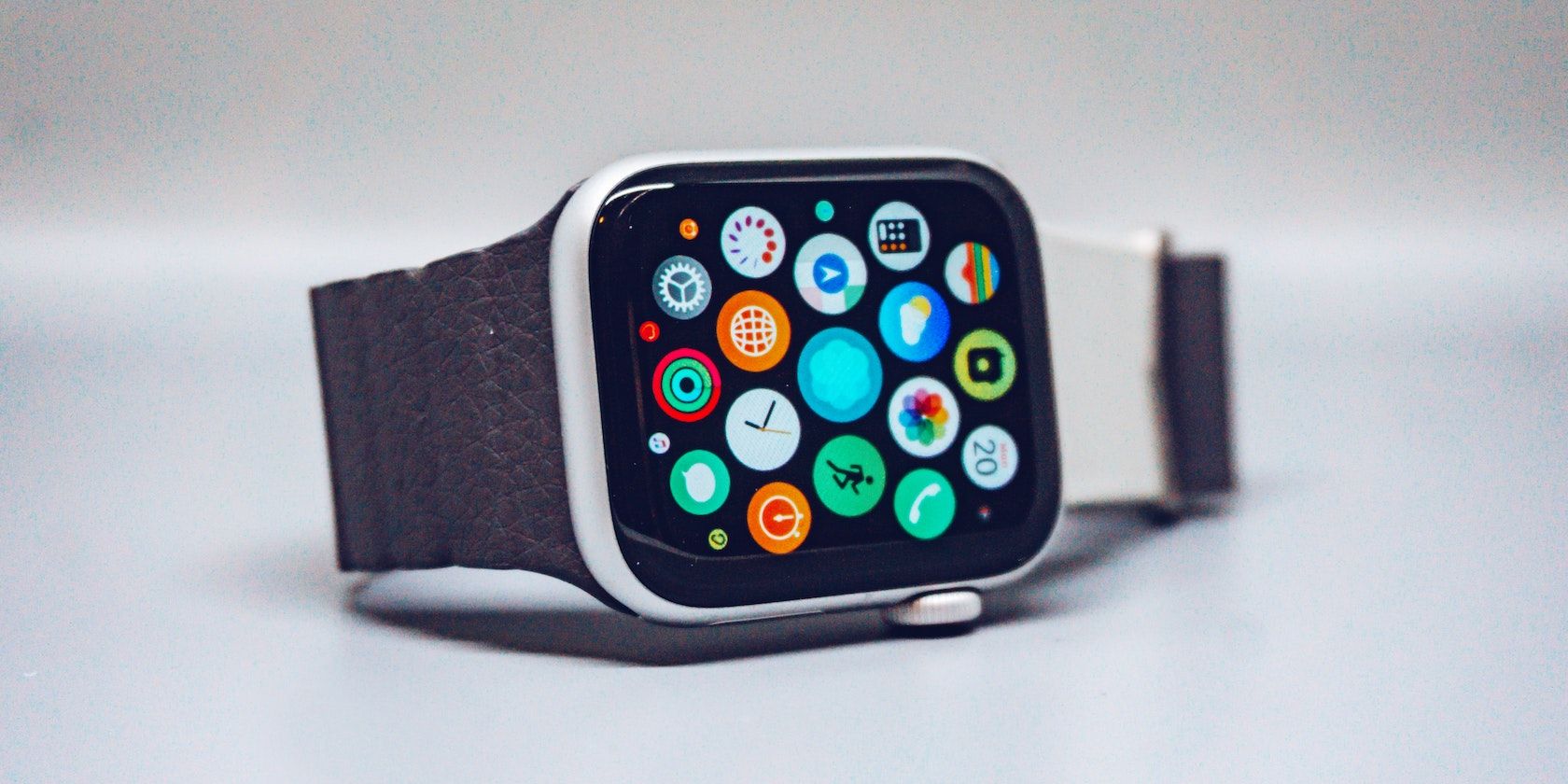
Скриншоты на Apple Watch удобны для демонстрации новых циферблатов, компликаций, достижений в приложении «Активность» или настройки интерфейса. По умолчанию функция выключена, поэтому сначала её нужно разрешить в приложении Watch на iPhone.
Включите снимки экрана
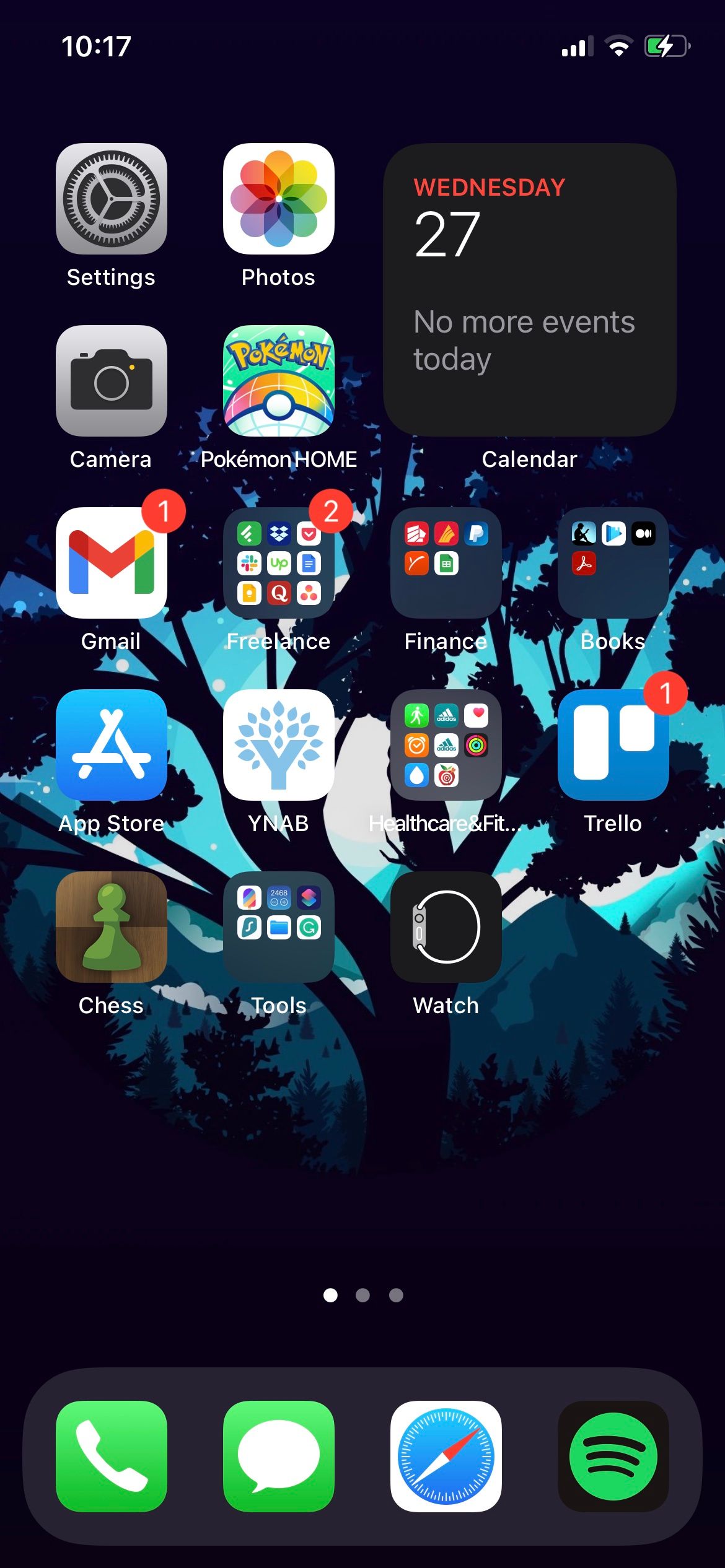
- Откройте приложение Watch на iPhone.
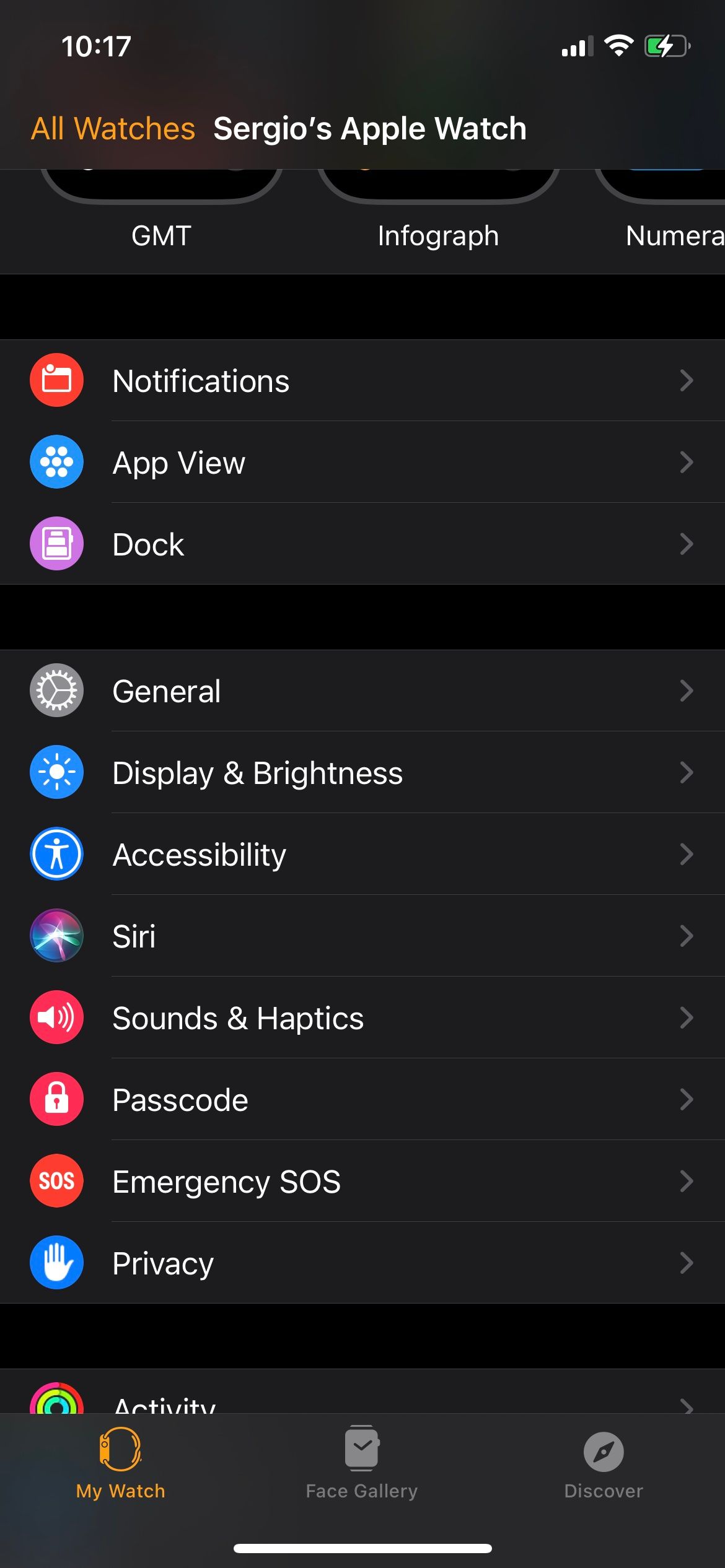
- Пролистайте и тапните Основные.
- Пролистайте вниз и включите переключатель Разрешить снимки экрана.
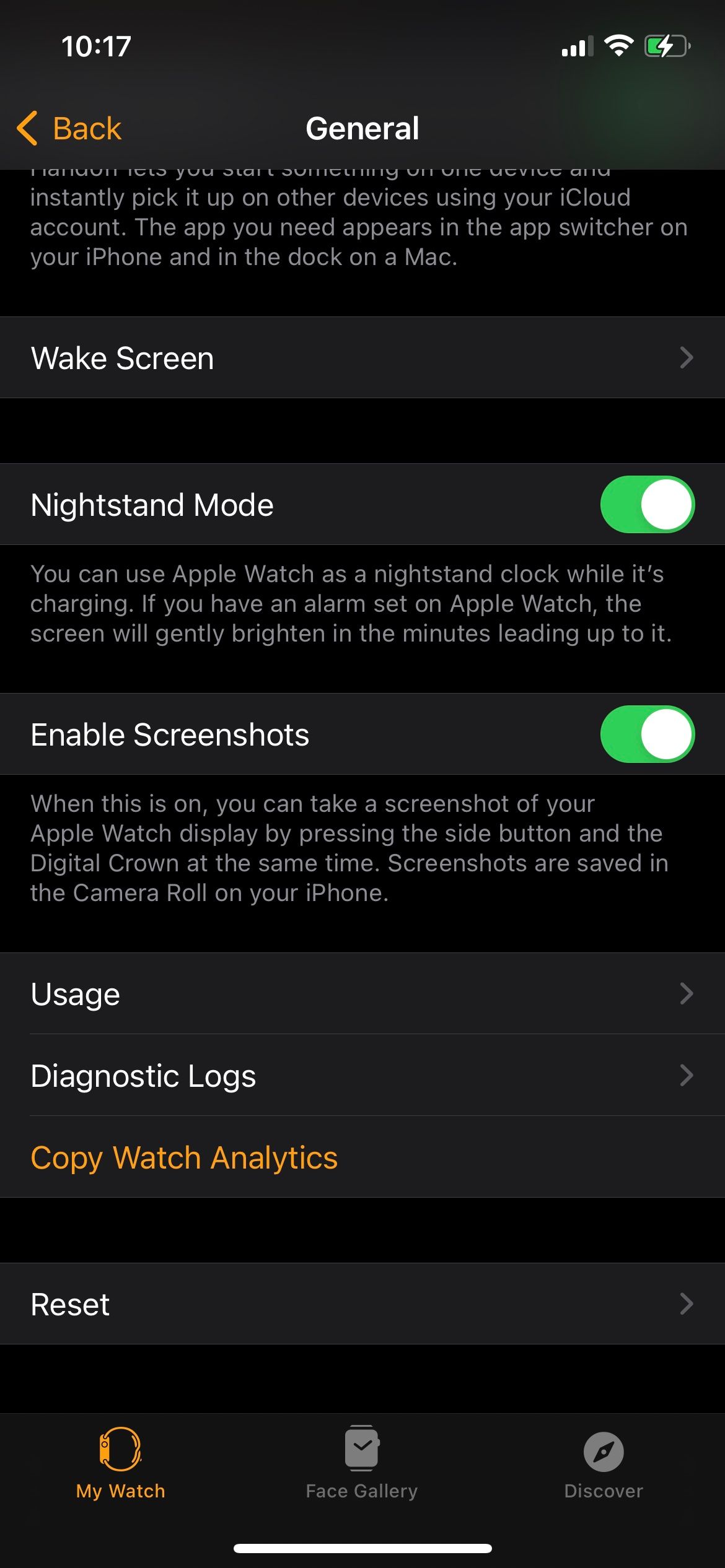
Важно: если вы не видите этой опции, проверьте, что iPhone и Apple Watch обновлены до последних версий iOS и watchOS. Старые версии интерфейса могли не содержать этой опции.
Как сделать скриншот на Apple Watch
- На часах откройте экран, который хотите сохранить (циферблат, приложение, результат тренировки и т. п.).
- Одновременно нажмите Digital Crown и боковую кнопку (Side Button).
- Отпустите обе кнопки — появится небольшая вибрация и белая вспышка экрана.
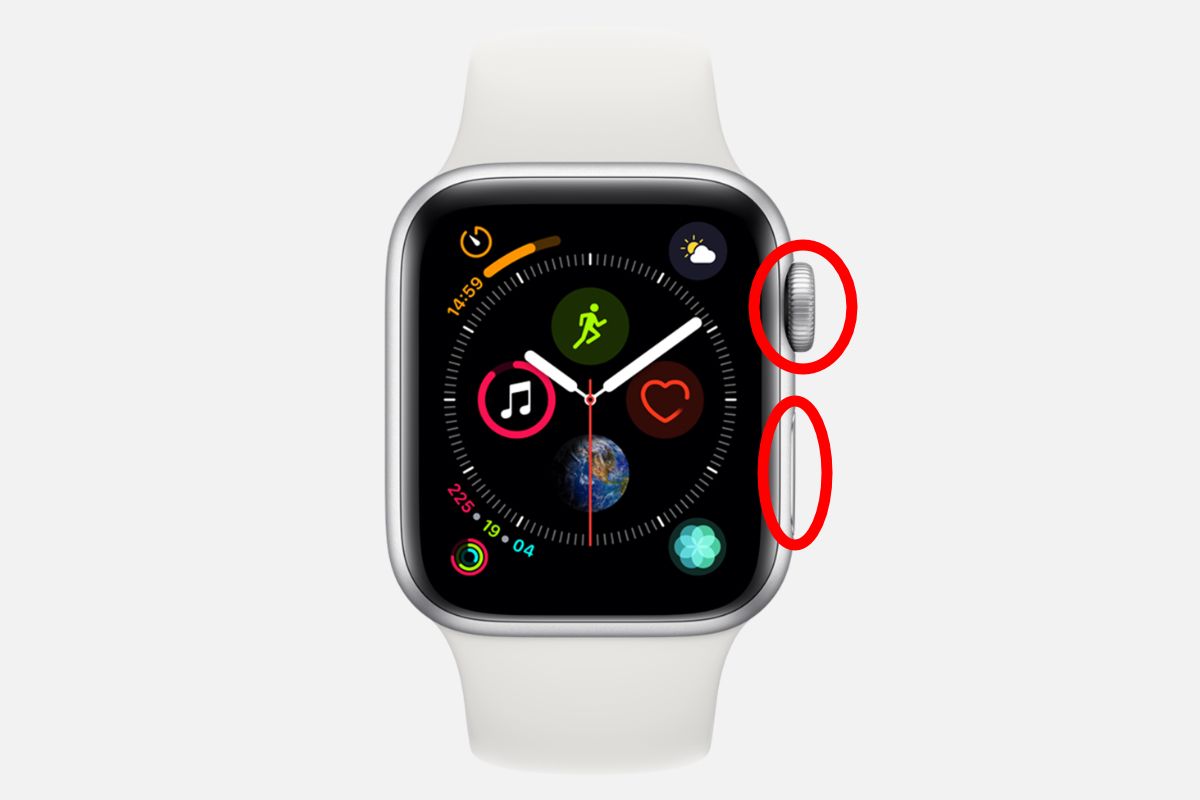
Если вы не почувствовали вибрацию или не увидели вспышку, повторите попытку. Иногда нужно нажимать более синхронно.
Куда сохраняются снимки
Снимки автоматически отправляются в приложение «Фото» на вашем iPhone и синхронизируются через iCloud (если включена синхронизация Фото). Откройте «Фото» → «Библиотека» или папку «Снимки экрана», чтобы найти изображение.
Советы и устранение неполадок
- Проверьте настройки: снова откройте Watch → Основные → Разрешить снимки экрана.
- Синхронизация: если изображение не появляется на iPhone, убедитесь, что часы подключены к iPhone (через Bluetooth) и у iPhone включены Фото и iCloud по необходимости.
- Кнопки не срабатывают: попробуйте сначала нажать одну кнопку и затем быстро вторую; цель — одновременное нажатие, но нажатие с разницей в доли секунды тоже работает.
- Режим театра или режим сна могут блокировать отклик или вибрацию — выключите их.
- Ограничения (Screen Time): если на устройстве настроены ограничения, проверьте, не блокируют ли они создание снимков.
Важно: скриншоты с защищённых экранов (например, при воспроизведении защищённого контента) могут быть недоступны по соображениям безопасности.
Альтернативные способы и обмен
- Поделиться циферблатом: в приложении Watch на iPhone вы можете поделиться конфигурацией циферблата (компликациями и настройками) — это удобнее, чем пересылать скриншоты.
- Сторонние приложения: некоторые приложения для дизайна циферблатов позволяют экспортировать изображения в более высоком разрешении.
- Короткая видеозапись: если нужно показать анимацию или последовательность действий, используйте запись экрана на iPhone при зеркалировании экрана часов.
Контрольный чек-лист перед съемкой
- iPhone и Apple Watch подключены
- В приложении Watch включена опция «Разрешить снимки экрана»
- Часы не в режиме «Театр» или «Не беспокоить»
- На iPhone есть место и доступ к приложению «Фото» и iCloud (если нужно синхронизировать)
Когда это не сработает
- Вы пытаетесь сделать скриншот защищённого контента (копирование заблокировано).
- На устройстве активированы профиль/ограничения, запрещающие снимки.
- Физические кнопки не работают из-за повреждения — обратитесь в сервисный центр.
Быстрая методика для социальных сетей
- Сделали скриншот — откройте «Фото» → выберите изображение.
- Обрежьте лишнее, добавьте подпись и экспортируйте в нужный мессенджер.
- Если хотите показать работу компликаций, сделайте 2–3 кадра в разных состояниях.
Критерии приёмки
- Скриншот сделан: нажатие Digital Crown + боковой кнопки снимок появляется и сохраняется.
- Файл доступен в «Фото» → «Снимки экрана» на iPhone.
- Изображение читаемо и отражает желаемый экран часов.
Глоссарий
- Digital Crown — вращающийся диск на стороне Apple Watch, отвечает за прокрутку и возврат на главный экран.
- Боковая кнопка — кнопка рядом с Digital Crown, открывает Dock и выполняет другие действия.
- Компликация — небольшое поле на циферблате для показа информации от приложений.
Краткое резюме
Вы можете просто и быстро делать скриншоты на Apple Watch: включите опцию в приложении Watch на iPhone, одновременно нажмите Digital Crown и боковую кнопку, а затем найдите снимок в приложении «Фото». Если что-то не работает, проверьте обновления, режимы устройства и привязку к iPhone.
Важно: если вам нужно передать настройки циферблата, рассмотрите встроенную функцию обмена циферблатами — это избавит от лишних снимков экрана.
Короткое объявление для соцсетей: «Узнал(а), как делать скриншоты на Apple Watch — включил(а) в Watch app и теперь можно быстро делиться циферблатами и достижениями!»

Похожие материалы

Несколько аккаунтов Skype: Multi Skype Launcher

Журнал для работы: повысить продуктивность

Персональные звуки уведомлений на Android

Скачивание шоу Hulu для офлайн‑просмотра

Microsoft Start: персонализированная новостная лента
