
Как сделать снимок экрана в PotPlayer
PotPlayer позволяет быстро и гибко делать снимки видеокадров. В этой статье подробно показано, как настроить сохранение изображений, захват миниатюр, серийную съёмку и использовать системные сочетания клавиш. Советы по устранению неполадок и чек-листы для разных ролей помогают выбрать оптимальный рабочий процесс.
Краткое введение
PotPlayer — универсальный медиаплеер от южнокорейской компании Kakao. Программа ценится за широкий набор кодеков и гибкие настройки. Одна из полезных функций — захват снимков экрана прямо из воспроизводимого видео. Ниже вы найдёте пошаговые инструкции, советы и примеры рабочих сценариев.
Варианты поискового запроса (primary intent и варианты)
- Как сделать снимок экрана в PotPlayer
- Сохранить кадр из видео PotPlayer
- Снимок экрана PotPlayer Windows
- Скриншот видео PotPlayer
- Как создать миниатюру в PotPlayer
Почему делать снимки в PotPlayer полезно
Пользователи делают скриншоты из видео по разным причинам. Вот самые частые сценарии:
- Создание иллюстраций и цитат из фильмов и лекций.
- Сохранение памятных моментов из видео и фильмов.
- Генерация миниатюр для роликов на YouTube и других платформах.
- Документирование ошибок воспроизведения для отладки.
Важно: снимок сохраняет точный визуальный вид кадра, включая субтитры и интерфейс, если они включены.
Почему выбрать PotPlayer
PotPlayer удобен для захвата экранов и видео по ряду причин:
- Несколько методов захвата: фиксированная область, отдельное окно, игровая съёмка (OpenGL, D3D / DirectX 9–12).
- Поддержка любого разрешения, включая полноэкранные источники.
- Возможность выбирать частоту кадров при записи.
- Захват аудио с разных источников и живой мониторинг звука.
- Включение или отключение курсора мыши на снимках.
- Поддержка режима “картинка в картинке” для одновременного захвата двух областей.
- Набор сглаживающих фильтров для улучшения качества кадра.
Настройка параметров снимка в PotPlayer
Ниже показано, как открыть настройки и изменить параметры сохранения изображений.
Шаг 1. Открытие настроек PotPlayer
- Запустите PotPlayer.
- На интерфейсе нажмите кнопку Menu (три горизонтальные линии) в левом верхнем углу.
- Откройте Настройки, используя клавишу F5 или пункт в меню.
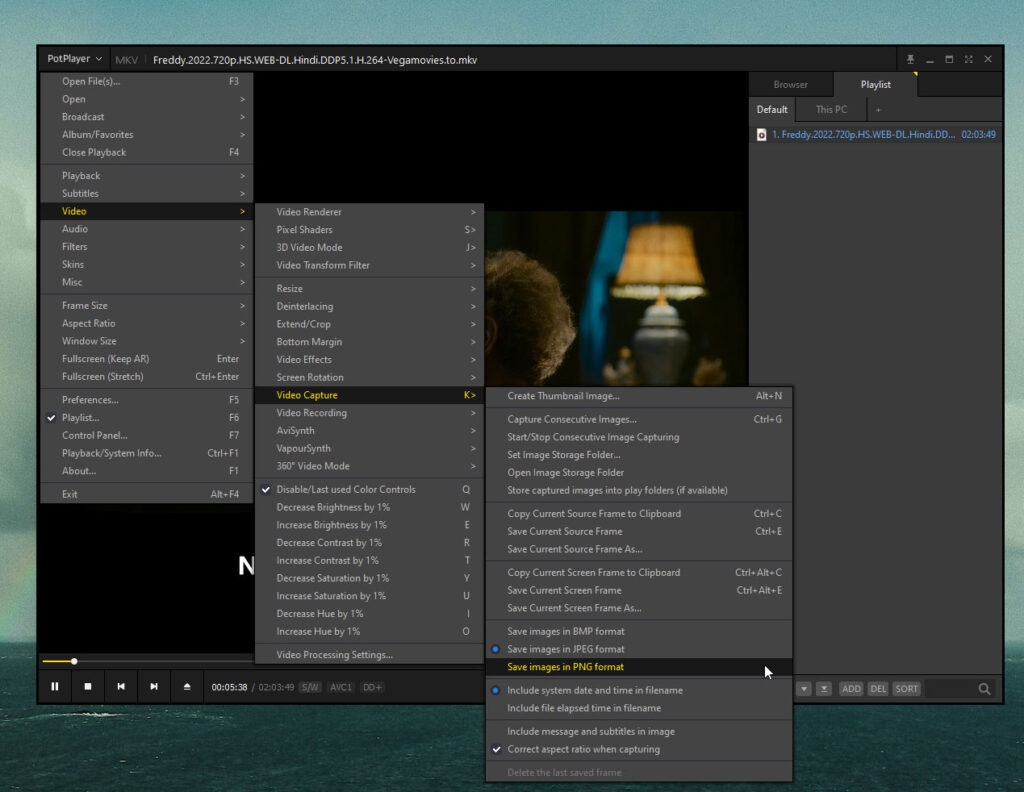
Шаг 2. Перейдите к настройкам захвата видео
В окне Настроек найдите раздел Video Capture или Видео — Захват изображения.
Шаг 3. Настройте параметры сохранения
В разделе захвата вы можете задать:
- Папку по умолчанию для сохранения снимков.
- Формат файла (JPEG, PNG, BMP и т.д.).
- Ширину и высоту выходного изображения.
- Частоту серийной съёмки и интервал между кадрами.
- Включение/отключение курсора мыши на кадрах.
Выберите подходящие параметры и нажмите Применить, затем OK.
Пошаговая инструкция: как сделать обычный снимок кадра
Следуйте этим шагам, чтобы быстро сохранить кадр из видео.
Шаг 1. Откройте видео
Запустите PotPlayer и откройте нужный файл. Можно перетащить файл в окно плеера или выбрать пункт «Открыть файл» в меню.
Шаг 2. Остановите видео на кадре
Воспроизведите видео и поставьте на паузу на нужном кадре. Для точного позиционирования используйте стрелки перемотки или ползунок.
Шаг 3. Захват кадра
Для захвата кадра можно использовать несколько способов:
- Нажать клавишу K (по умолчанию в PotPlayer) — быстрый захват текущего кадра.
- Через меню: Menu → Capture → Capture Image (в зависимости от локализации пункты могут называться немного иначе).
- Использовать сочетание Ctrl + Alt + C (если назначено в настройках).
После захвата изображение сохранится в папке, указанной в настройках.
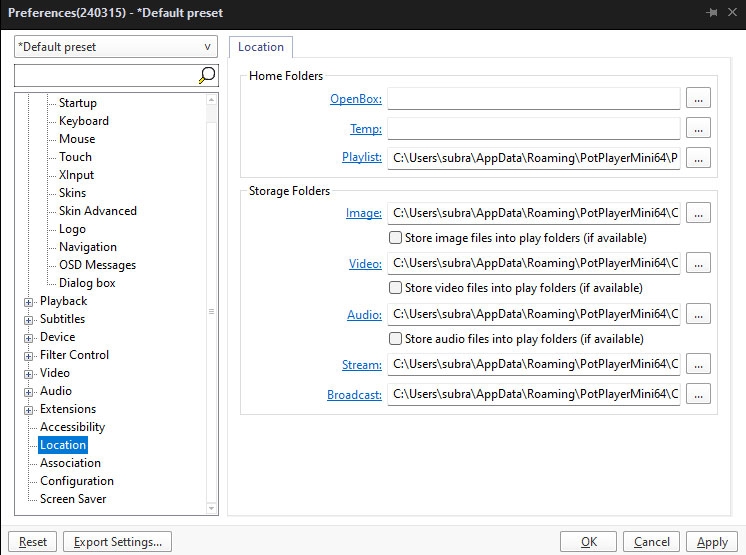
Как изменить папку по умолчанию для снимков
- Откройте Настройки (F5).
- Перейдите в раздел Видео → Захват изображения.
- В поле расположения укажите другую папку или нажмите Обзор.
- Примените изменения и закройте окно.
После этого все новые снимки будут сохраняться в указанную папку.
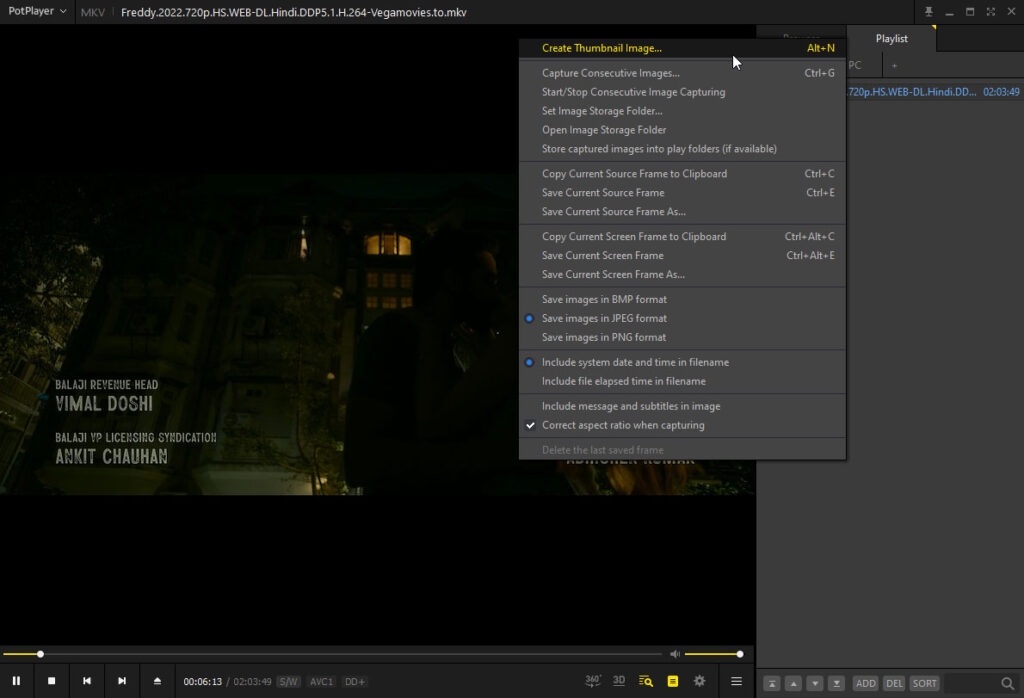
Создание миниатюры изображения
PotPlayer имеет встроенный инструмент для создания миниатюр серий кадров.
- Запустите видео в PotPlayer.
- Нажмите Alt + N или клавишу K, если используется соответствующая привязка.
- Откроется окно генерации миниатюры. Там можно:
- Выбрать формат (JPEG, PNG и т.д.).
- Задать размеры миниатюры.
- Указать папку для сохранения.
- Нажмите OK, чтобы сохранить миниатюру.
Захват текущего кадра с помощью Ctrl + Alt + C
Если настроено сочетание Ctrl + Alt + C, нажмите его при остановленном кадре. Снимок попадёт в буфер обмена. Его можно вставить в любой графический редактор, например Microsoft Paint, и сохранить в нужном формате.
Серийная (последовательная) съёмка кадров
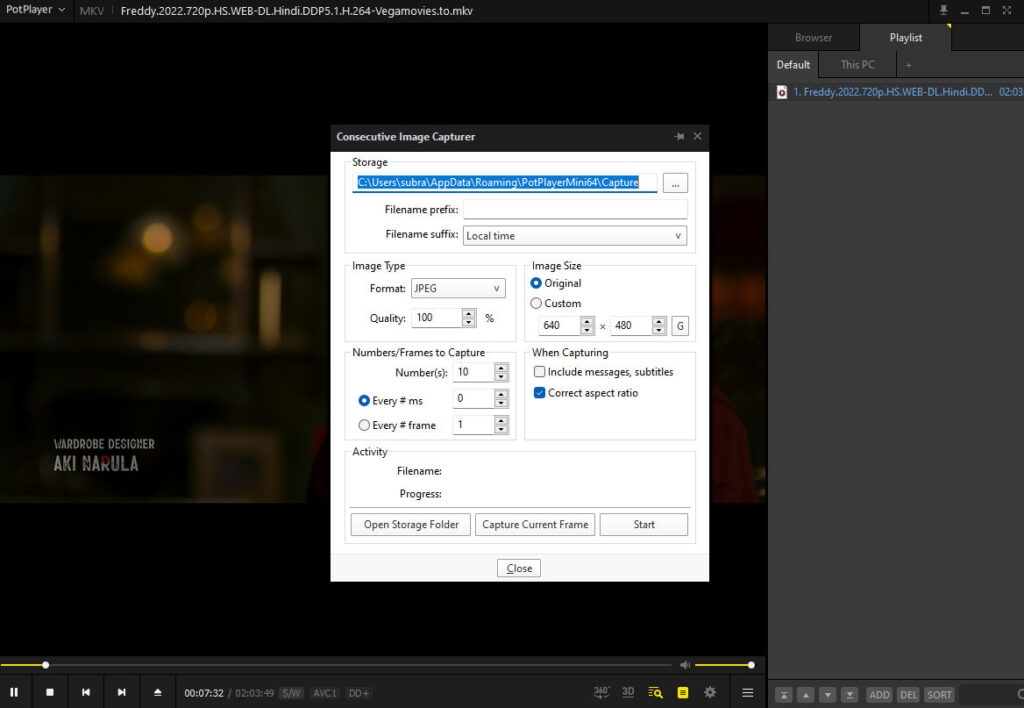
Для съёмки серии кадров используйте режим Consecutive Image Capture:
- Воспроизведите видео в PotPlayer.
- Нажмите Ctrl + G или откройте соответствующий пункт в меню.
- В окне последовательной съёмки задайте:
- Формат файлов (JPEG, PNG и т.д.).
- Разрешение кадров.
- Интервал между кадрами (в секундах или кадрах).
- Количество кадров для съёмки.
- Нажмите Start.
Снимки сохранятся в указанную папку по порядку.
Использование Game Bar и системных сочетаний клавиш
PotPlayer работает с игровым баром Windows. Чтобы пользоваться им:
- Включите в Windows: Параметры → Игры → Game Bar → Запись игровых фрагментов, скриншотов и трансляций.
- Откройте игровую панель клавишами Win + G.
- Сделать полноэкранный скриншот можно сочетанием Win + Alt + PrtScn (по умолчанию).
Также стандартное системное сочетание Win + Print Screen сохраняет снимок всего экрана в папку Изображения → Screenshots.
Частые проблемы и способы их решения
Важно: ниже приведены распространённые проблемы и способы их устранения.
Проблема: снимки не сохраняются
- Проверьте путь сохранения в настройках захвата.
- Убедитесь, что у вас есть права записи в выбранную папку.
- Отключите антивирус на короткое время — некоторые защитники блокируют автоматическую запись файлов.
Проблема: снимок пустой или чёрный кадр
- Это часто случается при захвате видеопотока с аппаратным ускорением. Отключите аппаратное декодирование в настройках Video → Output или в разделе декодеров.
- Попробуйте другой метод захвата: окно, фиксированная область или игровая съёмка.
Проблема: субтитры не видны на изображении
- Убедитесь, что субтитры включены перед захватом, и что параметр отображения субтитров активен в настройках.
Проблема: курсор не отображается
- В настройках захвата включите опцию «Захватывать курсор».
Роли и чек-листы: кто и как использует снимки
Чек-лист для ютубера:
- Выбрать точный кадр с выражением/композицией.
- Захватить в высоком разрешении в формате PNG.
- Сохранить в отдельную папку для миниатюр.
- Отредактировать в графическом редакторе и добавить текст.
Чек-лист для тестировщика ПО/QA:
- Захватить кадр, фиксирующий баг.
- Сделать несколько кадров до/после появления ошибки.
- Сохранить логи плеера и прикрепить к баг-репорту.
Чек-лист для геймера/стримера:
- Включить Game Bar, если нужно записывать клипы.
- Убедиться в корректной привязке клавиш для быстрого скриншота.
- Проверить папку для скриншотов перед трансляцией.
Короткая методология захвата качественного кадра
- Подготовьте видео: отключите ненужные элементы интерфейса и субтитры, если они мешают.
- Поставьте кадр на паузу и увеличьте масштаб, если нужно точное кадрирование.
- Выберите формат с минимальной компрессией (PNG) для исходных материалов.
- Если нужен быстрый экспорт миниатюр — используйте встроенный генератор.
Шпаргалка клавиш и быстрых действий
- K — захват кадра (по умолчанию).
- Alt + N — открыть генератор миниатюр.
- Ctrl + Alt + C — скопировать кадр в буфер обмена (если назначено).
- Ctrl + G — последовательная съёмка кадров.
- F5 — открыть настройки.
- Win + G — открыть Game Bar (Windows).
- Win + PrtScn — сохранить скриншот всего экрана.
Когда PotPlayer не подходит — альтернативные подходы
- Если нужен универсальный инструмент записи экрана с расширенной постобработкой, рассмотрите OBS Studio.
- Для простых скриншотов всего экрана достаточно встроенных средств Windows.
- Если важна цветопередача и метаданные изображения, используйте профессиональные плагины или экспорт из видеоредактора.
Мини-словарь: одно предложение о терминах
- FPS — кадры в секунду, влияет на плавность записи.
- OpenGL — графический API, используемый для рендеринга в играх и приложениях.
- D3D / DirectX — набор API от Microsoft для работы с графикой и мультимедиа.
Диаграмма выбора способа захвата
flowchart TD
  A[Нужен скриншот кадра?] -->|Да| B{Требуется серия кадров?}
  B -->|Да| C[Consecutive Image Capture 'Ctrl+G']
  B -->|Нет| D{Нужна миниатюра?}
  D -->|Да| E[Alt+N — Thumbnail Creator]
  D -->|Нет| F[K или Меню → Capture]
  A -->|Нет| G[Используйте Win+PrtScn для экрана]
Устранение неисправностей — краткий план действий (runbook)
- Подтвердить версию PotPlayer и установленный декодер.
- Проверить настройки захвата: путь, формат, включение курсора.
- Попробовать альтернативный метод захвата (окно/область/игровой режим).
- Отключить аппаратное декодирование и проверить снова.
- Если проблема сохраняется — временно отключить сторонний софт для записи/антивирус и повторить тест.
Вопросы и ответы
Как найти сделанные скриншоты?
Скриншоты сохраняются в папке, указанной в настройках захвата. По умолчанию это может быть Папка изображений пользователя.
Можно ли захватить кадр в 4K?
Да, если исходное видео имеет 4K и вы выбираете соответствующие параметры сохранения, PotPlayer сохранит кадр в исходном разрешении.
Как сделать так, чтобы курсор не попал на картинку?
Отключите захват курсора в настройках захвата изображения.
Итог и рекомендации
- Для единичных качественных снимков используйте K и формат PNG.
- Для миниатюр используйте Alt + N и задайте нужные размеры.
- Для последовательных съёмок — Ctrl + G с указанием интервала.
- Если встречаются чёрные кадры, временно отключите аппаратное декодирование.
Важно: экспериментируйте с форматами и разрешениями, чтобы найти оптимальный баланс между качеством и размером файла.
Спасибо за чтение. Если у вас остались вопросы или нужно руководство для конкретного сценария, опишите задачу в комментарии ниже.
Дополнительные материалы:
- 5 бесплатных инструментов восстановления Windows
- Как ускорить медленный ноутбук
- Устранение ошибки «Your PC needs to be repaired”

Похожие материалы

Несколько аккаунтов Skype: Multi Skype Launcher

Журнал для работы: повысить продуктивность

Персональные звуки уведомлений на Android

Скачивание шоу Hulu для офлайн‑просмотра

Microsoft Start: персонализированная новостная лента
