
Как сделать скриншот в Android‑приложении, которое блокирует его
Быстрые ссылки
- Почему некоторые приложения блокируют скриншоты?
- Использование Google Assistant
- Запись экрана и получение кадра
- Скриншоты через scrcpy
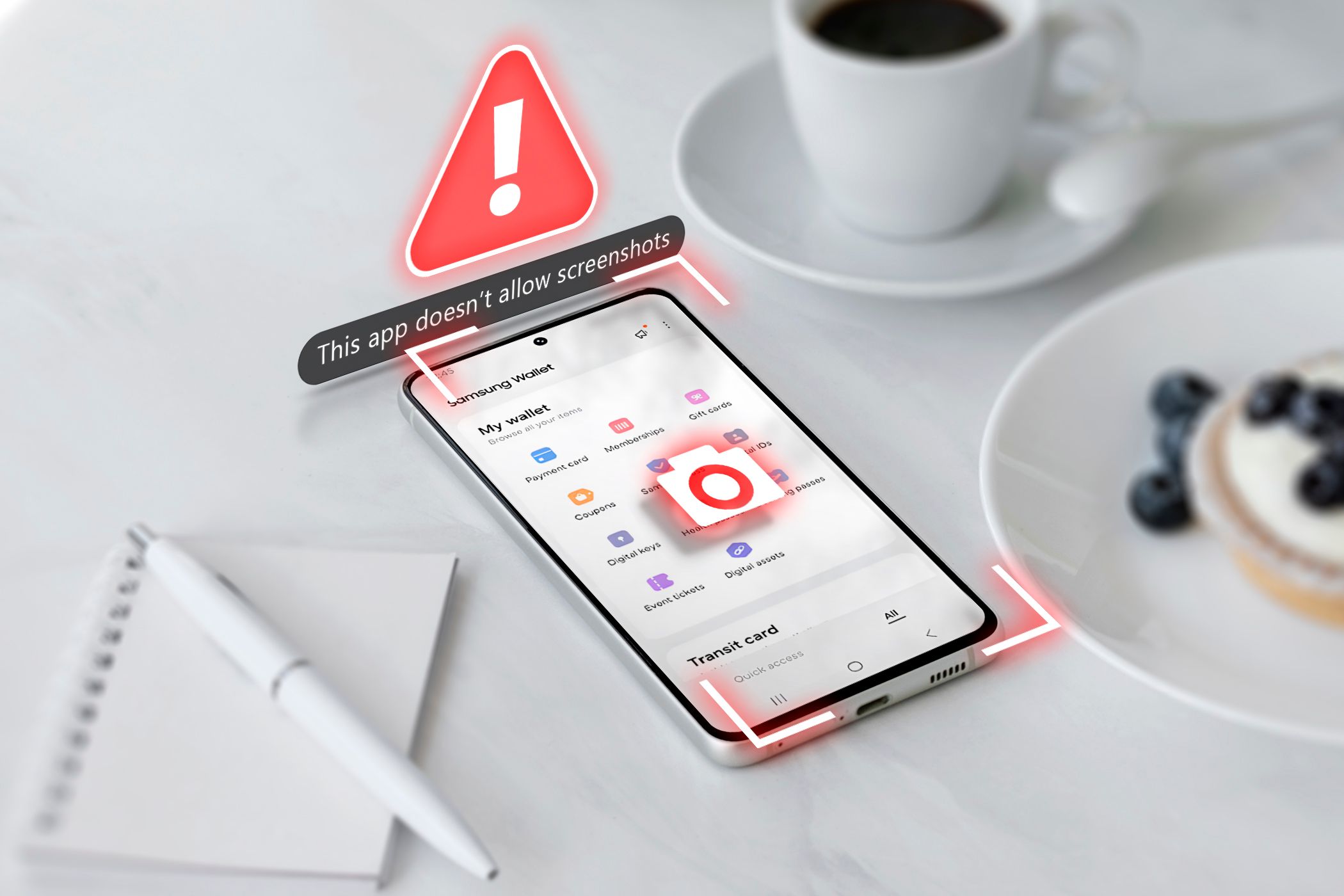
Почему некоторые приложения блокируют скриншоты?
Разработчики ограничивают возможность делать скриншоты не просто так — обычно за этим стоят причины безопасности, приватности или защита контента.
- Банковские и платёжные приложения блокируют скриншоты, чтобы предотвратить кражу данных и фишинг.
- Браузер Chrome блокирует скриншоты в режиме инкогнито для защиты приватных вкладок.
- Сервисы потокового видео блокируют съёмку экрана, чтобы уменьшить пиратство и утечку контента.
- Мессенджеры могут блокировать скриншоты исчезающих сообщений.
Важно: иногда у вас есть законные причины сделать скриншот (например, сохранение квитанции или техническая поддержка). Ответственность за обход ограничений и соблюдение условий использования приложений несёт пользователь.
Важно: обход ограничений может нарушать правила сервиса или законы. Прежде чем продолжать, убедитесь, что ваши действия законны и этичны.
Методы обхода — обзор и когда они работают
Кратко о подходах:
- Google Assistant — быстрый и простой, не требует ПК, но даёт ограниченную надёжность.
- Запись экрана — работает чаще, но некоторые приложения и записи тоже блокируются.
- scrcpy — зеркалирование экрана на ПК; самый универсальный и надёжный метод, требует установки и базовых знаний работы с ПК и режимом разработчика.
Критерии выбора метода:
- Нужна ли срочность? Если да — попробуйте Google Assistant.
- Требуется ли гарантированный результат? Если да — используйте scrcpy.
- Можно ли подключить телефон к ПК? Если нет — остаётся запись экрана и эксперимент с Google Assistant.
Использование Google Assistant
Описание: некоторые приложения блокируют только стандартную комбинацию кнопок (питание + громкость). Если захват производится не через аппаратную комбинацию, а через стороннее приложение, блок может не сработать.
Шаги:
- Откройте приложение, которое нужно заскринить.
- Активируйте Google Assistant (по «Окей Google», «Привет, Google» или удержанием кнопки «Домой», в зависимости от настроек).
- Скажите или введите команду: “Сделать скриншот”.
Плюсы:
- Очень просто и быстро.
- Не требует подключения к ПК.
Минусы:
- Низкая надёжность в защищённых приложениях (банкинг, инкогнито в браузере, DRM-контент).
- Некоторые устройства/региональные прошивки ограничивают возможности ассистента.
Когда не работает — что попробовать дальше: включить ассистента заранее, запустить ассистента из другого приложения, либо перейти к записьу экрана.
Запись экрана и получение кадра
Описание: если прямой скриншот запрещён, иногда можно записать видеоролик экрана, а затем извлечь нужный кадр.
Шаги:
- Запустите встроенный рекордер экрана (обычно в панели быстрых настроек).
- Начните запись и откройте целевое приложение.
- Остановите запись, воспроизведите видео и поставьте на паузу в нужном кадре.
- Сделайте скриншот паузы с помощью кнопок телефона или другого инструмента.
Плюсы:
- Часто обходной путь работает там, где не работает аппаратная комбинация кнопок.
- Не требует ПК.
Минусы:
- Некоторые приложения блокируют и запись экрана; результат может быть чёрным или пустым.
- Качество кадра может быть ниже, особенно при движении или если видео сжимается.
Совет: начните запись на домашнем экране до запуска защищённого приложения — в некоторых случаях запись не начнётся, если вы активируете запись уже внутри приложения.
Самый надёжный метод — scrcpy (зеркалирование на ПК)
Описание: scrcpy — лёгкая утилита для зеркалирования экрана Android на компьютер. После зеркалирования вы можете использовать стандартные средства захвата экрана на ПК (Print Screen, Snipping Tool, встроенные утилиты macOS/ Linux) и сохранить изображение. scrcpy доступен для Windows, macOS и Linux.
Преимущества:
- Высокая надёжность и совместимость.
- Управление телефоном с клавиатуры и мыши ПК.
- Нет наложений и минимальная задержка.
Требования:
- ПК с Windows/macOS/Linux.
- Кабель USB или ADB over TCP (при необходимости).
- Включённая отладка по USB на телефоне.
Шаг 1: Установка scrcpy на Windows
Откройте командную строку (cmd) и выполните:
winget install Genymobile.scrcpyЭто использует Windows Package Manager для установки scrcpy. В процессе scrcpy может потребовать установку Android Debug Bridge (ADB), если он отсутствует — подтвердите установку, введя “Y” и нажав Enter.
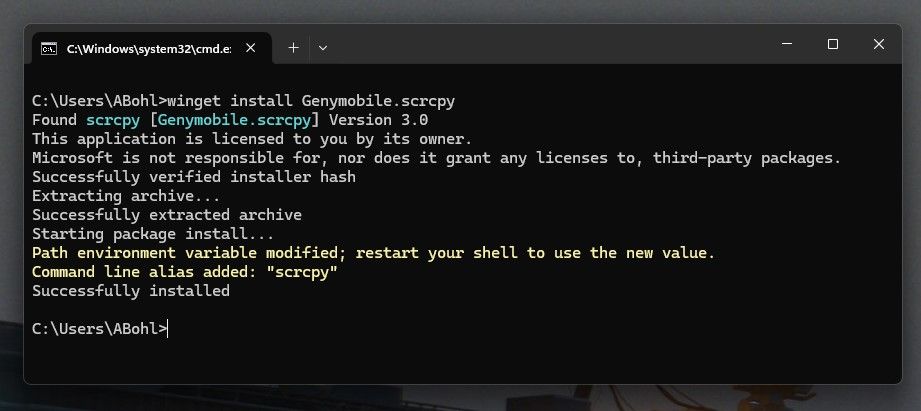
Примечание: если вы используете macOS, установите через Homebrew: brew install scrcpy. Для Linux следуйте инструкциям на странице проекта scrcpy в GitHub.
Шаг 2: Подготовка телефона
- Откройте “Настройки” на телефоне.
- Перейдите в “Система” → “Параметры разработчика”. Если пункта нет — включите режим разработчика: найдите “Номер сборки” в “О телефоне” и нажмите 7 раз.
- Включите “Отладку по USB” (USB Debugging).
Пояснение: режим разработчика даёт приложениям и инструментам на ПК доступ к интерфейсу Android через ADB. Один раз включив отладку, вы сможете подключать телефон к ПК и разрешать доступ при появлении запроса на экране телефона.
Шаг 3: Подключение и запуск
- Подключите телефон к ПК через USB.
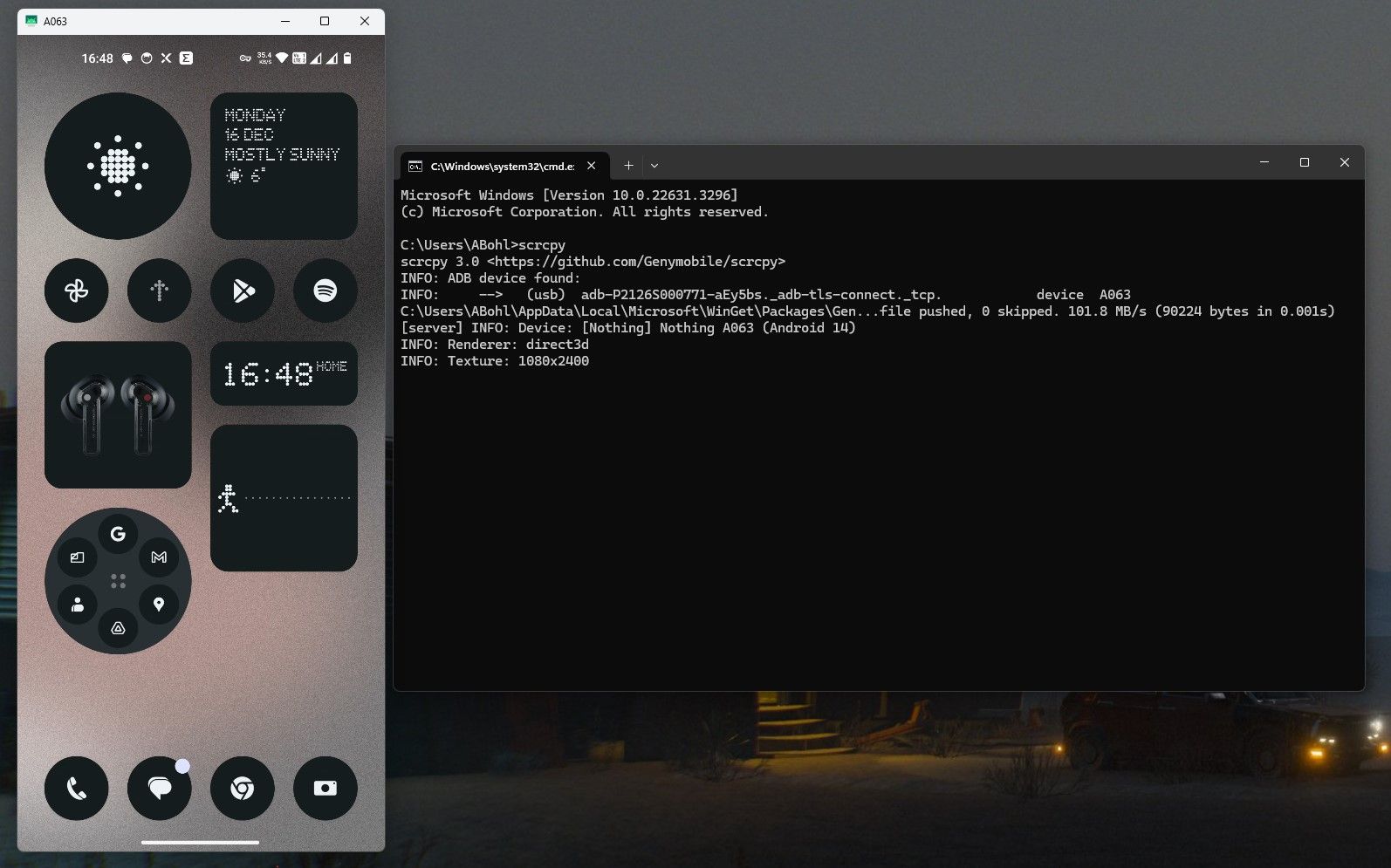
- В командной строке выполните:
scrcpy- На экране телефона может появиться запрос на подтверждение отладки для данного ПК — подтвердите “Разрешить”.
- Откроется окно с зеркалом экрана телефона. Управляйте телефоном мышью и клавиатурой, откройте нужный экран и сделайте скриншот средствами ОС на ПК.
Советы и примечания:
- На Windows используйте Snipping Tool или нажмите Print Screen, чтобы получить чистое изображение высокого качества.
- При медленном отклике проверьте настройки разрешения и битрейта scrcpy (см. документацию проекта).
- scrcpy не меняет данные на телефоне и не требует рут-прав.
Дополнительные альтернативы и приёмы
ADB screencap (альтернатива для тех, кто предпочитает командную строку):
- Команда: adb exec-out screencap -p > screen.png
- Плюс: создаёт снимок напрямую с устройства.
- Минус: некоторые защищённые приложения могут возвращать пустой/чёрный файл.
Эмуляторы Android на ПК (Android Studio, BlueStacks):
- Можно установить приложение внутри эмулятора и сделать скриншот средствами эмулятора.
- Минус: некоторые приложения отказываются запускаться на эмуляторах или имеют дополнительные защиты.
Сторонние приложения для захвата экрана (require root или специальные разрешения):
- Некоторые из них требуют root-прав или специальных разрешений, что повышает риски безопасности.
Когда обход не сработает — типичные случаи
- DRM‑защищённый контент (некоторые стриминговые сервисы) часто физически блокирует любые виды снимков, включая зеркалирование.
- Встроенные ограничения на уровне ОС или аппаратные ограничения (например, кастомные прошивки).
- Правила приложения могут предусматривать блокировку любых внешних инструментов. В таких случаях единственный законный вариант — обратиться в службу поддержки приложения.
Безопасность и приватность
- Не делитесь скриншотами личных данных: номера карт, пароли, одноразовые коды.
- На корпоративных устройствах обход ограничений может нарушать политику безопасности компании.
- Если вы делитесь скриншотом с техподдержкой, предварительно закройте лишние приложения и замажьте sensitive‑данные.
Ментальные модели и правила выбора метода
- Если нужно быстро — попробуйте ассистента.
- Если нужно качественно и надёжно — зеркалируйте на ПК.
- Если боитесь последствий — сначала проверьте правила сервиса.
Чек‑лист перед снятием скриншота
- Убедились, что действия законны.
- Спрятали личные и платёжные данные.
- Есть доступ к ПК (если нужен scrcpy).
- Включена отладка по USB (если используете scrcpy или ADB).
- Сняли запасной скриншот или запись для резервной копии.
Критерии приёмки
- Скриншот отображает весь нужный интерфейс без искажений.
- Качество изображения достаточное для целей (чёткий текст, видимые элементы).
- На изображении отсутствуют данные третьих лиц и чувствительная информация.
Мини‑методология (5 шагов)
- Оцените цель: зачем нужен скриншот.
- Попробуйте самый простой способ (Google Assistant).
- Если не получилось — попробуйте запись экрана.
- Если и это не работает — используйте scrcpy/ADB на ПК.
- Задокументируйте и удалите чувствительные кадры при необходимости.
Примеры сценариев (Edge‑case галерея)
- Скриншот банковского чека для бухгалтерии: используйте scrcpy, затем замажьте номер карты.
- Захват окна приложения с двухфакторной аутентификацией: не сохраняйте коды, снимите только интерфейс без кода.
- Попытка сделать снимок защищённого видео: вероятно, индустриальная DRM‑защита помешает.
Вопросы и ответы
Q: Нужно ли иметь root для scrcpy?
A: Нет. scrcpy работает без root‑прав через ADB.
Q: Можно ли использовать scrcpy по беспроводной сети?
A: Да — scrcpy поддерживает ADB over TCP, но для первого подключения обычно нужен USB.
Q: Нарушает ли это закон?
A: Сам по себе технологический обход не обязательно незаконен, но нарушать условия сервиса или законы нельзя. Убедитесь в правомерности действий.
Резюме
- Большинство простых ограничений обходятся Google Assistant или записью экрана.
- Для гарантированного результата используйте scrcpy и снимайте экран ПК.
- Всегда оценивайте правовые и этические последствия и защищайте личные данные.
Если нужно, могу прислать пошаговый SOP для корпоративной технической поддержки или краткое объявление для команды о правилах использования этих методов.

Похожие материалы

Несколько аккаунтов Skype: Multi Skype Launcher

Журнал для работы: повысить продуктивность

Персональные звуки уведомлений на Android

Скачивание шоу Hulu для офлайн‑просмотра

Microsoft Start: персонализированная новостная лента
