
Как сделать скриншот на Android TV с помощью ADB и scrcpy
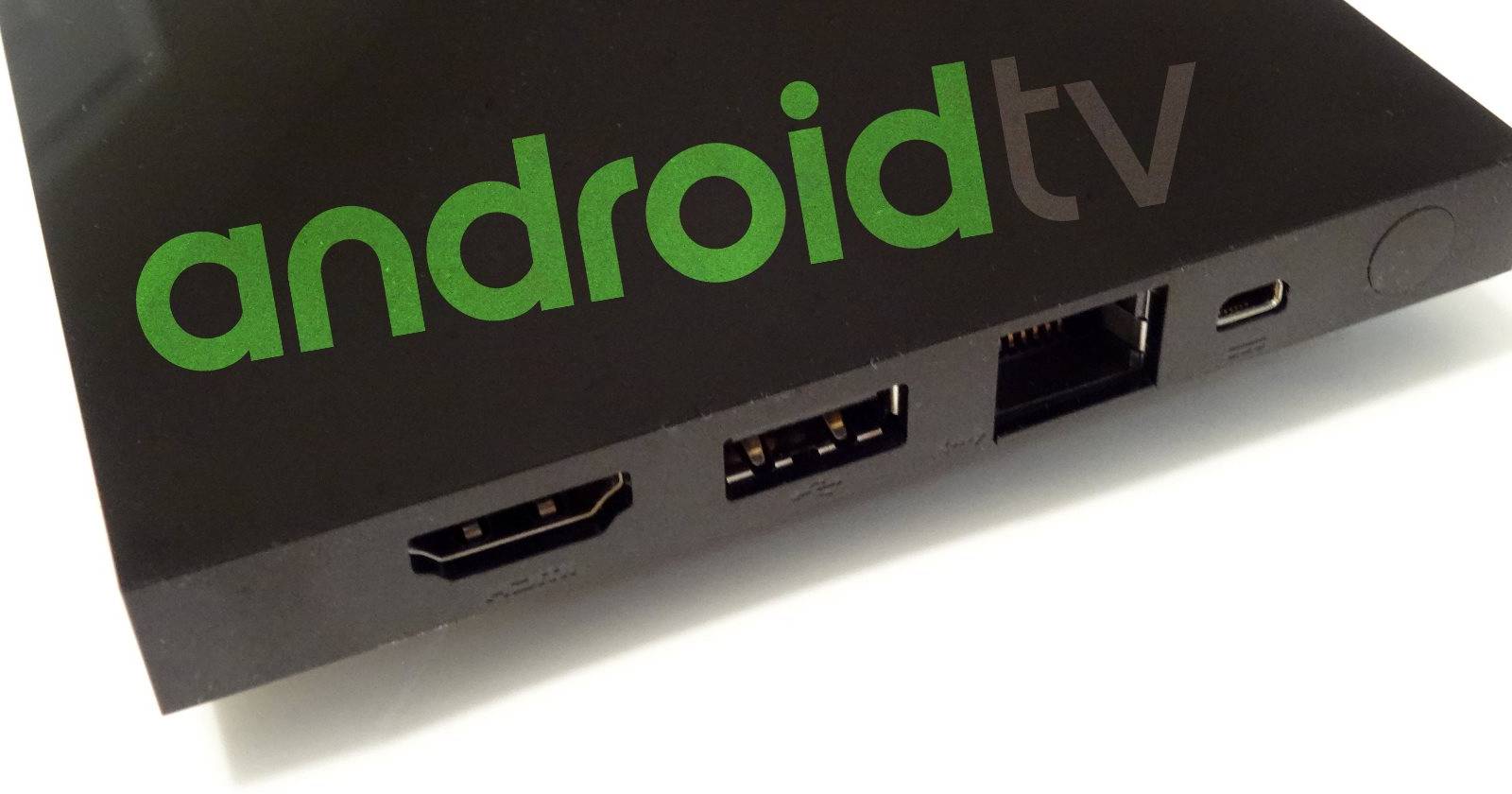
Коротко: на Android TV нет встроенной функции скриншотов. Самый простой и универсальный способ получить снимок или записать видео экрана — подключить телевизор к компьютеру через ADB и запустить scrcpy. Это позволяет стримить экран на ПК, делать скриншоты любым инструментом системы и записывать видео.
Введение
Скриншоты часто нужны для документации, ошибок приложений, руководств и обмена. На Android‑телефонах обычно есть сочетания кнопок или приложения для снимков. На Android TV встроенной функции нет, но экран можно стримить на ПК и снимать привычными средствами. В этой статье пошагово описаны варианты установки и настройки, а также рекомендации по безопасности и отладке.
Что даёт метод через ADB + scrcpy
- Прямой поток экрана Android TV на компьютер
- Возможность управления телевизором мышью и клавиатурой
- Съёмка снимков экрана обычными инструментами ОС
- Запись видео экрана через scrcpy или сторонние рекордеры
Что потребуется
- Компьютер с Windows, macOS или Linux
- Доступ к сети, в которой находится Android TV (тот же роутер) или кабель для отладки
- Права администратора при установке инструментов
- На телевизоре включённые «Параметры разработчика» и отладка
Важные замечания
- После работы обязательно отключите отладку и удалите авторизации ADB
- Не давайте доступ к отладке людям, которым вы не доверяете
1. Установка ADB и scrcpy на компьютер
Коротко: ADB (Android Debug Bridge) устанавливает соединение с Android TV. scrcpy получает видеопоток и передаёт управление. Оба инструмента работают на Windows, macOS и Linux.
Варианты установки
Windows (рекомендуем через Scoop)
- Откройте PowerShell от имени администратора
- Выполните:
Set-ExecutionPolicy RemoteSigned -Scope CurrentUser- Установите Scoop:
iwr -useb get.scoop.sh | iex- Закройте и заново откройте PowerShell (обычно требуется)
- Установите ADB:
scoop install adb- Установите scrcpy:
scoop install scrcpyПримечание: если Scoop не подходит, можно скачать платформенные инструменты Android напрямую с сайта разработчика и распаковать их в папку в PATH.
macOS
- Установите Homebrew, если ещё нет
- Выполните в Terminal:
brew install android-platform-tools scrcpyLinux (Debian/Ubuntu-подобные)
sudo apt update
sudo apt install android-tools-adb scrcpy
Другие дистрибутивы могут использовать pacman, dnf и т.п. или собирать scrcpy из исходников.
Советы по установке
- На Windows иногда нужно добавить путь к adb в системную переменную PATH
- Для scrcpy требуется видеокодек на стороне компьютера. На старых системах возможны ограничения
- Для записи видео напрямую в scrcpy можно использовать опцию –record
2. Включение режима разработчика и отладки на Android TV
Коротко: надо открыть «Параметры» телевизора, найти пункт About и тапать на строку сборки, затем включить USB Debugging и при необходимости Wireless Debugging.
Пошагово
- Откройте Настройки телевизора
- Выберите Параметры устройства или Device Preferences
- Перейдите в Сведения об устройстве или About
- Найдите строку Build или Сборка и нажимайте OK на пульте 7–10 раз, пока не появится сообщение о включении режима разработчика
- Вернитесь в Параметры устройства → Параметры разработчика
- Включите USB Debugging
- Если доступно, включите Wireless Debugging
Где посмотреть IP‑адрес
- Настройки → Параметры устройства → Сведения об устройстве → Статус
- Найдите строку IP‑адрес. Она понадобится для подключения по сети через adb connect
Важно
- Wireless Debugging доступна не на всех версиях Android TV. Если её нет, используйте USB или подключение по проводной сети
- На некоторых телевизорах пункты называются немного иначе, но логика сохраняется
3. Подключение телевизора к компьютеру и стрим экрана
Подключение по сети (рекомендуемый способ)
- Убедитесь, что телевизор и компьютер в одной локальной сети
- Откройте терминал или командную строку на компьютере
- Выполните:
adb connect IP_ADDRESSЗамените IP_ADDRESS на адрес из настроек телевизора
- На телевизоре может появиться окно с запросом разрешения на отладку. Подтвердите
- После успешного подключения запустите scrcpy:
scrcpyПараметры scrcpy для удобства
- Указание максимального размера окна:
scrcpy --max-size 1280- Ограничение битрейта для плавности:
scrcpy --bit-rate 2M- Запись видео в файл mp4 при одновременном стриме:
scrcpy --record mytv-recording.mp4Подключение по USB
Если на телевизоре есть USB‑порт с поддержкой ADB и кабель подходит, можно подключиться по USB. В этом случае выполните adb devices и подтвердите авторизацию на телевизоре.
Альтернативы для стрима
- Использовать Android Studio и adb screenrecord или инструменты для записи экрана
- HDMI‑захват авторитетнее для копирайтных приложений или DRM‑контента
4. Как сделать скриншот и записать видео
Скриншот
Поскольку экран стримится в окно на компьютере, используйте привычный инструмент вашей ОС:
- Windows: Win + Shift + S для Snipping Tool, либо PrintScreen
- macOS: Cmd + Shift + 4 и выделить область
- Linux: gnome-screenshot, Flameshot или встроенные сочетания
scrcpy также позволяет сохранять кадры с помощью сторонних утилит или плагинов. Некоторые пользователи делают скриншоты прямо из окна scrcpy через сочетание Ctrl + s, если используется скрипт или кастомный биндинг.
Запись видео
- Стандартный способ: запустить scrcpy с флагом –record:
scrcpy --record tv-session.mp4- Альтернативно: записывать окно scrcpy в OBS Studio. Это даёт больше контроля над кодеком и качеством, а также наложение звука и комментариев.
Где сохраняются файлы
- Скриншот сохраняется там, где вы обычно сохраняете снимки в вашей ОС
- Файл записи, указанный в –record, сохраняется в текущей рабочей папке терминала
5. Безопасность и закрытие доступа
После завершения работы обязательно:
- Отключите USB Debugging и Wireless Debugging на телевизоре
- В настройках разработчика выберите Revoke USB debugging authorizations или Отозвать авторизации ADB
- Если подключались по сети, выполните:
adb disconnect IP_ADDRESSПочему это важно
ADB предоставляет широкий доступ к устройству. Включённая отладка делает телевизор уязвимым в локальной сети, особенно если сеть не защищена.
Советы по устранению неисправностей
Проблема: adb не видит устройство
- Проверьте, что телевизор и ПК в одной сети
- Используйте adb devices для проверки
- Перезапустите adb server:
adb kill-server
adb start-server- Убедитесь, что на телевизоре подтверждена авторизация
- На Windows временно отключите брандмауэр или добавьте исключение для adb
Проблема: scrcpy показывает чёрный экран или падает
- Убедитесь в актуальности scrcpy и adb
- Попробуйте запустить scrcpy с флагом –max-size меньшего разрешения
- На слабых компьютерах снизьте битрейт: –bit-rate 1M
Проблема: невозможно включить Wireless Debugging
- Проверьте версию Android TV — wireless debug доступна не во всех сборках
- Используйте USB‑подключение при отсутствии wireless
Проблема: DRM‑контент чёрный на стриме
- Это нормальное поведение: защищённые видеопотоки не транслируются через scrcpy
- Для таких задач нужен HDMI‑захват с поддержкой правообладателя, если это легально
Альтернативные подходы
- HDMI‑захватная карта
- Подключается между источником (телевизор или приставка) и компьютером
- Работает с любым видео, в том числе DRM, если захват возможен технически
- Плюс: высокая надёжность и нулевая зависимость от ADB
- Минус: требует аппаратного захвата и часто дороже
- Использовать мобильное приложение для кастинга
- Некоторые приложения на телефоне могут зеркалить Android TV
- Плюс: быстрый способ без компьютера
- Минус: ограниченная совместимость и возможные компромиссы по качеству
- Встроенные функции производителя
- Некоторые смарт‑тв имеют свои инструменты для удалённого контроля и снимков
- Проверьте руководство и официальные приложения бренда
Практическая инструкция: пошаговое SOP
- Подготовьте ПК: установите adb и scrcpy
- Включите режим разработчика и отладку на телевизоре
- Узнайте IP‑адрес телевизора
- На ПК выполните adb connect IP_ADDRESS
- Подтвердите запрос авторизации на телевизоре
- Запустите scrcpy в терминале
- Сделайте скриншот привычным способом вашей ОС или запустите запись
- Отключите и отзовите авторизации
Контрольный чеклист перед публикацией скриншота
- Убедитесь, что на снимке нет конфиденциальных данных
- Проверьте, что вы не нарушаете авторские права при публикации
- Очистите видимые личные данные (пароли, номера и т. п.)
Ролевые чеклисты
Для обычного пользователя
- Установить scrcpy
- Включить отладку на ТВ
- Подключиться и сделать фото
- Отключить отладку
Для разработчика
- Настроить постоянный доступ в локальной тестовой сети
- Подключать устройства для отладки приложений
- Использовать scrcpy с дополнительными ключами для отладки ввода и ссылок
Для системного администратора
- Ограничить доступ ADB через VLAN или правила брандмауэра
- Инвентаризировать устройства с включённой отладкой
- Автоматизировать отзыв авторизаций после задач
Ментальные модели и когда этот метод не подходит
- Если нужна съёмка DRM‑защищённого контента, scrcpy чаще всего бесполезен
- Если нужен постоянный мониторинг большого парка устройств, стоит рассмотреть корпоративные MDM‑решения
- Для одноразовой съёмки интерфейса приложения метод через ADB идеален: быстрый и бесплатный
Краткий глоссарий
- ADB — интерфейс командной строки для общения с Android‑устройствами
- scrcpy — утилита для стриминга экрана Android на ПК
- Отладка по USB — режим, разрешающий ADB команды
- Wireless Debugging — отладка по сети без USB
Частые вопросы
Можно ли сделать скриншот без компьютера
В большинстве случаев встроенной функции нет. Некоторые производители добавляют свои инструменты, но универсального способа без ПК нет. Альтернатива — использовать внешний HDMI‑захват или приложения для зеркалирования.
Можно ли записать звук вместе с видео через scrcpy
scrcpy передаёт только видео и ввод. Для записи звука используйте OBS или другую программу, которая захватывает системный или микрофонный звук одновременно с окном scrcpy.
Как отключить доступ ADB после использования
Включите на ТВ Параметры разработчика и нажмите Отозвать авторизации ADB или отключите USB/Wireless Debugging. Также выполните adb disconnect.
Конец руководства
Резюме
Если вы готовы настроить пару инструментов один раз, то метод через ADB и scrcpy даёт гибкий и быстрый способ получать скриншоты и записи с Android TV. Он удобен, бесплатен и работает на всех основных платформах. Не забывайте про безопасность и отключайте отладку после завершения работы.
Important: отключайте отладку и отзывайте авторизации после использования, особенно при работе в общей сети.
Критерии приёмки
- Устройство подключено и видно в adb devices
- scrcpy открывает окно с картинкой телевизора
- Скриншоты сделаны и сохранены на компьютере
Дополнительные ресурсы и ссылки
- Официальная страница scrcpy (поиск в интернете)
- Документация Android SDK Platform Tools (поиск в интернете)
FAQ
Q: Что делать если телевизор не запрашивает авторизацию ADB
A: Перезагрузите телевизор, перезапустите adb server на компьютере, проверьте сетевые настройки и повторите попытку.
Q: Как сделать скриншот в высоком разрешении
A: Увеличьте разрешение в scrcpy или уменьшите масштаб окна и используйте запись с последующей конвертацией, но помните про возможности аппаратного декодера вашего ПК.
Mermaid диаграмма для выбора метода
flowchart TD
  A[Нужно сделать скриншот Android TV?] --> B{Кто вы}
  B -->|Обычный пользователь| C[Использовать ADB + scrcpy]
  B -->|Нужен DRM или максимальное качество| D[HDMI захват]
  B -->|Есть телефон и быстрый результат| E[Приложение для зеркалирования]
  C --> F[Подключиться по Wi‑Fi или USB, запустить scrcpy, сделать снимок]
  D --> G[Подключить захват, записать с карты захвата]
  E --> H[Запустить зеркалирование с телефона, сделать снимок на телефоне]
Похожие материалы

RDP: полный гид по настройке и безопасности

Android как клавиатура и трекпад для Windows

Советы и приёмы для работы с PDF

Calibration в Lightroom Classic: как и когда использовать

Отключить Siri Suggestions на iPhone
