
Как сделать скриншот на Android и Samsung Galaxy
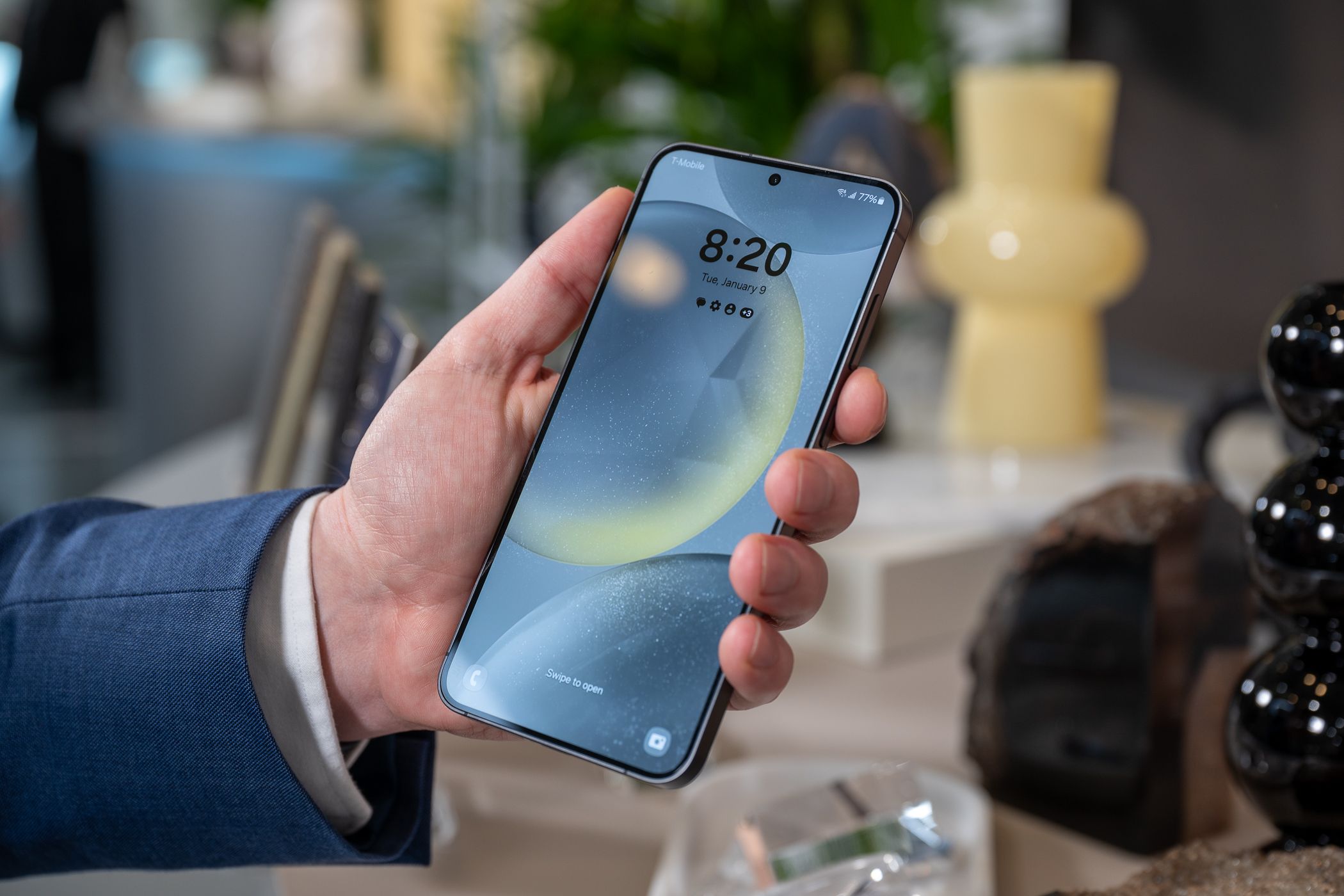
TL;DR
Сделать скриншот на большинстве Android-устройств просто: одновременно нажмите кнопку питания и уменьшения громкости. У Samsung Galaxy есть дополнительные методы — жест ладонью, «Smart Select» и голосовой помощник Bixby. Снимки сохраняются в папке «Screenshots», но в Google Photos на Galaxy они иногда показываются в «Camera».
Быстрые ссылки
- Как сделать скриншот на Android
- Как сделать скриншот на устройствах Samsung Galaxy
- Где найти скриншоты на Android
Что такое скриншот
Скриншот — это статичное изображение текущего содержимого экрана устройства. Используется для создания инструкций, сохранения ошибок, обмена содержимым или документирования настроек.
Основной способ: Power + уменьшение громкости
На подавляющем большинстве современных Android‑телефонов и планшетов (включая Samsung Galaxy) скриншот делается так:
- Одновременно нажмите и удерживайте кнопку питания и кнопку уменьшения громкости примерно на 1 секунду.
- Экран мигнёт, и в уголке появится мини-превью сделанного скриншота.
- Через превью можно сразу поделиться или отредактировать изображение.

Совет: если устройство не реагирует, попробуйте нажимать кнопки чуть быстрее или убедитесь, что аппаратные кнопки работают.
Дополнительные методы на Samsung Galaxy
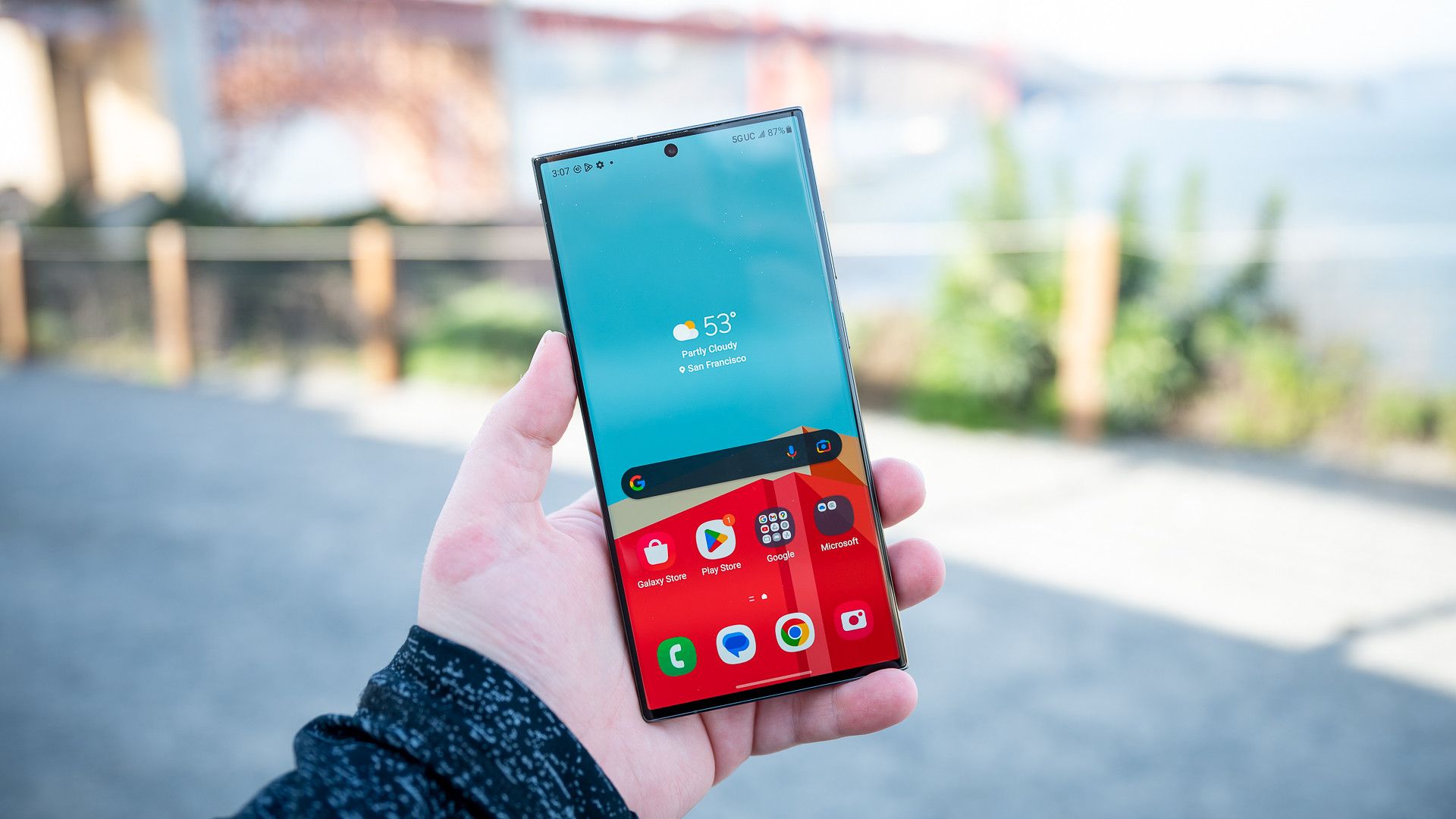
Фото: Justin Duino / How-To Geek
Samsung предлагает несколько альтернативных способов создания скриншотов — удобно, когда базный метод не подходит.
- Жест ладонью (Palm swipe): проведите ребром ладони по экрану слева направо или справа налево, держите контакт с корпусом.
- Smart Select (для устройств с S Pen или в панели Edge): выделите область экрана фигурой или прямоугольником и сохраните.
- Голосом через Bixby: скажите «Hey Bixby, take a screenshot» (если включён английский Bixby) или используйте голосовую команду на доступном языке.
- Кнопка в панели быстрого доступа: некоторые оболочки добавляют иконку «Скриншот» в шторку.
- Скроллинг‑скриншот (Capture More/Scroll capture): после обычного скриншота появится опция для захвата длинного экрана — нажмите, чтобы прокручивать и склеивать изображение.
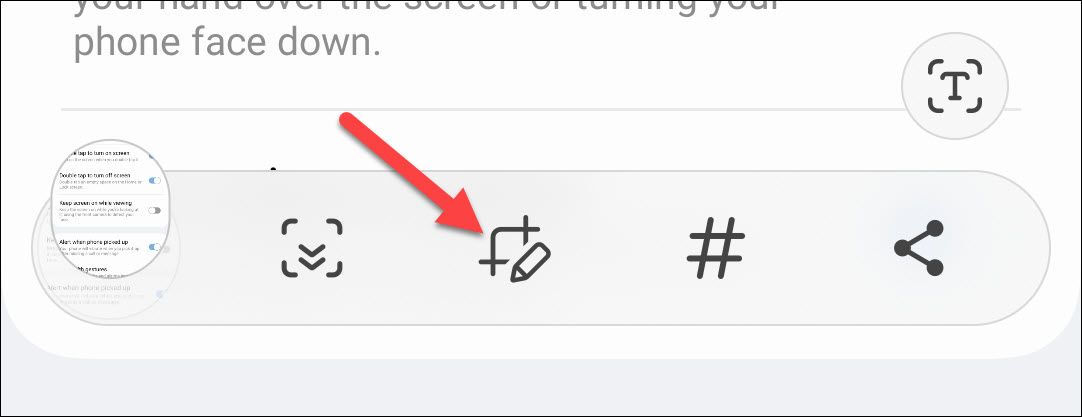
Важно: названия пунктов меню и жестов зависят от модели и версии One UI; ищите в «Настройки» → «Дополнительные функции» → «Снимок экрана».
Шаги для жеста ладонью (подробно)
- Откройте «Настройки» → «Дополнительные функции» → «Жесты» или «Движения».
- Включите опцию «Скользить ладонью для создания скриншота» (или похожую по названию).
- Положите ребро ладони на край корпуса и проведите через экран; при удаче экран мигнёт.
Если жест не срабатывает, проверьте, не активированы ли чехол/защитное стекло или не мешает ли режим энергосбережения.
Где сохраняются скриншоты
- По умолчанию скриншоты сохраняются в папке с именем Screenshots в файловой системе и в галерее.
- На Samsung Galaxy физическая папка «Screenshots» есть, но приложения Google Photos на некоторых моделях отображают эти изображения в папке «Camera».
- Путь в файловом менеджере обычно выглядит так: /Pictures/Screenshots или /DCIM/Screenshots.
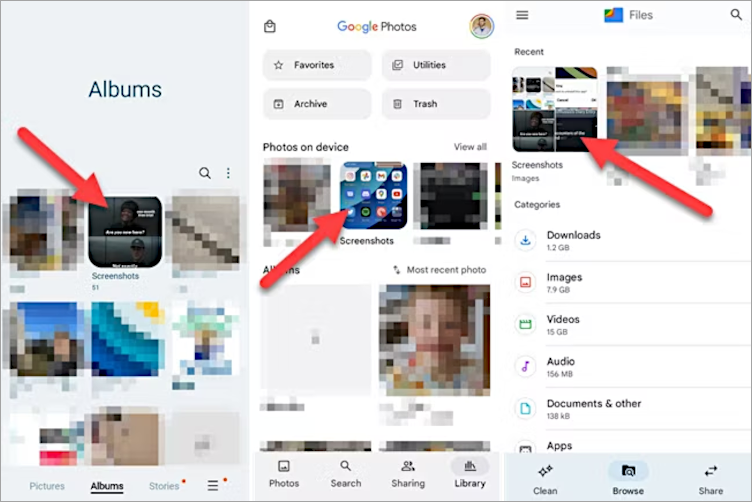
Совет: откройте приложение «Галерея» или «Файлы» и в строке поиска введите «Screenshots», чтобы быстро найти снимки.
Редактирование и быстрые действия
После создания скриншота появятся кнопки для:
- Поделиться;
- Обрезки/кадрирования;
- Нанесения пометок (стрелки, текст);
- Сохранения как PDF (в некоторых приложениях).
Эти инструменты полезны для сокрытия личных данных, выделения важного и сокращения изображений перед отправкой.
Таблица: сравнение методов
| Метод | Когда использовать | Плюсы | Минусы |
|---|---|---|---|
| Кнопки (Питание + уменьшение громкости) | Везде, быстро | Работает почти на всех устройствах | Требует работающих кнопок |
| Жест ладонью (Samsung) | Быстро одной рукой | Удобно без кнопок | Не всегда срабатывает через чехол |
| Smart Select / S Pen | Нужна точная область | Точный захват, удобен для вырезок | Требует совместимого устройства |
| Bixby / голос | Когда руки заняты | Голосовая команда | Нужно настроенный голосовой помощник |
Частые проблемы и решения
- Скриншот не делается: проверьте, не включён режим экономии энергии, работают ли аппаратные кнопки, и не блокирует ли чехол жест ладонью.
- Превью пропало до того, как вы его отредактировали: откройте папку Screenshots или приложение Галерея.
- Скриншоты не видны в Google Photos на Galaxy: откройте приложение «Файлы» или «Галерея», чтобы убедиться, что физические файлы есть.
Критерии приёмки
- Скриншот отображает всю требуемую информацию без обрезки.
- Текст и элементы интерфейса читаемы при 100% масштабе.
- Личные данные скрыты или замазаны перед отправкой (если нужно поделиться).
Плейбук поддержки (коротко)
Для техподдержки:
- Уточнить модель и версию Android/One UI.
- Попросить продемонстрировать, какой метод использовали.
- Предложить альтернативный метод (жест, панель, голос).
- Проверить папку /Pictures/Screenshots и права приложений на запись.
Безопасность и приватность
Скриншоты сохраняются локально и могут содержать конфиденциальную информацию. Перед отправкой отредактируйте снимок, чтобы скрыть пароли, номера карт и личные данные. При синхронизации с облачными сервисами проверьте настройки резервного копирования.
Короткое резюме
Скриншот на Android делается простым сочетанием кнопок питания и уменьшения громкости. Samsung добавляет дополнительные удобные способы: жест ладонью, Smart Select, Bixby и скроллинг‑снимки. Скриншоты обычно сохраняются в папке «Screenshots», но учтите исключение с Google Photos на некоторых Galaxy.
Важно: если стандартный способ не сработал — проверьте настройки жестов, права приложений и работоспособность кнопок.

Похожие материалы

Несколько аккаунтов Skype: Multi Skype Launcher

Журнал для работы: повысить продуктивность

Персональные звуки уведомлений на Android

Скачивание шоу Hulu для офлайн‑просмотра

Microsoft Start: персонализированная новостная лента
