
Как сделать скриншот на Roku
Быстрые ссылки
How to Take Screenshots on a Roku the Hard Way
How to Take Screenshots on a Roku the Easy Way
Если где‑то есть устройство с экраном, найдётся причина сделать на нём скриншот. У многих медиаплееров для телевизоров есть встроенная возможность — например Android TV. А что с Roku? Формально — да, но с большими ограничениями.
Официальный метод: «тяжёлый» способ (для разработчиков)
Roku предоставляет инструмент для создания скриншотов, но он рассчитан на разработчиков каналов. Нельзя просто так снять экран рабочего приложения или системного меню. Особенности метода:
- Работает только с sideload‑приложениями (загруженными не из магазина).
- Нужно включить режим разработчика на устройстве.
- Подключение идёт по IP: вы заходите в веб‑интерфейс Roku с другого устройства.
- Инструмент расположен в меню Utilities и позволяет удалённо сделать и скачать снимок.
Пошаговая инструкция (коротко):
- Включите режим разработчика на Roku (в настройках устройства или через специальную комбинацию кнопок на пульте).
- Узнайте IP‑адрес Roku (Настройки → Система → О → Об устройстве).
- Откройте браузер на ПК и перейдите по адресу http://
- В разделе Utilities используйте опцию скриншотов и сохраните файл на ПК.
Важно: этот метод удобен для подготовки скриншотов каналов перед публикацией, но не подходит для обычных пользовательских задач.
Простой метод: сфотографируйте экран смартфоном
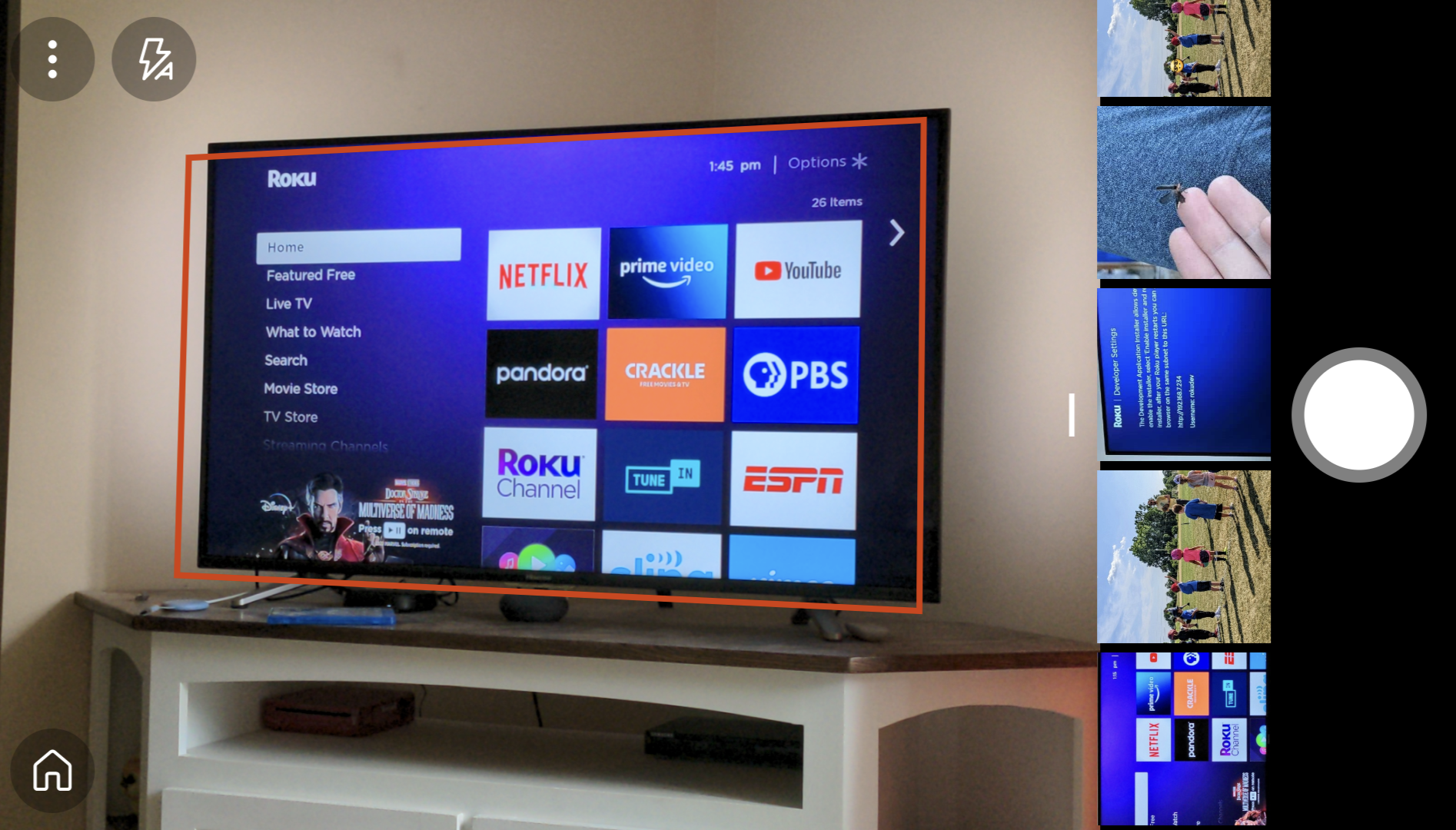
Если вам нужно быстро показать содержимое экрана — используйте камеру телефона и приложение для автоматической обрезки или сканирования (например Google Drive, стандартное приложение «Камера» с режимом «Документ» или сторонние сканеры). Плюсы и минусы:
- Плюсы: быстро, не требует дополнительных устройств, достаточно для инструкций и общения.
- Минусы: качество ниже, возможны блики, искажения перспективы, проблемная передача HDR или темных сцен.
Советы по съёмке экрана:
- Уберите яркость камеры и используйте быструю выдержку, чтобы избежать мерцания.
- Старайтесь снимать перпендикулярно экрану, чтобы минимизировать искажения.
- Включите статичный контент на экране (паузу), чтобы избежать смаза.
Профессиональный метод: карта захвата (capture card)
Если вам нужен настоящий цифровой снимок или запись интерфейса, подключите Roku к карте захвата, а карту — к компьютеру. Карта захвата принимает HDMI‑сигнал и отображает его в приложении на ПК, где вы можете сделать полноценный скриншот или запись.
Плюсы:
- Получаете «чистый» цифровой кадр без артефактов фотосъёмки.
- Можно одновременно записывать видео.
Минусы:
- Стоит денег; качественные внешние карты начинаются от средней цены.
- Некоторые карты требуют установки внутри ПК.
- Возможны ограничения по HDCP — некоторые потоковые сервисы блокируют захват.
Когда какой способ выбирать — схема принятия решения
flowchart TD
  A[Нужен скриншот с Roku?] --> B{Цель}
  B --> |Для публикации/магазина каналов| C[Использовать режим разработчика]
  B --> |Быстро показать контент| D[Сфотографировать смартфоном]
  B --> |Высокое качество/запись| E[Карта захвата]
  C --> F[Только sideload приложения]
  E --> G{Есть HDCP/DRM ограничения?}
  G --> |Да| H[Может не работать]
  G --> |Нет| I[Работает корректно]
Дополнительно: когда методы не сработают
- Если контент защищён DRM/HDCP, карта захвата может не отобразить картинку.
- Встроенный «тяжёлый» способ не даст скриншотов из официальных каналов.
- Фотосъёмка плохо передаёт тонкие детали и цвета в HDR‑видео.
Практические чек‑листы
Чек‑лист для быстрой фотосъёмки:
- Остановить воспроизведение на нужном кадре.
- Снять мерцание: установить короткую выдержку.
- Быть перпендикулярно экрану.
- Обрезать и выровнять в приложении.
Чек‑лист для режима разработчика:
- Включён режим разработчика на Roku.
- Известен IP‑адрес устройства.
- ПК и Roku в одной сети.
- Доступ к веб‑интерфейсу Roku.
Чек‑лист для карты захвата:
- HDMI‑кабель от Roku к карте захвата.
- Карта подключена к ПК и драйверы установлены.
- Приложение захвата настроено.
- Проверить HDCP‑блокировки.
Критерии приёмки
- Скриншот должен быть читаемым и показывать все важные элементы интерфейса.
- Для публикации в магазине: изображение без логотипов/водяных знаков и соответствующее требованиям магазина.
- Для технической отладки: кадр должен содержать логику интерфейса и видимые настройки.
Фактическая справка
- Roku поддерживает создание скриншотов через веб‑интерфейс только для разработчиков.
- Фотографии смартфоном подходят для большинства неформальных нужд.
- Карта захвата даёт наилучший результат, но она дороже и подвержена ограничениям DRM.
Важно: не всегда можно получить «цифровой» скриншот стандартными средствами. Иногда придётся выбирать компромисс между скоростью и качеством.
Итог
Если нужен единичный снимок для общения или инструкции — сделайте фото со смартфона. Если готовите изображение для публикации разработчика — используйте режим разработчика Roku. Если нужен профессиональный цифровой файл или запись — рассмотрите покупку карты захвата и проверьте ограничения по HDCP.
Краткое руководство: используйте наиболее простое решение, которое удовлетворяет вашим требованиям по качеству и стоимости.

Похожие материалы

Несколько аккаунтов Skype: Multi Skype Launcher

Журнал для работы: повысить продуктивность

Персональные звуки уведомлений на Android

Скачивание шоу Hulu для офлайн‑просмотра

Microsoft Start: персонализированная новостная лента
