
Как сделать скриншот в играх на ПК
Быстрые ссылки
- Сделать скриншот с помощью сочетания Steam
- Сделать скриншоты с помощью встроенных горячих клавиш игры
- Сделать скриншот с NVIDIA GeForce Experience
- Мощные внутриигровые скриншоты с NVIDIA Ansel
- AMD ReLive
- Сделать скриншот с помощью Game Bar в Windows 10
Видеоигры часто выглядят лучше, чем просто обычный рабочий стол, и у многих игроков возникает желание сохранить кадр. Но стандартные способы (Print Screen, Win+PrintScreen) в полноэкранных играх иногда дают чёрный экран или снимок рабочего стола. К счастью, большинство игровых платформ и графических драйверов имеют встроенные механизмы съёмки экрана. Ниже — подробное руководство, рекомендации, способы решения проблем и вспомогательные материалы для разных ролей: игрока, стримера, скриншот-артиста.
Как это работает (одно предложение)
Скриншот — это программная или аппаратная запись текущего кадра видеопамяти; разные инструменты либо перехватывают кадр напрямую из драйвера, либо делают снимок окна/экрана через оверлей.
1. Сделать скриншот с помощью сочетания Steam
Если вы запускаете игру через Steam, встроенный оверлей Steam позволяет делать скриншоты. По умолчанию нажмите F12 — вы услышите звук затвора и увидите уведомление «Скриншот сохранён» в правом нижнем углу.
Как изменить клавишу
- Откройте клиент Steam.
- Перейдите в меню Steam → Настройки → В игре.
- Измените опцию “Клавиши для скриншотов” на желаемую.
Просмотр и управление
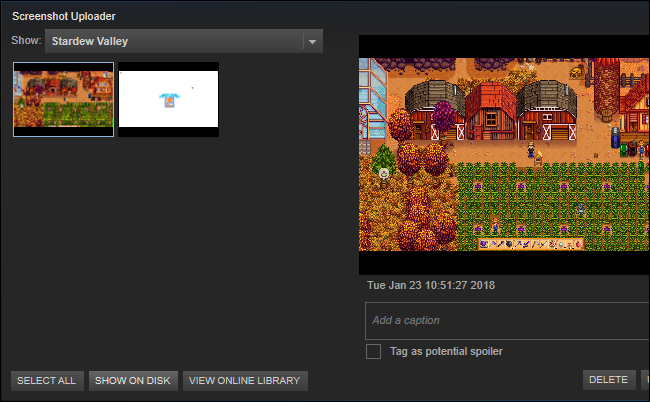
- Оверлей: Shift+Tab (или ваше сочетание) → “Просмотреть скриншоты”.
- Библиотека: на странице игры прокрутите вниз до раздела Скриншоты → “Просмотреть библиотеку скриншотов”.
- Кнопка “Показать на диске” открывает папку с файлами на компьютере.
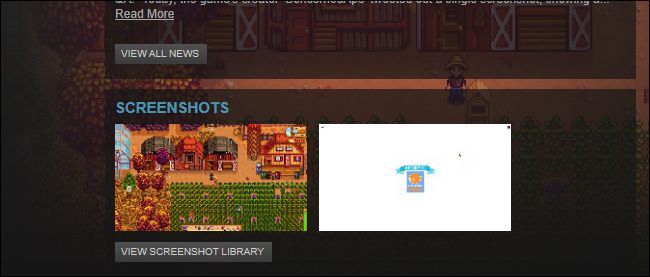
Примечание: при загрузке в Steam вы можете сделать скриншот публичным, доступным только друзьям или приватным; также возможна отправка на Facebook.
2. Сделать скриншоты с помощью встроенных горячих клавиш игры
Некоторые игры (особенно не в Steam) реализуют собственную функцию скриншота. Часто это клавиша Print Screen, но у разных игр могут быть другие клавиши.
Пример Blizzard
В играх Blizzard (через Battle.net) зачастую клавиша Print Screen всегда сохраняет снимок. Путь к скриншотам разный в каждой игре. Например, Overwatch сохраняет в:
Documents\Overwatch\ScreenShots\Overwatch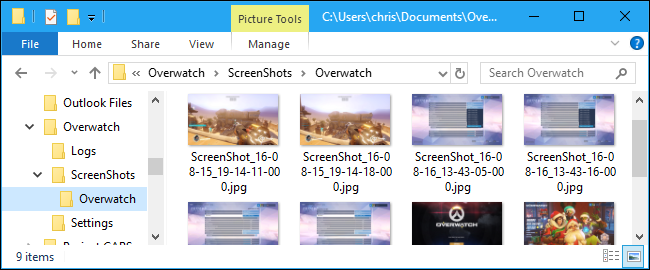
Если не уверены, найдите в настройках управления клавишами (Keybinds) или выполните поиск “how to take screenshots” + название игры.
3. Сделать скриншоты с помощью NVIDIA GeForce Experience
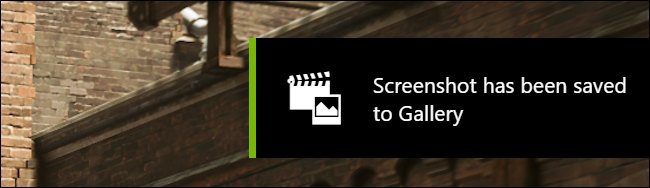
Если у вас видеокарта NVIDIA и установлен GeForce Experience, используйте Alt+F1 для быстрого скриншота. После съёмки появится уведомление “Скриншот сохранён в Галерее”.
Открытие оверлея
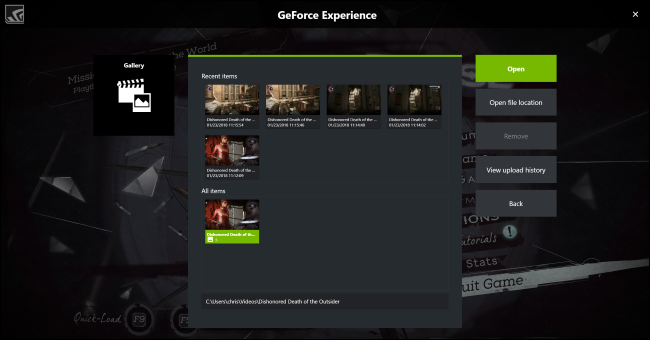
- Нажмите Alt+Z, выберите “Галерея”.
- Скриншоты также можно найти в папке Videos[Название игры].
Совет: в настройках GeForce Experience можно изменить путь сохранения и формат (PNG/JPEG). PNG сохраняет без потерь, JPEG даёт меньший размер файла.
4. Мощные внутриигровые скриншоты с NVIDIA Ansel
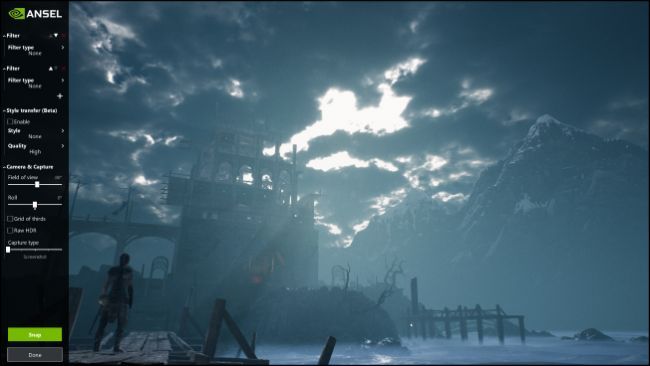
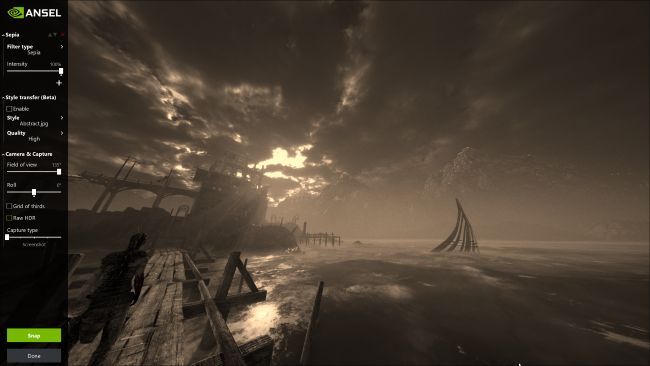
NVIDIA Ansel — отдельный режим в некоторых играх: он останавливает мир и даёт свободную камеру, фильтры, суперразрешение и 360° снимки. Работает только в играх с поддержкой Ansel.
Как пользоваться
- В поддерживаемой игре нажмите Alt+F2 — игра остановится, появится панель Ansel.
- Перемещайте камеру мышью и клавишами, настраивайте фильтры и поле зрения.
- Выберите режим: обычный снимок, суперразрешение или 360°.
- Нажмите “Snap” — снимок сохранится в Галерею GeForce Experience.
Поддержка и примеры
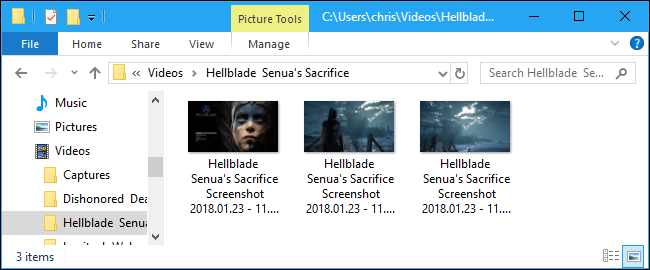
- Популярные поддерживаемые проекты: The Witcher 3, Dishonored 2, Middle-earth: Shadow of War, Hellblade.
- 360° снимки можно просматривать в браузере или на VR-гарнитуре (Oculus Rift, HTC Vive, Google Cardboard).
Совет: суперразрешение даёт очень большие файлы — используйте внешний диск или настройте автоматическую синхронизацию.
5. AMD ReLive
На видеокартах AMD доступен ReLive — функционал для записи видео и создания скриншотов (только для адаптеров на архитектуре Graphics Core Next — GCN).
Как сделать скриншот
- После включения ReLive нажмите Ctrl+Shift+E или откройте оверлей Alt+Z → “Скриншот”.
- По умолчанию файлы сохраняются в папку Videos.
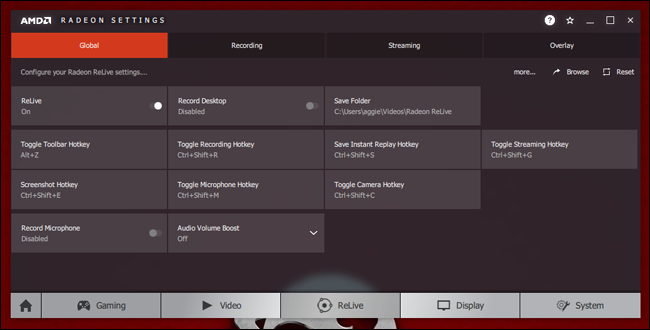
Ограничения: в отличие от Ansel нет свободной камеры и расширенных фильтров — это простой захват кадра.
6. Сделать скриншот с помощью Game Bar в Windows 10
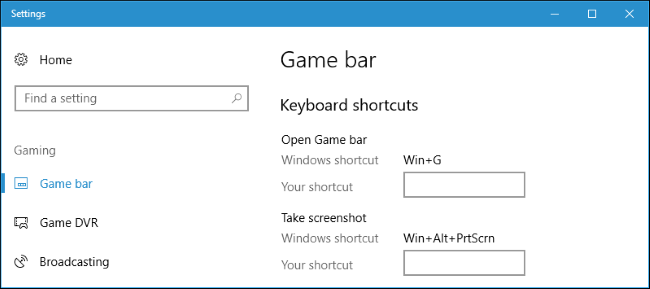
Game Bar — встроенный инструмент Windows 10. Горячая клавиша для снимка: Win+Alt+Print Screen. Также можно открыть Game Bar: Win+G → нажать значок камеры.
Настройки: Параметры → Игры → Game Bar позволяют поменять сочетания клавиш.
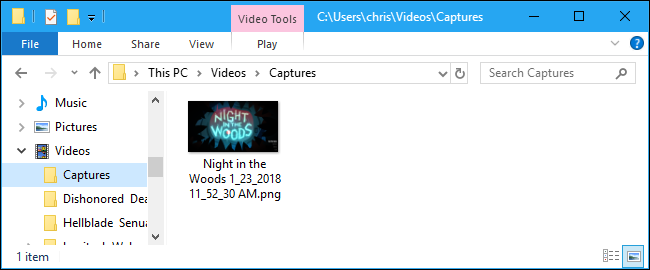
После съёмки появится уведомление Xbox “Screenshot saved”; файлы сохраняются в Videos\Captures.
Советы и лучшие практики
- Формат: выбирайте PNG для максимального качества — он без потерь; JPEG полезен для экономии места.
- Разрешение: ансел/суперразрешение могут создавать файлы в 2–10× больше по каждой стороне — подготовьте место.
- Папки и бэкап: синхронизируйте галерею скриншотов с облаком (OneDrive, Google Drive) для резервного копирования.
- Переименование: для удобства заводите шаблон: “иградатавремя_камера.png”.
- Метаинформация: некоторые инструменты сохраняют в EXIF координаты камеры/фильтры; используйте это, если планируете дальнейшую ретушь.
Таблица совместимости (метод vs платформа)
| Метод | Steam | NVIDIA GPU | AMD GPU | Windows 10 | Игры вне Steam |
|---|---|---|---|---|---|
| Steam Overlay (F12) | Да | Да* | Да* | Да | Только игры, запущенные через Steam |
| GeForce Experience (Alt+F1) | Да | Требуется | Нет | Да | Да, если игра поддерживает оверлей |
| NVIDIA Ansel (Alt+F2) | Да | Требуется (поддержка Ansel) | Нет | Да | Только в играх с поддержкой Ansel |
| AMD ReLive | Да* | Нет | Требуется (GCN) | Да | Да |
| Windows Game Bar | Да | Да | Да | Требуется | Да |
*Steam и драйверы могут работать одновременно; конфликты возможны — см. раздел о решении проблем.
Как выбрать метод — схема принятия решения
flowchart TD
  A[Нужен быстрый снимок?] -->|Да| B{Игра через Steam?}
  B -->|Да| C[Использовать F12 'Steam']
  B -->|Нет| D{NVIDIA или AMD?}
  D -->|NVIDIA| E[Alt+F1 или Alt+F2 'если Ansel']
  D -->|AMD| F[Использовать ReLive или Win+G]
  A -->|Нет, хочу свободную камеру| G[Проверить поддержку NVIDIA Ansel]
  G -->|Поддерживает| E
  G -->|Не поддерживает| H[Использовать внутриигровые настройки или внешний софт]
Ролевые чеклисты
Для игрока
- Установить prefered метод (Steam/GeForce/ReLive/Game Bar).
- Проверить папку сохранения.
- Делать PNG для высококачественных кадров.
Для стримера
- Настроить сочетания клавиш, чтобы не конфликтовали с трансляцией.
- Проверить, не вызывает ли оверлей падения FPS.
- Включить автоматическую синхронизацию с облаком.
Для скриншот-артиста
- Использовать Ansel в поддерживаемых играх.
- Экспортировать в суперразрешении.
- Держать внешний диск для больших файлов.
Диагностика и распространённые проблемы
Проблема: скриншот чёрный или содержит рабочий стол
- Причина: сочетание Windows делает снимок буфера экрана, но игра работает в эксклюзивном полноэкранном режиме.
- Решение: используйте оверлей Steam/GeForce/Game Bar или переключите игру в оконный режим (Borderless Window).
Проблема: сочетание клавиш не срабатывает
- Проверить, не используется ли клавиша другим ПО (например, клавиатурной утилитой или драйвером).
- В Steam/GeForce/AMD убедитесь, что оверлей включён.
Проблема: файлы слишком большие
- Используйте JPEG с более высоким уровнем сжатия или уменьшите суперразрешение.
- Храните оригиналы, а для публикации делайте экспорт в web-оптимизированный формат.
Проблема: оверлей конфликтует с античитом
- Некоторые античит-системы блокируют оверлеи (VAC/Некоторые сторонние античиты). В таких случаях используйте внутриигровую функцию скриншотов или временно выключите оверлей.
Когда эти методы не работают — альтернативы
- Внешняя захватная карта: для записывающего устройства HDMI (полезно для консолей или защищённых приложений).
- Виртуальная машина с перенаправлением дисплея: редко применимо, но может помочь в специфичных тестовых средах.
- Специализированные инструменты: ShareX (снимает окно/регион), OBS (делает стоп-кадр из записи).
Мини-методология: быстрый рабочий процесс для качественных кадров
- Выбрать инструмент: Ansel для свободной камеры, иначе GeForce/Steam/ReLive.
- Подготовить сцену: отключить HUD, указать ракурс.
- Настроить формат/разрешение: PNG или суперразрешение.
- Сделать несколько дублей с разными фильтрами/углами.
- Экспорт и базовая обработка (обрезка, коррекция цвета).
- Сохранить оригиналы и экспортировать версии для публикации.
Критерии приёмки
- Скриншот показывает требуемый кадр без артефактов;
- Файл сохраняется в назначенной папке;
- Разрешение и формат соответствуют требованиям (например, PNG 1920×1080 или суперразрешение);
- Если требуется, изображение можно открыть и отредактировать в графическом редакторе.
Небольшой факт-бокс
- Форматы: PNG (без потерь), JPEG (с потерями), BMP (редко используется).
- Места сохранения: Steam хранит внутренние снимки в пользовательской папке Steam; GeForce/AMD обычно в Videos; Windows Game Bar — Videos\Captures.
- Ansel поддерживает 360° и суперразрешение, но не во всех играх.
Параметры приватности и распространение
- Steam и GeForce позволяют загружать изображения в облако и делиться ими публично. Перед загрузкой проверяйте персональные данные и адреса, которые могут быть видны на HUD.
- GDPR/конфиденциальность: если вы публикуете скриншоты с данными других игроков (HUD с именами, чаты), учитывайте их право на приватность; при необходимости спросите разрешение.
Important: не публикуйте фотографии с личными данными людей без согласия.
Короткий глоссарий (1 строка на термин)
- Оверлей: интерфейс, накладываемый поверх игры для управления функциями (скриншоты, запись).
- Super resolution: режим съёмки с повышенным разрешением, создающий файл больше исходного рендера.
- 360° снимок: панорамный кадр, просматриваемый как сфера в VR или через плеер.
Резюме
- Используйте Steam F12, GeForce Alt+F1, Ansel Alt+F2 (где поддерживается), ReLive для AMD и Game Bar для Windows как основные инструменты.
- При проблемах проверьте конфликты клавиш, режим окна и настройки оверлея.
- Для художественных кадров выбирайте Ansel или суперразрешение; для быстрой публикации — PNG или оптимизированный JPEG.
Короткое объявление: теперь вы знаете, как быстро сохранять кадры из игр на ПК и какие инструменты подходят для разных задач — от простого “момента” до профессионального кадра с свободной камерой.
Социальный предпросмотр (предложение): “Как сделать идеальный скриншот в PC-играх: Steam, NVIDIA, AMD и Windows Game Bar — пошагово и с советами по качеству”

Похожие материалы

Несколько аккаунтов Skype: Multi Skype Launcher

Журнал для работы: повысить продуктивность

Персональные звуки уведомлений на Android

Скачивание шоу Hulu для офлайн‑просмотра

Microsoft Start: персонализированная новостная лента
