
Как сделать скриншот в Windows — 11 проверенных способов

Кратко: Windows предоставляет множество способов делать скриншоты — от клавиши Print Screen до встроенных утилит и сторонних программ. Выберите метод по задаче: быстрый кллип в буфер обмена, автоматическое сохранение в папку, захват активного окна, аннотирование или запись экрана. В статье подробно описаны 11 методов, советы по настройке, сценарии использования, чек-листы для разных ролей и руководство по устранению неполадок.
Скриншоты необходимы для объяснений ошибок, подготовки документации, съёмки кадров видео и создания инструкций. В Windows есть много способов сделать снимок экрана — от простых сочетаний клавиш до мощных инструментов с аннотациями и записью. Ниже — полный обзор, советы, варианты использования и практика для разных задач.
Что вы получите из этой статьи
- Пошаговые инструкции для 11 способов захвата экрана.
- Когда какой метод лучше использовать и почему.
- Чек-листы для IT‑поддержки, контент‑создателей и геймеров.
- Рекомендации по настройке горячих клавиш и сохранению файлов.
- Решение распространённых проблем и критерии приёмки.
Важно: если в тексте встречаются названия папок или интерфейсные элементы, они указаны в кавычках угловыми знаками «» для удобства чтения.
Основные понятия одной строкой
- Скриншот — статичное изображение содержимого экрана в момент съёмки.
- Буфер обмена — временное хранилище, откуда можно вставить изображение в другое приложение.
- Активное окно — окно, имеющее текущий фокус ввода.
Быстрый обзор методов (обозначения)
- Мгновенно в буфер: Print Screen
- Сохранить файл автоматически: Win + Print Screen
- Только активное окно: Alt + Print Screen
- Выбор области: Win + Shift + S или Snipping Tool
- Запись/скриншоты в играх: Game Bar или ПО видеокарты
1. Клавиша Print Screen (PrtScn)
Print Screen, обозначаемая как PrtScn или PrtScr, присутствует на всех клавиатурах Windows. При нажатии снимок экрана попадает в буфер обмена. Никакого файла при этом не создаётся — чтобы сохранить изображение, вставьте его в любое приложение, например Paint, Word или окно загрузки изображения в браузере.
Совет по настройке: по умолчанию клавиша Print Screen может быть связана с системными приложениями (обычно с Snipping Tool). Чтобы отключить это поведение, откройте Параметры -> Специальные возможности -> Клавиатура и отключите пункт «Использовать клавишу Print Screen для открытия средства захвата экрана».
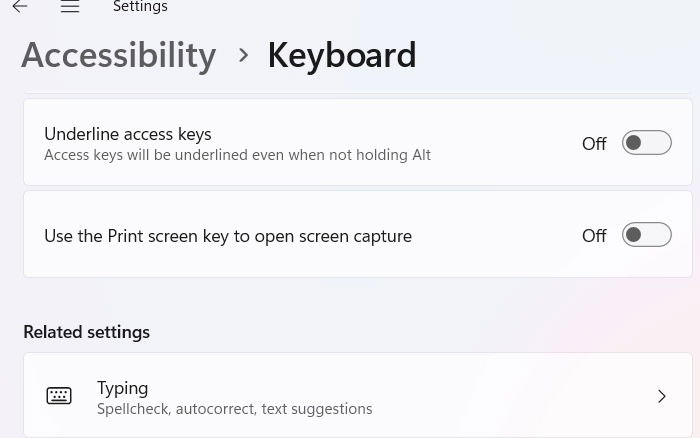
Важно: на некоторых ноутбуках для срабатывания PrtScn требуется клавиша Fn. В этом случае нажимайте Fn + PrtScn или Win + Fn + PrtScn в зависимости от модели.
2. Win + Print Screen — сохранить файл автоматически
Если нужно не просто сделать снимок, а сразу получить файл, используйте сочетание Win + PrtScn. Экран на мгновение затемняется — это подтверждение того, что снимок сделан. Файлы автоматически сохраняются в папку «Pictures» → «Screenshots» (Пользователь\Изображения\Screenshots).
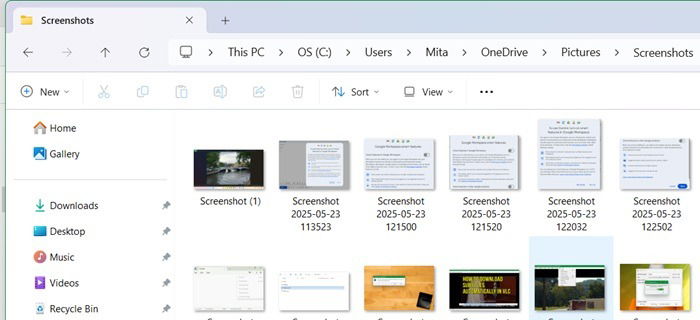
Преимущества: вам не нужно открывать графический редактор — снимки уже в файловой системе и готовы к вложению в отчёт или загрузке.
3. Alt + Print Screen — только активное окно
Чтобы сохранить в буфер только текущее активное окно (например, окно браузера или всплывающую подсказку), нажмите Alt + PrtScn. Это экономит время, если не нужно кадрировать большой экран.
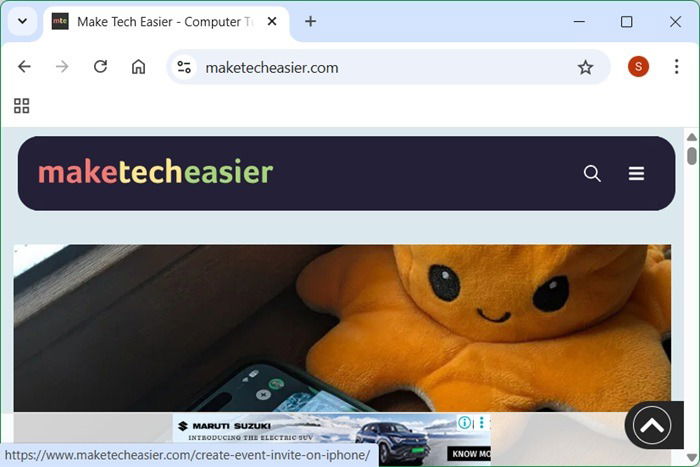
Когда использовать: подготовка скриншотов для документации, где важна только конкретная программа или окно, а не весь рабочий стол.
4. Win + Shift + S — выбор области через наложение Snipping Tool
Сочетание Win + Shift + S открывает наложение Snipping Tool, позволяющее выбрать прямоугольную область, произвольную форму, окно или весь экран. После захвата изображение попадает в буфер обмена, и в большинстве конфигураций появляется уведомление для быстрого редактирования в приложении Snipping Tool.
Доступные режимы: «Прямоугольник», «Произвольная область», «Окно», «Полный экран». Чтобы закрыть наложение, нажмите крестик справа.
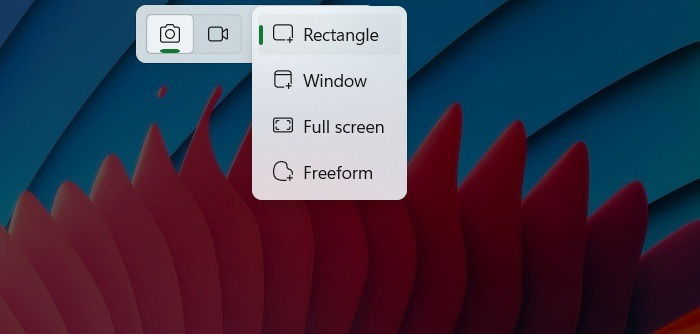
Полезно: в Snipping Tool также можно сделать запись экрана (в новых версиях) и выбрать, сохранять ли снимки автоматически.
5. Snipping Tool — графический интерфейс и дополнительные возможности
Snipping Tool — стандартное приложение Windows 10 и 11 для снятия скриншотов. Его удобно закрепить на панели задач или вызвать через меню Пуск. Командой Run (Win + R) можно открыть его с помощью snippingtool.
Основные функции:
- Режим камеры по умолчанию и кнопка + для новых снимков.
- Таймер задержки до 10 секунд — полезно для захвата всплывающих меню.
- Быстрое редактирование и аннотации после захвата.
- Параметры автосохранения и изменение папки по умолчанию.
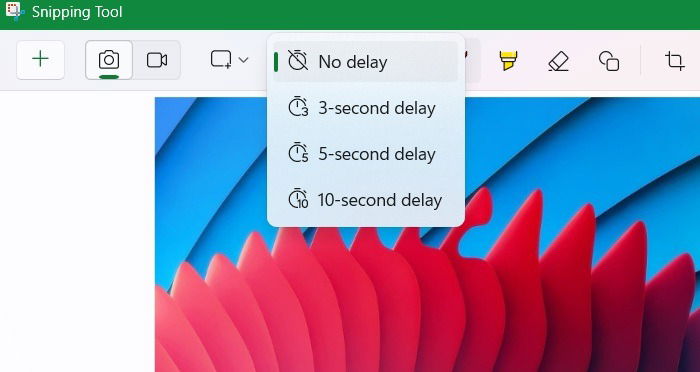
Чтобы открыть дополнительные параметры, нажмите три точки «Ещё» и настройте автосохранение, открытие каждого снимка в отдельном окне, добавление рамок и управление клавишей Print Screen.
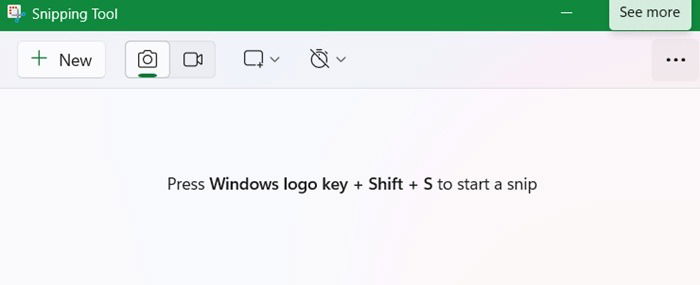
Подсказка: таймер 10 секунд помогает сделать снимок меню, которое исчезает при клике. Установите задержку и откройте меню вручную, затем нажмите +.
6. Snip & Sketch — устаревшая, но встречающаяся в некоторых системах
Snip & Sketch — устаревшее приложение, по сути предшественник современного Snipping Tool в Windows 11. В старых версиях Windows 10 оно может быть всё ещё доступно и полезно для быстрых аннотаций.
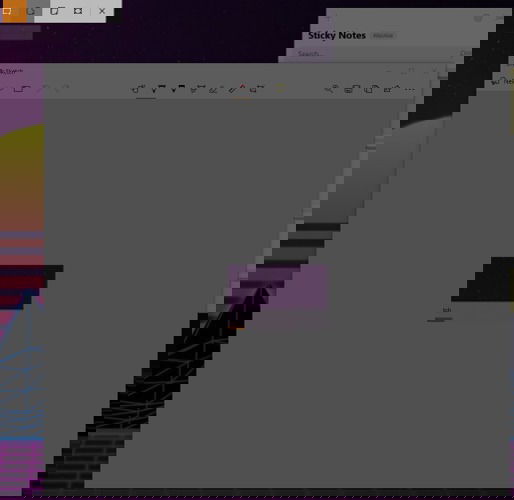
Если у вас всё ещё есть Snip & Sketch, им легко воспользоваться для пометок и быстрого обмена скриншотами.
7. Game Bar — захват для игр и приложений
Game Bar (Win + G) ориентирован на игроков, но его удобно использовать для записи уроков, съёмки учебных видео и быстрого создания скриншотов. В интерфейсе есть панель «Захват» с кнопкой камеры. Горячая клавиша для мгновенного снимка — Win + Alt + PrtScn.
По умолчанию все захваты сохраняются в папку Videos → Captures.
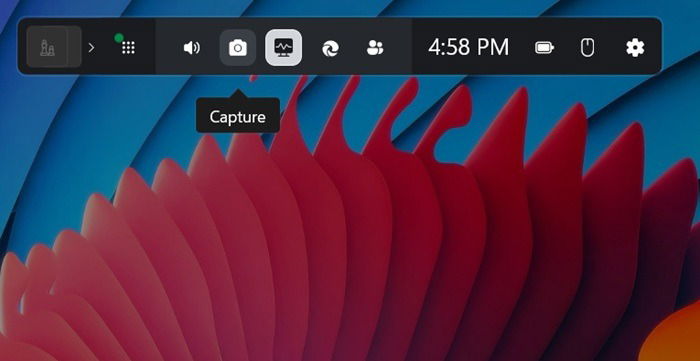
Преимущества Game Bar:
- Поддержка записи и захвата одновременно с аудио.
- Удобное наложение с данными о производительности и управлением стримом.
8. Steps Recorder — запись действий с автоснимками
Steps Recorder (выполняется командой psr.exe) предназначен для автоматической фиксации шагов пользователя: при старте записи инструмент делает скриншоты при каждом действии и собирает их в отчёт. Это полезно при создании пошаговых инструкций или для передачи воспроизводимых шагов в техподдержку.
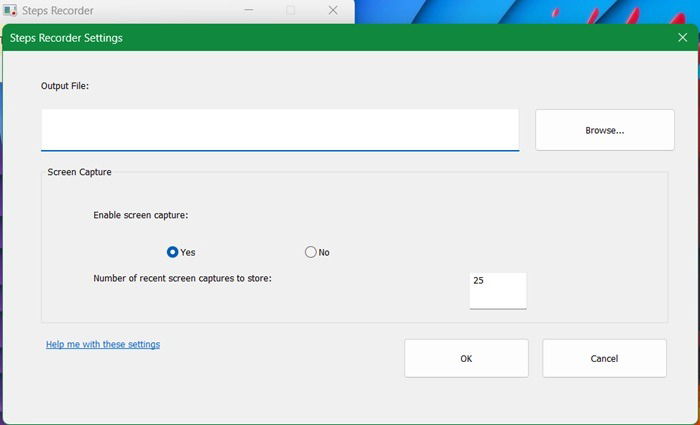
Примечание: проверьте, включён ли режим захвата экрана в параметрах приложения.
9. ZoomIt — инструмент Sysinternals для зума и снимков
ZoomIt из набора Sysinternals — утилита от Microsoft для масштабирования экрана с возможностью рисования поверх него. В функционале есть режим снимка. Скачайте официальный ZIP с сайта Sysinternals, распакуйте и запустите. Горячая клавиша по умолчанию для захвата области — Ctrl + G.

Подходит, если вам нужен масштаб для демонстрации мелких деталей на презентациях и быстрый снимок области с сохранением в буфер.
10. Снимки через ПО видеокарты (Nvidia / AMD)
Если системные сочетания клавиш блокируются приложением (особенно играми), используйте средства видеокарт:
- Nvidia (GeForce Experience): Alt + F1 по умолчанию сохраняет скриншот. Оверлей открывается Alt + Z, в настройках можно сменить горячую клавишу.
- AMD (Radeon Software): по умолчанию Ctrl + Shift + I, настроить можно в «Settings» → «Hotkeys».
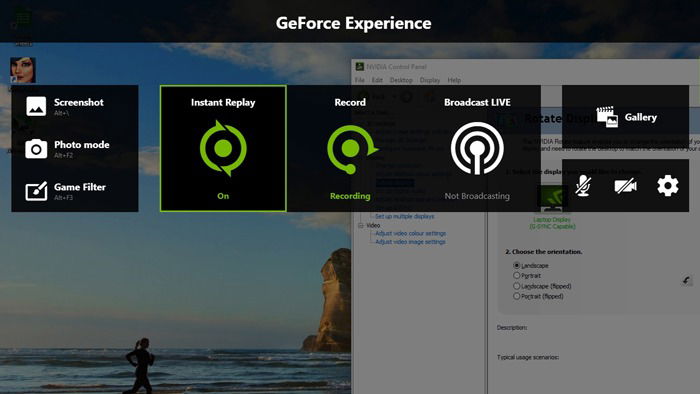
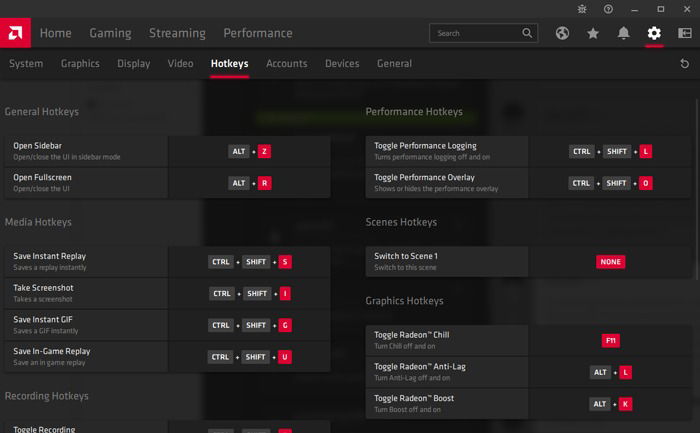
Если системные сочетания не работают в полноэкранных приложениях, это надёжный запасной путь.
11. Внешние программы для захвата экрана
Сторонние приложения часто предлагают расширенные функции: аннотации, автосохранение, прокрутку страницы, гибкие форматы экспорта и интеграцию с облаками. Популярные варианты: Greenshot, ShareX, Lightshot, Snagit.
Примечание: будьте внимательны при установке — скачивайте ПО только с официальных сайтов и проверяйте разрешения.
Когда какой метод лучше использовать
- Срочно отправить изображение в чат или тикет: Print Screen или Alt + PrtScn + вставить.
- Нужен файл для отчёта: Win + PrtScn.
- Захват произвольной области с быстрым редактированием: Win + Shift + S или Snipping Tool.
- Запись видео или скриншотов с аудио: Game Bar или сторонние записи.
- Пошаговая фиксация действий пользователя для техподдержки: Steps Recorder.
Таблица сравнения методов
| Метод | Сохраняет файл | Подходит для аннотаций | Работает в полноэкранных играх | Нужны права администратора |
|---|---|---|---|---|
| Print Screen | Нет | Только через редактор | Иногда нет | Нет |
| Win + PrtScn | Да (Pictures\Screenshots) | Нет | Иногда нет | Нет |
| Alt + PrtScn | Нет | Через редактор | Иногда нет | Нет |
| Win + Shift + S | Нет (в буфер) | Да (через Snipping) | Частично | Нет |
| Snipping Tool | Да/Нет (настройки) | Да | Зависит | Нет |
| Game Bar | Да (Videos\Captures) | Ограничено | Да | Нет |
| Steps Recorder | Да (отчёт) | Нет | Нет | Нет |
| ZoomIt | Нет | Частично | Да | Нет |
| Nvidia/AMD | Да | Зависит | Да | Нет |
| Greenshot/ShareX | Да | Да | Да | Нет |
Чек-листы по ролям
Чек-лист для IT‑поддержки:
- Уточнить ОС и версию Windows.
- Попросить скриншот с активным окном (Alt + PrtScn) или полный экран (Win + PrtScn).
- Если нужен пошаговый отчёт, попросить Steps Recorder.` - Проверить права доступа к папкам, где сохраняются скриншоты. Чек-лист для создателей контента: - Выбрать инструмент с аннотациями (Snipping Tool / Greenshot / Snagit). - Установить папку автосохранения и формат изображений (PNG для качества, JPG для веса). - Настроить горячие клавиши и проверить их в полноэкранных приложениях. Чек-лист для геймера: - Активировать Game Bar или ПО видеокарты. - Выбрать удобную горячую клавишу, совместимую с клавиатурой в игре. - Проверить путь сохранения: Videos\Captures или папку видеокарты. ## Критерии приёмки - Скриншот должен точно отображать требуемую область без лишних элементов. - Файл должен быть читаем — текст на изображении не должен быть размытым. - Скриншот сохраняется в согласованную папку и формате. - Должна быть возможность быстро добавить пометки (стрелки/подсветка). ## Типичные проблемы и их решение Проблема: при нажатии PrtScn ничего не происходит. - Проверьте, не связан ли PrtScn с Snipping Tool в Параметрах → Специальные возможности → Клавиатура. - На ноутбуках попробуйте Fn + PrtScn. - Вставьте содержимое буфера в Paint — возможно, изображение просто в буфере. Проблема: горячие клавиши не работают в игре. - Попробуйте использовать средства видеокарты (GeForce Experience или Radeon). - Отключите «Режим полноэкранного оптимизированного приложения» или запустите игру в оконном режиме. Проблема: снимки не сохраняются автоматически. - Проверьте путь сохранения в настройках Snipping Tool или стороннего ПО. - Удостоверьтесь, что у вас есть права на запись в целевой папке. ## Мини‑методика: как подготовить идеальный скриншот за 3 шага 1. Выберите цель: показать ошибку, интерфейс, последовательность действий или визуальную деталь. 2. Подготовьте экран: закройте личные окна, увеличьте читаемость шрифтов, откройте нужное окно в нужном состоянии. 3. Используйте подходящий инструмент: Alt + PrtScn для активного окна, Win + Shift + S для произвольной области, Snipping Tool для таймера и аннотаций. ## Модели мышления и эвристики выбора метода - Если нужно «быстро и без сохранения» — отправьте в буфер (PrtScn). - Если нужен «файл сразу» — Win + PrtScn. - Если важны «пошаговые снимки для поддержки» — Steps Recorder. - Для «видео плюс кадры» — Game Bar или ПО видеокарты. ## Flowchart: какой способ выбрать
mermaid flowchart TD A[Нужно быстро отправить снимок?] -->|Да| B[PrtScn в буфер] A -->|Нет| C[Нужен файл сразу?] C -->|Да| D[Win + PrtScn] C -->|Нет| E[Нужна область/аннотация?] E -->|Да| F[Win + Shift + S или Snipping Tool] E -->|Нет| G[Запись видео или игра?] G -->|Да| H[Game Bar или GeForce/Radeon] G -->|Нет| I[Steps Recorder для пошаговой фиксации]## Глоссарий (1‑строчные определения) - Буфер обмена — временное хранилище данных, куда помещается скриншот до сохранения. - Таймер задержки — функция, позволяющая отложить создание скриншота на несколько секунд. - Оверлей — графический интерфейс, накладываемый поверх приложения (например, Game Bar). ## Примеры тестов / критерии приёмки для автоматизации Тест 1: Win + PrtScn сохраняет файл - Шаги: нажать Win + PrtScn, зайти в «Изображения» → «Screenshots». - Ожидаемый результат: появление нового PNG файла с корректной датой/временем. Тест 2: Alt + PrtScn копирует активное окно в буфер - Шаги: открыть браузер, сосредоточить фокус, нажать Alt + PrtScn, вставить в Paint. - Ожидаемый результат: в Paint вставлено изображение окна браузера. ## Безопасность и конфиденциальность При создании скриншотов убедитесь, что на изображении нет персональных данных, паролей или конфиденциальной информации. Если необходимо делиться снимком, замазывайте чувствительные области перед отправкой. ## Локальные особенности и советы для русскоязычных пользователей - Папка «Изображения» обычно расположена в каталоге пользователя C:\Users\<имя>\Pictures. - В русскоязычном интерфейсе Snipping Tool может называться «Ножницы» в старых версиях Windows; ориентируйтесь по иконке и функционалу. ## Короткий план внедрения для команды (roadmap) 1. Инвентарь: определить используемые инструменты в команде. 2. Настройка: стандартизировать путь сохранения и формат (PNG/JPG). 3. Обучение: дать краткие инструкции по горячим клавишам. 4. Документация: сохранить шаблон отчёта со встроенными требованиями к скриншотам. ## Часто задаваемые вопросы ### Как сделать скриншот с курсором мыши? Большинство встроенных средств не включают курсор по умолчанию. Для сохранения курсора используйте сторонние приложения вроде ShareX или настройки в ПО видеокарты. ### Можно ли захватить экран входа в Windows? По умолчанию средства захвата работают в сеансе пользователя. Для захвата экрана входа потребуются специальные приёмы, например, внешняя камера или загрузка в другой среды; стандартные приложения обычно не позволяют делать скриншоты экрана входа по соображениям безопасности. ### Где найти сохранённые скриншоты? По умолчанию: Папка «Изображения» → «Screenshots» для Win + PrtScn и «Видео» → «Captures» для Game Bar. ## Краткое резюме Выбор метода зависит от цели: для быстрых отправок — PrtScn, для аккуратных файлов и автоматического сохранения — Win + PrtScn, для аннотаций и таймера — Snipping Tool. Для геймеров и записи уроков хорошо подходит Game Bar или инструменты видеокарты. Добавьте в рабочие процессы стандарты для сохранения и форматирования скриншотов — это сэкономит время и упростит обмен информацией. ## Социальная превью‑версия (100–200 слов) Нужно быстро показать ошибку, сохранить кадр из игры или подготовить иллюстрацию для статьи? Windows предлагает 11 способов делать скриншоты: от простой клавиши Print Screen до мощных инструментов вроде Snipping Tool, Game Bar и сторонних приложений. В статье подробные инструкции, советы по выбору метода для конкретной задачи, чек‑листы для IT‑поддержки, создателей контента и геймеров, а также руководство по устранению неполадок. Настройте горячие клавиши и папки сохранения, чтобы ваш рабочий процесс стал быстрее и надёжнее.

Похожие материалы

Несколько аккаунтов Skype: Multi Skype Launcher

Журнал для работы: повысить продуктивность

Персональные звуки уведомлений на Android

Скачивание шоу Hulu для офлайн‑просмотра

Microsoft Start: персонализированная новостная лента
