
Как сделать скриншот в Windows 11 с помощью Snip and Sketch
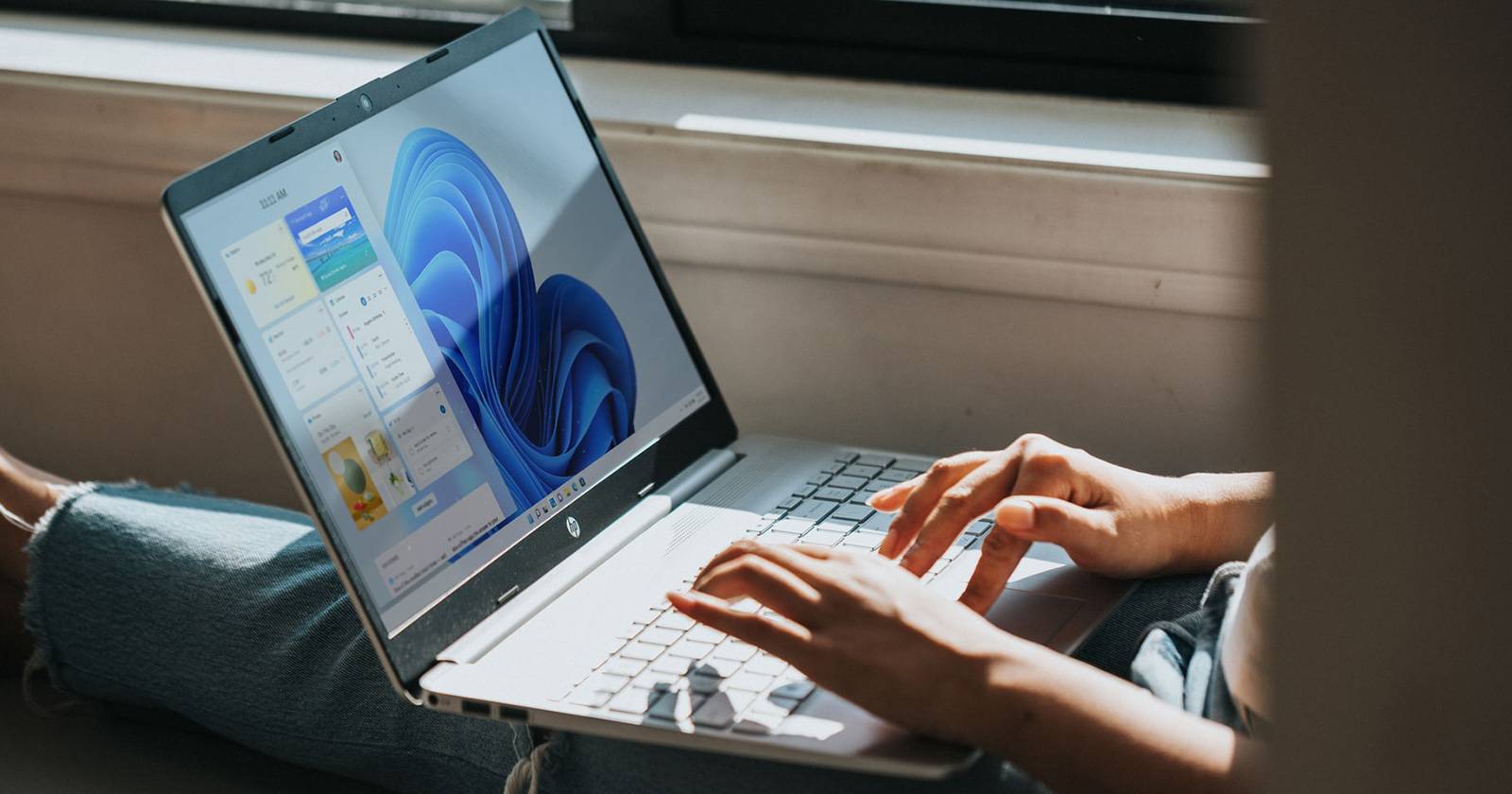

Если вы уже установили Windows 11, возможно, изучаете его новые интерфейсные решения. Один из типичных вопросов: как сделать скриншот в Windows 11 без использования клавиши Print Screen и вставки в Paint? Ответ — встроенный инструмент Snip and Sketch. Ниже — пошаговые инструкции, советы по использованию и альтернативные варианты для разных задач.
Как делать скриншоты через Snip and Sketch
Snip and Sketch появился в Windows 10 (обновление 1809) и включён в Windows 11 как предустановленное приложение. Это удобный нативный инструмент для создания снимков экрана и нанесения пометок — полезен, если не хотите устанавливать сторонние программы.
Что делает Snip and Sketch: коротко — делает снимок выбранной области, позволяет рисовать, выделять, кадрировать и сохранять файл в формате PNG/JPEG.
- Откройте меню «Пуск» — кликните по кнопке Пуск или нажмите клавишу Win.
- Введите Snip and Sketch в строку поиска и выберите приложение в результатах.
- Нажмите кнопку “Новый” (New) в окне приложения, чтобы сделать прямоугольный снимок выбранной области.
- Если нужен отложенный снимок, кликните стрелку рядом с “Новый” и выберите задержку — 3 или 10 секунд.
- После создания снимка используйте инструменты в верхней панели: перо, маркер, ластик, инструмент кадрирования.
- Сохраните файл (Ctrl+S), скопируйте в буфер обмена или поделитесь по почте или в OneNote.
Важно: Snip and Sketch сохраняет снимок в буфер обмена и открывает миниатюру в правом нижнем углу — нажмите её, чтобы перейти к редактированию.
Быстрая клавиатурная команда для скриншотов
Откладывать через меню может быть неудобно — для быстрого захвата используйте сочетание клавиш.
- Подготовьте окно или экран, который нужно захватить.
- Нажмите Shift + Win + S. Экран затемнится — это означает, что режим захвата активирован.
- В появившемся верхнем меню выберите форму снимка: прямоугольник, произвольная форма, окно или весь экран.
- Выделите область, которую хотите захватить.
- Нажмите на всплывающую миниатюру Snip and Sketch справа от панели задач, чтобы открыть снимок для редактирования.
- Рисуйте, обрезайте, копируйте в буфер или сохраняйте результат.
Когда Snip and Sketch может не подойти
Важно: Snip and Sketch — отличный инструмент для повседневных задач, но он не всегда лучший выбор. Вот когда стоит рассмотреть альтернативы:
- Нужен автоматический массовый захват или запись экрана — лучше использовать специализированные программы или Game Bar.
- Требуется глубокая обработка изображения (слои, сложные эффекты) — подойдёт редактор изображений (например, Photoshop или аналог).
- Нужно автоматически сохранять все скриншоты в последовательной структуре папок — примените сторонние утилиты с настройкой путей и имен файлов.
- Проблемы с доступом: если сочетание Shift + Win + S не работает, проверьте, включены ли уведомления и не блокируется ли сочетание другим ПО.
Альтернативные способы делать скриншоты
- Клавиша Print Screen (PrtScn): копирует весь экран в буфер обмена — вставьте в Paint или другое приложение.
- Win + PrtScn: автоматически сохраняет снимок всего экрана в папку Изображения\Скриншоты.
- Game Bar (Win + G): запись экрана и скриншоты, полезно для видео и игр.
- Сторонние утилиты: ShareX, Greenshot — дают расширенные возможности захвата, автоматизации, загрузки на сервер.
Короткая методика подготовки профессионального скриншота
- Подготовьте окно: закройте лишние панели, наведите курсор в нужное место.
- Выключите уведомления (режим “Не беспокоить”), чтобы на снимке не было всплывающих сообщений.
- Используйте задержку (3–10 с), если нужно открыть меню или раскрыть подсказку.
- Снимите, обрежьте и экспортируйте в нужном формате (PNG для четкости, JPEG для меньшего размера).
- Примените аннотации: стрелки для навигации, маркер для выделения, текст для кратких пояснений.
Шпаргалка: сочетания клавиш и быстрые приёмы
- Shift + Win + S — открыть Snip and Sketch режим захвата.
- Win + PrtScn — сохранить снимок всего экрана в папку Изображения\Скриншоты.
- PrtScn — скопировать весь экран в буфер обмена.
- Альтернативы: Win + G — открыть Game Bar.
Контроль качества: критерии приёмки
- Снимок отражает нужную область без лишних элементов.
- Текст и элементы UI читаемы (проверьте масштаб и разрешение).
- Аннотации понятны: используйте максимум 2–3 цвета и ограниченный набор иконок (стрелки, рамки).
- Файл сохранён в нужном формате и имени, готов к публикации или отправке.
Роли и чек-листы
Для контент-менеджера:
- Подготовить шаблон скрина (размеры, поля).
- Снять снимок, сделать 1–2 версии для A/B.
- Проверить на орфографию в аннотациях.
Для саппорта:
- Захватить окно с ошибкой + журнал (если нужно).
- Добавить подсказки и шаги воспроизведения.
- Сохранить в папку инцидентов.
Для разработчика:
- Захватить консоль и логи в момент ошибки.
- Прикрепить к задаче в трекере с отметками времени.
Советы по устранению неполадок
- Если Shift + Win + S не срабатывает: перезапустите процесс “SnippingTool” через Диспетчер задач или перезагрузите систему.
- Проверьте, не блокирует ли сочетания клавиш стороннее ПО (горячие клавиши графических драйверов, утилиты клавиатуры).
- Убедитесь, что в настройках уведомлений приложения разрешено показывать всплывающие уведомления — миниатюра появляется именно как уведомление.
Важно: переустановка приложения возможна через Microsoft Store, но чаще помогает обновление системы.
Краткое резюме
Snip and Sketch в Windows 11 — простой и быстрый инструмент для скриншотов и аннотирования. Для большинства задач достаточно встроенных функций: запуск через меню или сочетание Shift + Win + S, выбор формы, редактирование и сохранение. Если нужны массовые захваты, автоматизация или глубокая обработка — рассмотрите сторонние решения.
Ключевые выводы:
- Snip and Sketch покрывает большинство повседневных сценариев создания скриншотов.
- Используйте Shift + Win + S для быстрого доступа.
- Для записи видео, массовых захватов или продвинутой обработки нужны другие инструменты.
Объявление: если вам нужно руководство под конкретную роль (например, для технической документации или поддержки), внизу можно добавить шаблон рабочего процесса и примеры аннотаций.

Похожие материалы

Несколько аккаунтов Skype: Multi Skype Launcher

Журнал для работы: повысить продуктивность

Персональные звуки уведомлений на Android

Скачивание шоу Hulu для офлайн‑просмотра

Microsoft Start: персонализированная новостная лента
