
Как делать скриншоты в Windows 11 с помощью Snip and Sketch
Если вы начали работать в Windows 11, вам наверняка пригодится инструмент для скриншотов, который умеет не только захватывать изображение, но и быстро его редактировать. Snip and Sketch — родное приложение, которое уже установлено в системе и позволяет делать выборочные снимки экрана, рисовать поверх них и мгновенно сохранять или делиться результатом.
Быстрое введение
Snip and Sketch — встроенный инструмент для создания скриншотов и их базового редактирования. Коротко: запускается из меню Пуск или сочетанием клавиш, позволяет выбрать форму обрезки, вставить аннотации и сохранить в PNG/JPEG.
Важно: «Win» в инструкциях означает клавишу с логотипом Windows на клавиатуре.
Как сделать скриншот через меню Пуск
- Откройте меню Пуск, щёлкнув по кнопке Пуск или нажав клавишу Win.
- Введите Snip and Sketch и выберите приложение в результатах поиска.
- Нажмите кнопку Новое, чтобы сделать прямоугольный снимок экрана вручную.
- При клике по стрелке рядом с кнопкой Новое можно выбрать задержку (несколько секунд), чтобы успеть подготовить окно.
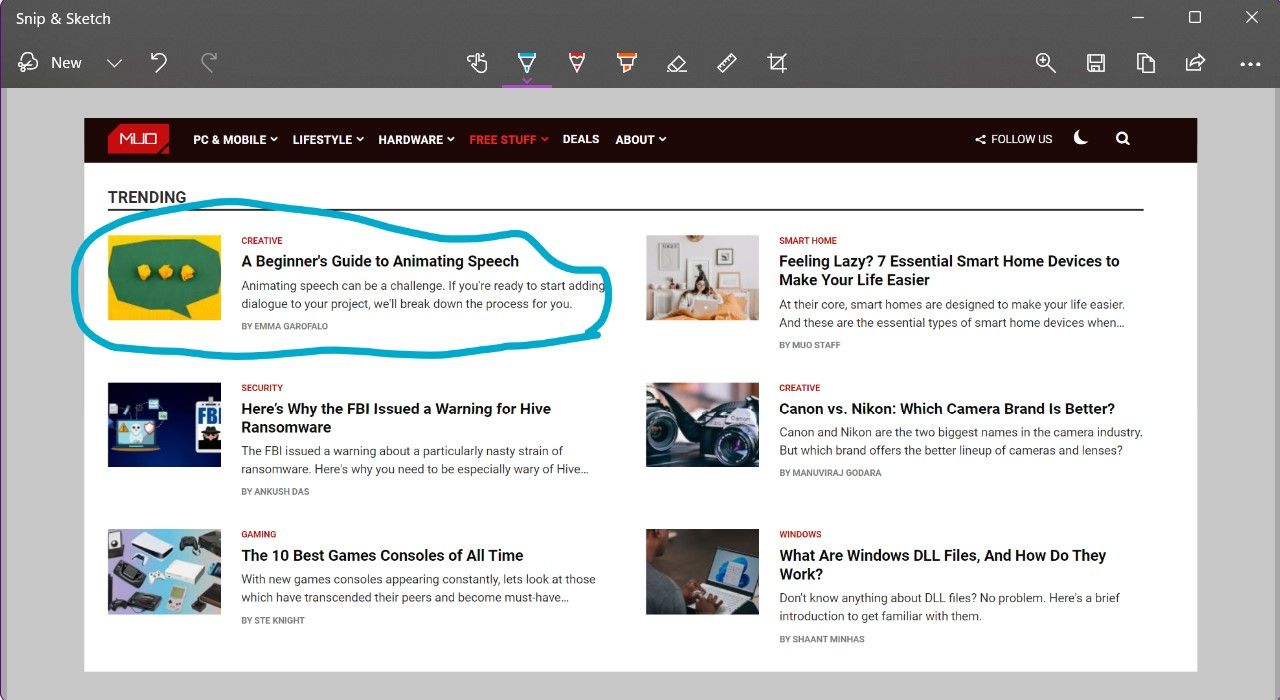
- После захвата экрана используйте инструменты рисования: маркер, перо, ластик; обрежьте изображение, сохраните или распечатайте; поделитесь по почте или отправьте в Microsoft OneNote.
Совет: задержка полезна, если нужно открыть всплывающее меню на экране перед снимком.
Сочетание клавиш для мгновенного скриншота
Если вы делаете скриншоты часто, используйте сочетание клавиш — это быстро и удобно.
- Откройте окно или приложение, которое хотите захватить.
- Нажмите Shift + Win + S — экран затемнится, а вверху появится панель выбора формы.
- Выберите форму снимка: прямоугольная область, свободная форма, окно или весь экран.
- Выделите область — изображение попадет в буфер обмена и как уведомление откроется мини-превью Snip and Sketch.
- Нажмите на уведомление в правой части панели задач, чтобы открыть редактор и внести правки: рисование, выделение, обрезка, сохранение.
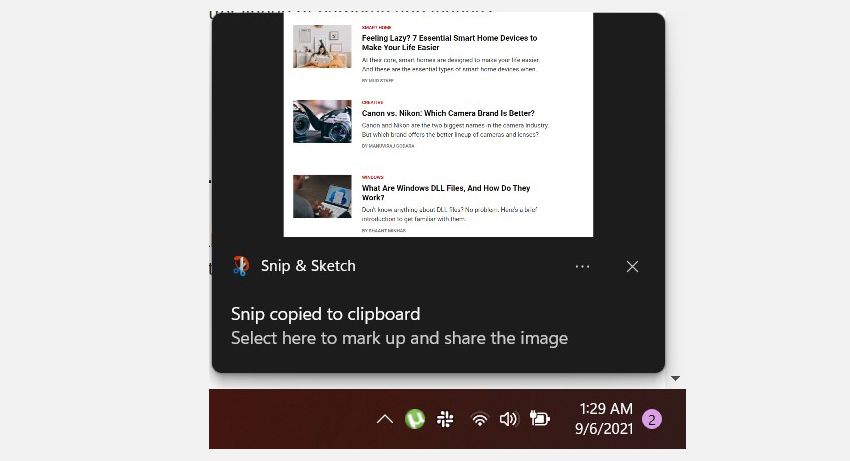
Совет: если уведомление пропало, откройте приложение Snip and Sketch вручную и вставьте изображение из буфера обмена (Ctrl+V).
Инструменты редактора и что с ними делать
- Перья и маркеры: для пометок и выделения элементов на скриншоте.
- Ластик: удаляет отдельные штрихи аннотаций.
- Обрезка: убрать лишнее по краям, изменить соотношение сторон.
- Копировать/Сохранить: быстро скопировать в буфер или сохранить в файл (.png, .jpg).
- Поделиться: отправить через почту, мессенджеры или OneNote.
Практическое правило: сохраняйте копию перед масштабными правками, чтобы вернуть исходник.
Чит-лист: сочетания клавиш и быстрые приёмы
- Shift + Win + S — вызвать инструмент захвата.
- Win + PrtSc — (если доступно) сохранить весь экран в папку «Изображения/Скриншоты».
- Ctrl + S — сохранить в Snip and Sketch.
- Ctrl + C / Ctrl + V — копирование между приложениями.
Хит: при частой работе закрепите Snip and Sketch в панеле задач для быстрого открытия.
Когда Snip and Sketch не работает и как исправить
- Нет реакции на Shift + Win + S: проверьте, включена ли служба сенсорных/клавиатурных сочетаний в Параметрах → Система → Устройство ввода. Перезагрузите проводник (Explorer) или систему.
- Скриншот не появляется в уведомлениях: откройте приложение вручную и вставьте содержимое буфера обмена.
- Ошибки при сохранении: проверьте права доступа к папке куда сохраняете и доступ к OneDrive, если сохранение туда настроено.
Если проблемы повторяются, выполните обновление Windows через Параметры → Обновление и безопасность.
Альтернативы Snip and Sketch и когда их выбрать
- Lightshot — простой инструмент с облачным сохранением и быстрым делением ссылок.
- Greenshot — больше настроек сохранения и автосохранения в папки.
- ShareX — мощный и бесплатный инструмент для автоматизации скриншотов, загрузки и записи экрана.
Выберите сторонний инструмент, если нужны автоматические выгрузки на сервер, расширенная обработка изображений или захват видео.
Быстрая методика для повторяемых работ (SOP)
- Откройте целевое окно и подготовьте курсор/меню.
- Нажмите Shift + Win + S.
- Выберите область и сделайте снимок.
- Кликните по уведомлению Snip and Sketch.
- Добавьте пометки и обрежьте.
- Сохраните копию и поделитесь.
Критерии приёмки
- Скриншот отражает нужную область без лишних элементов.
- Все заметки понятны и читабельны на масштабе 100%.
- Файл сохранён в требуемом формате и месте.
Короткий словарь
- Скриншот — снимок содержимого экрана.
- Буфер обмена — временное хранилище для копируемых данных.
- Аннотация — пометка или рисунок поверх изображения.
Часто задаваемые вопросы
Вопрос: Можно ли изменить формат сохранения по умолчанию?
Ответ: В Snip and Sketch формат выбирают при сохранении; для автосохранения в определённый формат удобнее использовать сторонние утилиты или сценарии PowerShell.
Вопрос: Как сделать скриншот меню, которое закрывается при клике?
Ответ: Используйте задержку в меню Новое или откройте меню, нажмите Shift + Win + S, затем быстро выберите «Снимок окна» или «Весь экран».
Итог
Snip and Sketch в Windows 11 — быстрый и удобный способ делать скриншоты без установки стороннего ПО. Он покрывает большинство задач по захвату и базовой разметке. Если нужен расширенный функционал — рассмотрите специализированные программы.
Важно: закрепите сочетания клавиш в памяти и используйте чек-лист SOP, чтобы каждый раз получать предсказуемый результат.

Похожие материалы

Несколько аккаунтов Skype: Multi Skype Launcher

Журнал для работы: повысить продуктивность

Персональные звуки уведомлений на Android

Скачивание шоу Hulu для офлайн‑просмотра

Microsoft Start: персонализированная новостная лента
