
Как делать скриншоты в режиме Инкогнито на Android

TL;DR
Если браузер блокирует снимки экрана в режиме Инкогнито, это обычно можно обойти: в Chrome — включить экспериментальную функцию через chrome://flags; в Firefox — разрешить скриншоты в настройках приватного режима; в Edge — использовать кнопку «Поделиться» и там выбрать «Снимок экрана»; в Opera — команда «Сделать снимок». Эти методы работают на большинстве устройств Android, но зависят от версии браузера и политики производителя.
Коротко о том, что такое режим Инкогнито
Режим Инкогнито (приватный режим) — это функция браузера, которая не сохраняет историю просмотров, куки и данные форм после закрытия вкладки. Это не полноценная анонимность: провайдер, сайты или администратор сети всё ещё могут видеть трафик.
Важно: запрет на скриншоты — мера защиты конфиденциальности контента и DRM; обход может нарушать правила приложений или сайтов.
Содержание
- Как делать скриншоты в Chrome в режиме Инкогнито
- Как делать скриншоты в Firefox в приватном режиме
- Как делать скриншоты в Edge в режиме InPrivate
- Как делать скриншоты в Opera в приватном режиме
- Советы по совместимости и отладке
- Когда обход не сработает
- Альтернативы и рекомендации по приватности
- Чеклист и критерии приёмки
- Часто задаваемые вопросы
Как делать скриншоты в Chrome в режиме Инкогнито
В Chrome для Android возможность делать снимки в приватных вкладках скрыта в экспериментальных флагах. Последовательность действий:
- Откройте Chrome на Android.
- В адресной строке введите chrome://flags и нажмите Enter.
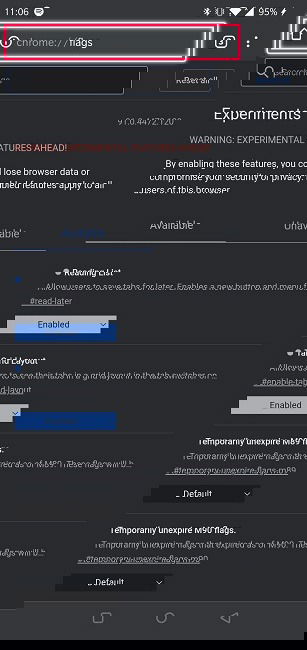
- В строке поиска страницы флагов найдите «Incognito Screenshot» или напишите «Incognito Screenshot» в латинице.
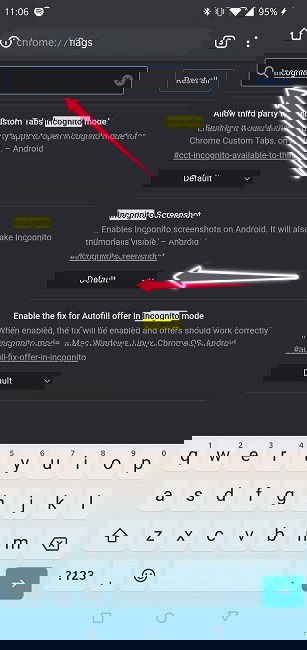
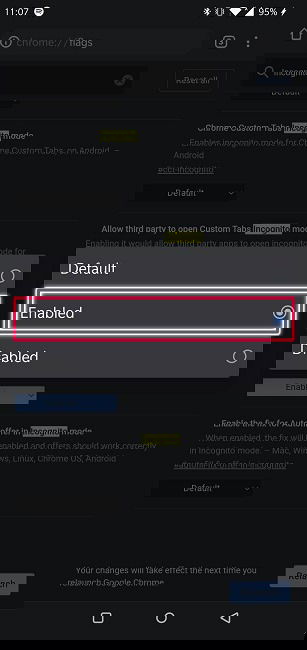
- В списке параметров для «Incognito Screenshot» выберите «Enabled» или «Включено» (через выпадающее меню).
- Нажмите «Relaunch» или «Перезапустить», чтобы перезапустить браузер и применить изменения.
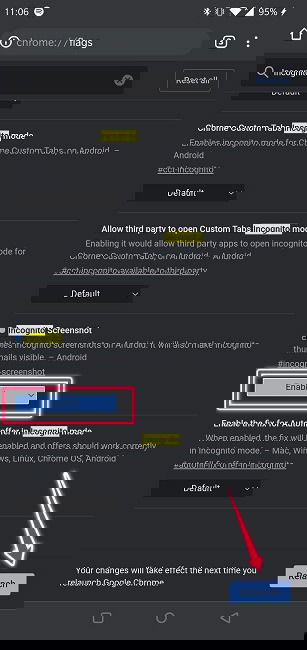
- Откройте новую вкладку Инкогнито через меню (три точки → «Новая вкладка в режиме инкогнито») и сделайте снимок экрана штатными кнопками устройства.
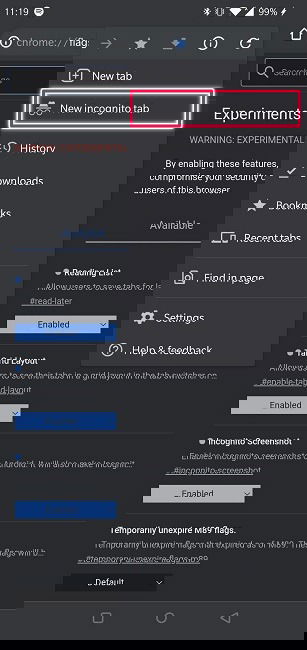
Совет: если после включения флага скриншоты по-прежнему блокируются, проверьте обновления Chrome и версию Android. На некоторых прошивках производители блокируют данную опцию на уровне системы.
Как делать скриншоты в Firefox в приватном режиме
Firefox для Android предоставляет встроенный переключатель для разрешения скриншотов в приватном режиме.
- Откройте Firefox на Android.
- Нажмите меню (три точки) в верхнем левом углу и выберите «Настройки».
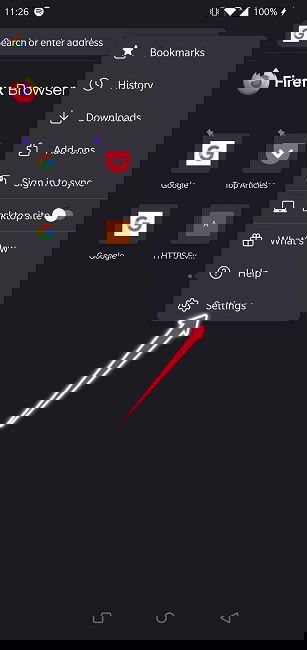
- Прокрутите до раздела «Приватный просмотр» и откройте его.
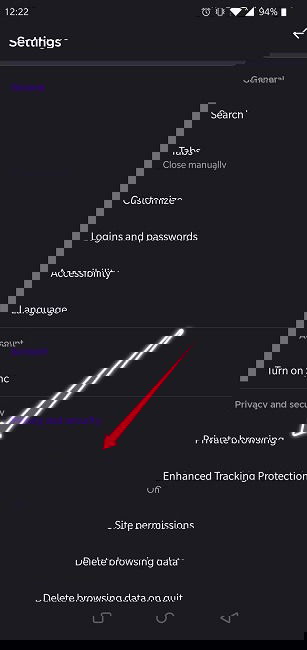
- Включите опцию «Разрешить скриншоты в приватном просмотре» или «Allow screenshots in private browsing».

- Откройте новую приватную вкладку — и теперь вы сможете делать снимки экрана обычными средствами Android.
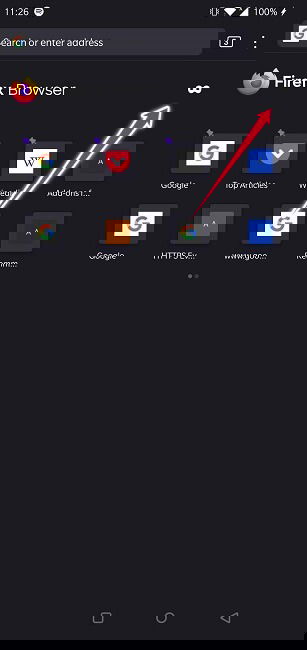
Примечание: в некоторых сборках Firefox (особенно в бета- или Nightly-версиях) названия пунктов меню могут отличаться, но принцип тот же.
Как делать скриншоты в Edge в режиме InPrivate
Microsoft Edge использует другой подход: встроенную функцию «Снимок» в меню «Поделиться».
- Откройте вкладку InPrivate в Edge.
- Нажмите значок «Поделиться» внизу экрана.
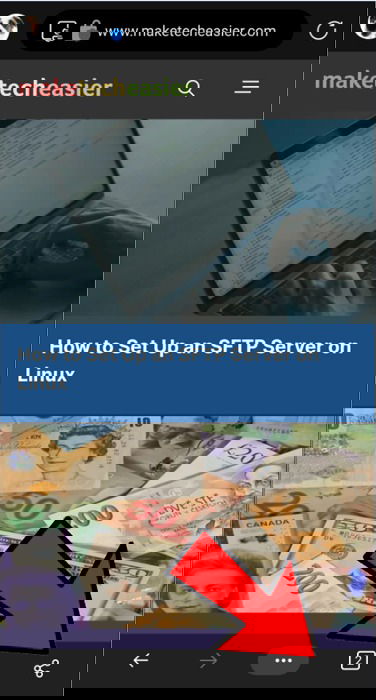
- На появившемся экране выберите «Снимок экрана» или «Screenshot». Браузер сделает снимок текущей страницы и предложит «Сохранить» или «Поделиться».
Важно: стандартные аппаратные комбинации клавиш (скриншот кнопками) в InPrivate могут быть отключены, поэтому используйте встроенную функцию.
Как делать скриншоты в Opera в приватном режиме
Opera поддерживает создание снимков страниц в приватных вкладках через меню браузера.
- Откройте Opera на Android.
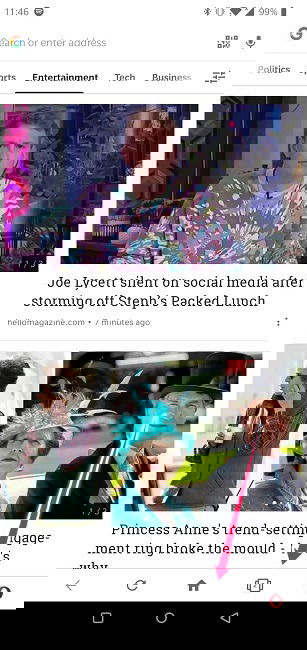
- Нажмите кнопку вкладок внизу (четвёртая иконка).
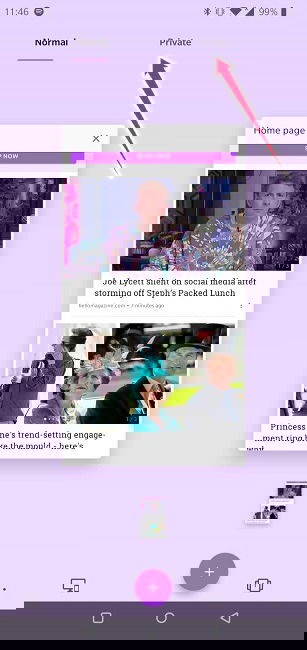
- Выберите вкладку «Приватные» в верхней части экрана и откройте новую приватную вкладку.
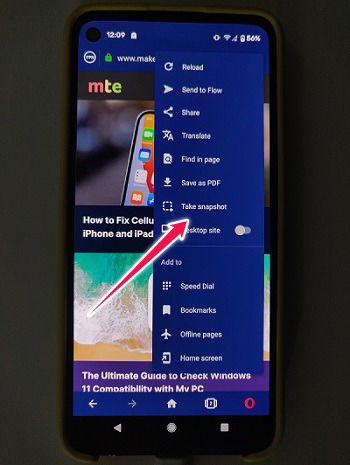
- Перейдите на нужную страницу, нажмите меню (три точки) и выберите «Сделать снимок» или «Take snapshot».
Преимущество Opera — встроенные инструменты для редактирования и сохранения снимков, доступные сразу после создания.
Совместимость и ограничения
- Версия браузера: некоторые функции доступны только в последних версиях. Обновите приложение через Google Play.
- Версия Android: на старых сборках некоторые системные ограничения не позволяют переопределять запреты на скриншоты.
- DRM и защищённый контент: видео или страницы, защищённые DRM, часто блокируют снимки на уровне приложения или Android. Такие страницы не получится сохранить простым способом.
- Политики производителя: прошивки Samsung, Huawei и других вендоров могут накладывать дополнительные блоки.
Когда обход не сработает
- Контент защищён HDCP/DRM (стримы платных сервисов).
- Административные профили устройства (корпоративные политики MDM) запрещают создание снимков.
- Браузерная функция снятия скриншотов отключена на уровне системного API.
Если вы столкнулись с блокировкой, попробуйте альтернативы (см. ниже) или запросите у администратора устройства временное исключение.
Альтернативные подходы
- Сохранение веб-страницы как PDF через «Печать» → «Сохранить как PDF» (иногда доступно в меню «Поделиться»). Это не снимок экрана, но сохраняет содержимое.
- Использование удалённого устройства: открыть страницу на другом устройстве и сфотографировать экран камерой (низкотехнологично, но работает).
- Включение режима разработчика и снятие скриншота через ADB: adb shell screencap —p /sdcard/screen.png; затем adb pull /sdcard/screen.png. Требует технических навыков.
Практическое правило и модель принятия решения
Если вам нужно сделать скриншот приватной вкладки, задайте себе вопросы в порядке приоритета:
- Требуется ли снимок для личного использования или для передачи третьим лицам? (Если для передачи — подумайте о приватности.)
- Можно ли получить ту же информацию через экспорт в PDF или копирование текста?
- Блокирует ли контент DRM или политика устройства? (Если да — обходы, как правило, невозможны или небезопасны.)
Mermaid-диаграмма для выбора метода:
flowchart TD
  A[Нужен скриншот в приватной вкладке?] --> B{Контент защищён DRM?}
  B -- Да --> C[Используйте PDF/копирование или снимок внешней камерой]
  B -- Нет --> D{Какой браузер?}
  D -- Chrome --> E[Откройте chrome://flags и включите Incognito Screenshot]
  D -- Firefox --> F[Настройки → Приватный просмотр → Разрешить скриншоты]
  D -- Edge --> G[Меню Поделиться → Снимок экрана]
  D -- Opera --> H[Меню → Сделать снимок]
  E --> I[Проверьте версию и перезапустите браузер]
  F --> I
  G --> I
  H --> I
Чеклист: что проверить, если скриншоты не работают
- Установлена ли последняя версия браузера? (Обновите через Google Play.)
- Проверена ли опция в настройках браузера (Firefox) или флаг (Chrome)?
- Нет ли ограничения со стороны MDM или профиля администратора? Проверьте в настройках устройства.
- Блокирует ли контент DRM? Попробуйте другую страницу для теста.
- Работают ли обычные скриншоты вне приватного режима?
Критерии приёмки
- После выполнения инструкции снимок экрана можно сделать штатными кнопками или инструментами браузера в приватной вкладке.
- Снимок корректно сохраняется в галерее или предлагается к сохранению/отправке.
- Доступ к снимку не нарушает корпоративные или правовые ограничения.
Рекомендации по безопасности и приватности
- Не делитесь приватными данными: скриншоты могут содержать личную информацию (пароли, номера карт, личные сообщения).
- Удалите снимки сразу после использования, если они нужны только временно.
- Учитывайте местные правила и условия сервисов: для некоторых сервисов обход запретов может нарушать пользовательское соглашение.
Отладка: шаги, если ничего не помогает
- Перезапустите браузер и устройство.
- Проверьте разрешения приложения (доступ к хранилищу) в настройках Android.
- Попробуйте временно установить бета-версию браузера (иногда багфикс уже доступен там).
- Если вы опытный пользователь, используйте ADB для снятия скриншота и диагностики ошибок.
Часто задаваемые вопросы
Можно ли сделать скриншот защищённого видео из стримингового сервиса?
Как правило, нет. Контент, защищённый DRM, блокирует скриншоты на уровне платформы по лицензионным причинам.
Безопасно ли включать флаги в chrome://flags?
Флаги — экспериментальные функции. Большинство безопасны, но они могут влиять на стабильность браузера. Включайте с осторожностью.
Будут ли скриншоты храниться в облаке автоматически?
Это зависит от настроек вашего устройства и приложений резервного копирования (например, Google Фото). Если включено резервное копирование, снимки могут быть загружены в облако.
Работают ли эти методы на iPhone?
Нет. Инструкции в статье ориентированы на Android; iOS накладывает свои ограничения и другие механизмы приватности.
Что делать, если корпоративная политика запрещает скриншоты?
Свяжитесь с IT-администратором и запросите разрешение или альтернативный способ получения нужной информации.
Можно ли автоматизировать создание скриншотов в приватном режиме?
Автоматизация возможна через ADB или скрипты управления, но это требует технических знаний и, в корпоративной среде, подразумевает согласование с политиками безопасности.
Краткое резюме
Обход блокировок скриншотов в режиме Инкогнито обычно возможен и различается по браузерам: Chrome — через chrome://flags, Firefox — через настройки приватного просмотра, Edge — через экран «Поделиться», Opera — через команду «Сделать снимок». Всегда учитывайте ограничения DRM и политик устройства.
Если вам нужна одна из инструкций в виде короткого чеклиста для печати или шпаргалки, напишите, и я подготовлю готовый табличный шаблон.

Похожие материалы

Несколько аккаунтов Skype: Multi Skype Launcher

Журнал для работы: повысить продуктивность

Персональные звуки уведомлений на Android

Скачивание шоу Hulu для офлайн‑просмотра

Microsoft Start: персонализированная новостная лента
