
Как сделать скриншот в режиме инкогнито на Android
Кому это пригодится
- Пользователи, которым нужно сохранить содержимое приватной вкладки для работы или заметок.
- Тестировщики и разработчики мобильных сайтов и приложений.
- Журналисты и исследователи, которым важно быстро зафиксировать информацию.
Важно: снимки из приватных вкладок остаются на устройстве как обычные файлы — учитывайте приватность и безопасность при сохранении и передаче изображений.
Обзор подходов
- Включить флаг в Chrome (иногда доступно не во всех версиях).
- Использовать встроенные инструменты Edge, Firefox или Opera.
- Использовать обходные варианты: запись экрана, adb screencap, фотография с другого устройства.
Как сделать скриншот в Chrome в режиме инкогнито
Chrome для Android предоставляет экспериментальные флаги, среди которых может быть опция, разрешающая скриншоты в инкогнито. Порядок действий:
- Откройте Chrome на Android.
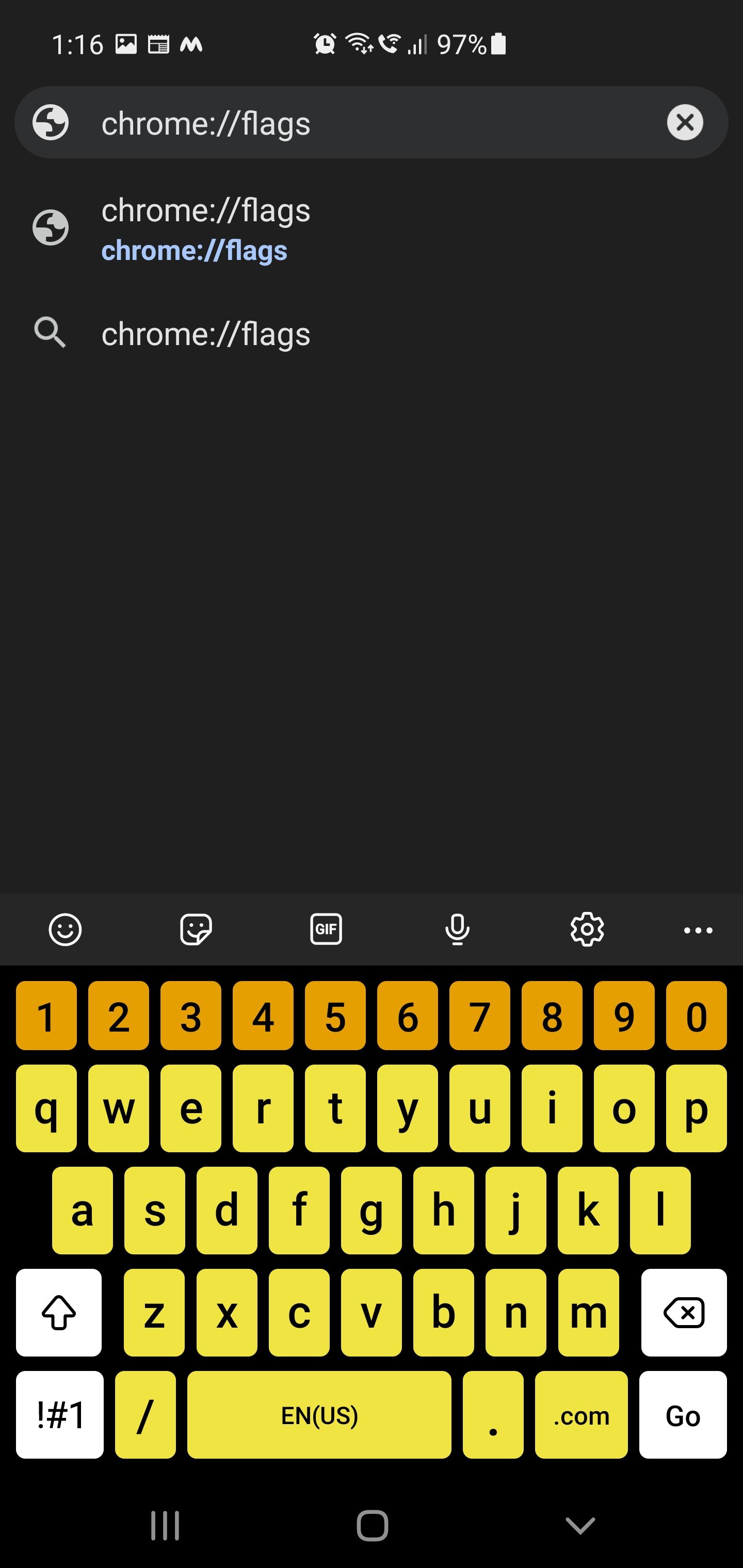
- Нажмите на адресную строку, введите chrome://flags и выполните поиск.
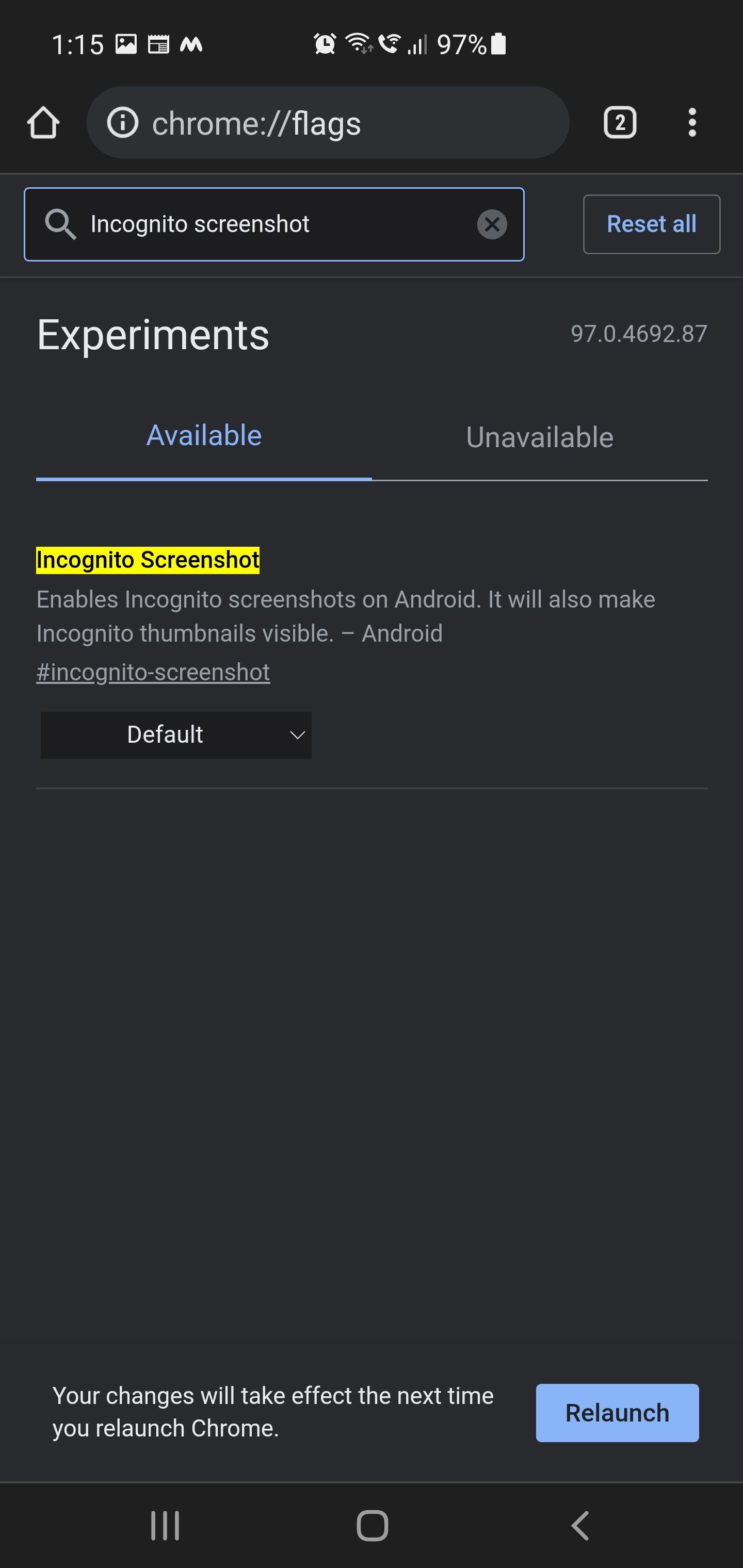
- В поле поиска страницы флагов введите incognito screenshot.
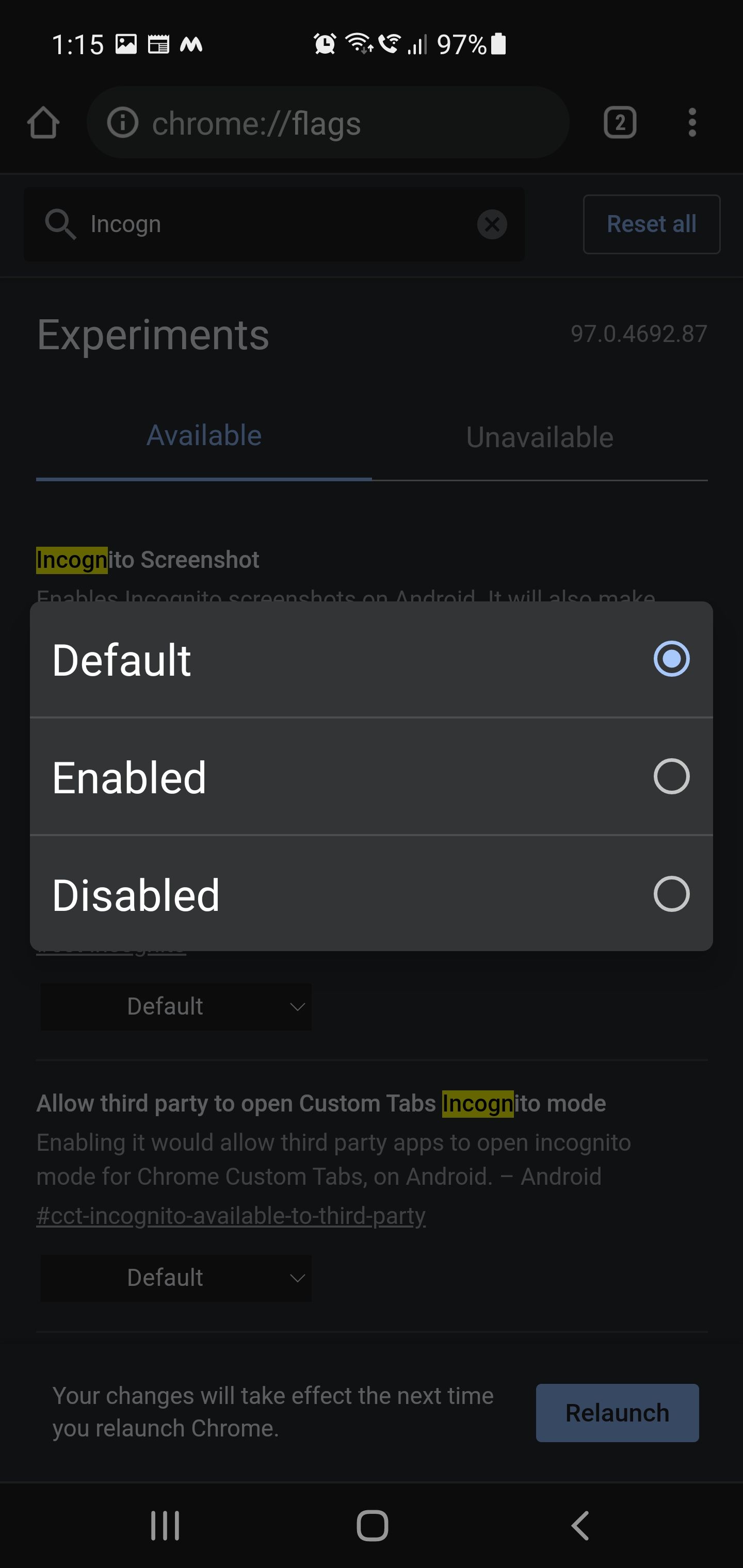
- В выпадающем меню напротив параметра Incognito Screenshot выберите Enabled.
- Нажмите Relaunch, чтобы перезапустить браузер и применить изменения.
Закрыть
Важно: экспериментальные флаги могут появляться и исчезать в зависимости от версии Chrome. Если флаг отсутствует — обновите приложение или используйте альтернативный способ.
Как сделать скриншот в Microsoft Edge в режиме InPrivate
Edge для Android имеет собственный инструмент скриншотов в меню «Поделиться». Ограничение: вы не сможете использовать аппаратные клавиши устройства для создания снимка приватной вкладки — нужно применять встроенное меню.
- Откройте браузер Edge и создайте новую вкладку InPrivate.
- Перейдите на нужную страницу.
- Нажмите и удерживайте текст или пустую область страницы, чтобы открыть контекстное меню.
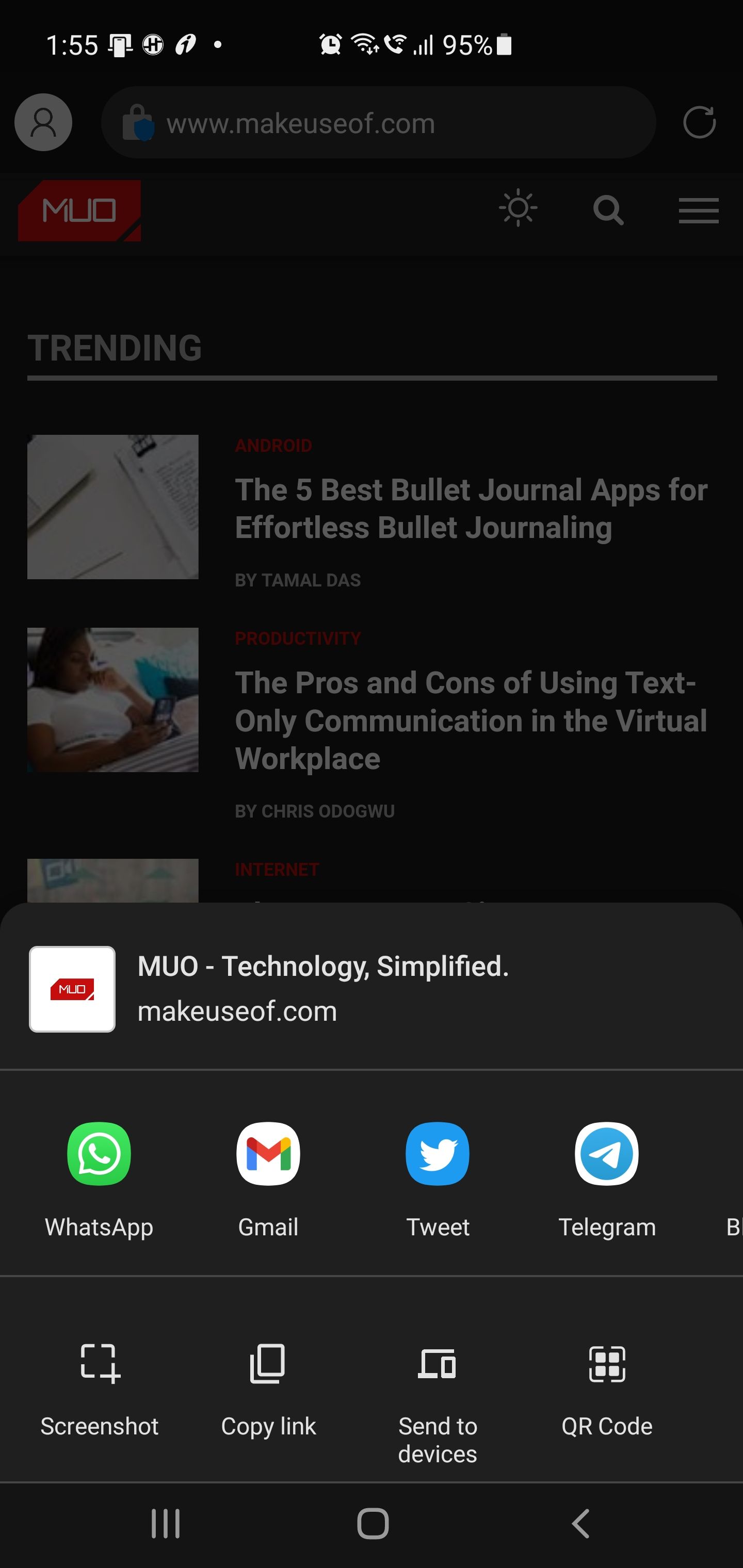
- Нажмите Share (Поделиться) в левом углу, чтобы открыть центр обмена.
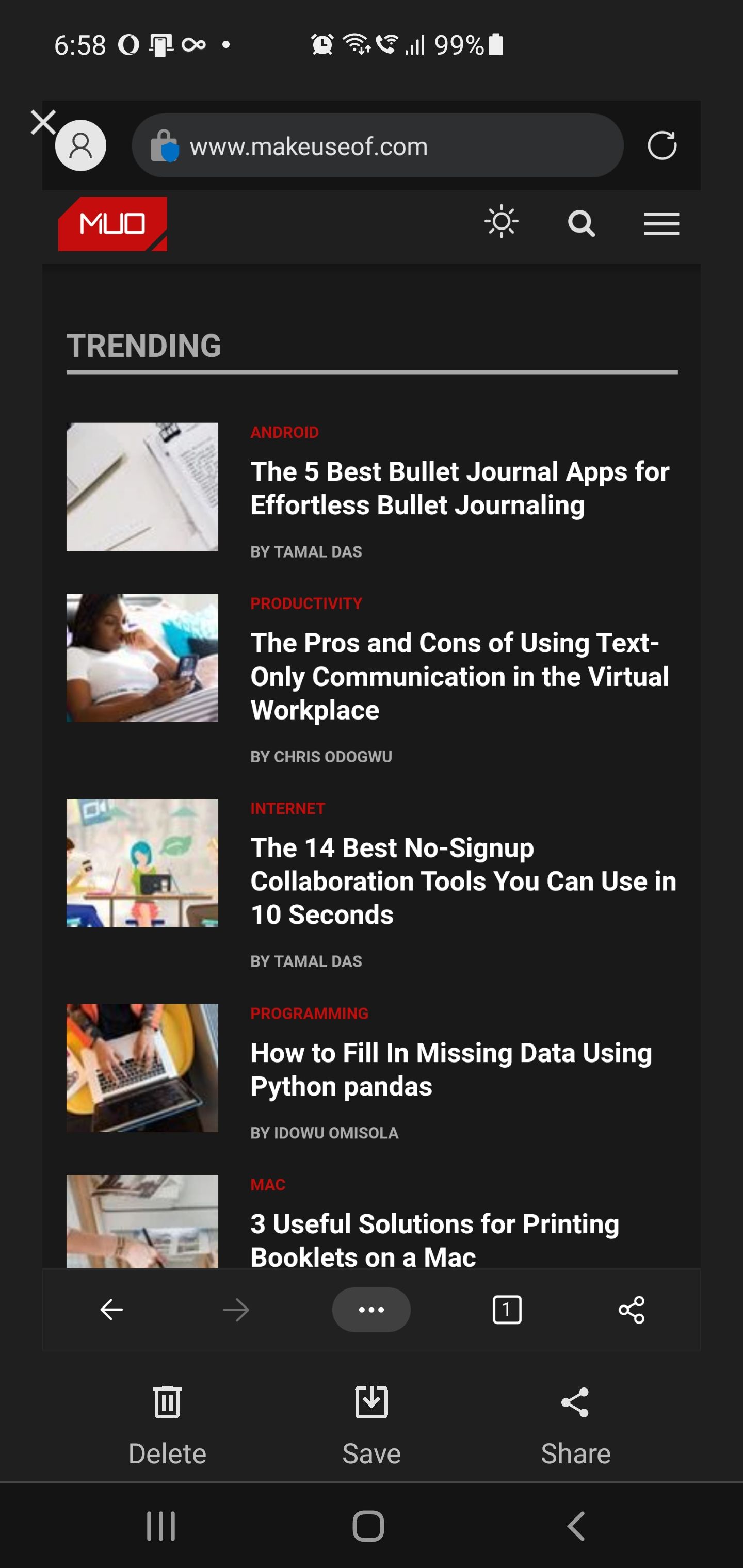
- В Share Hub выберите Screenshot. Можно также выбрать Scrolling Screenshot для полного снимка страницы.
- Нажмите Save, чтобы сохранить изображение в галерее. При первом сохранении понадобится разрешение на доступ к хранилищу.
Закрыть
Как сделать скриншот в Firefox в режиме Private
Firefox для Android позволяет в настройках разрешить создание скриншотов в приватных вкладках. После включения вы сможете использовать стандартные сочетания кнопок и системные инструменты Android.
- Откройте Firefox на Android.
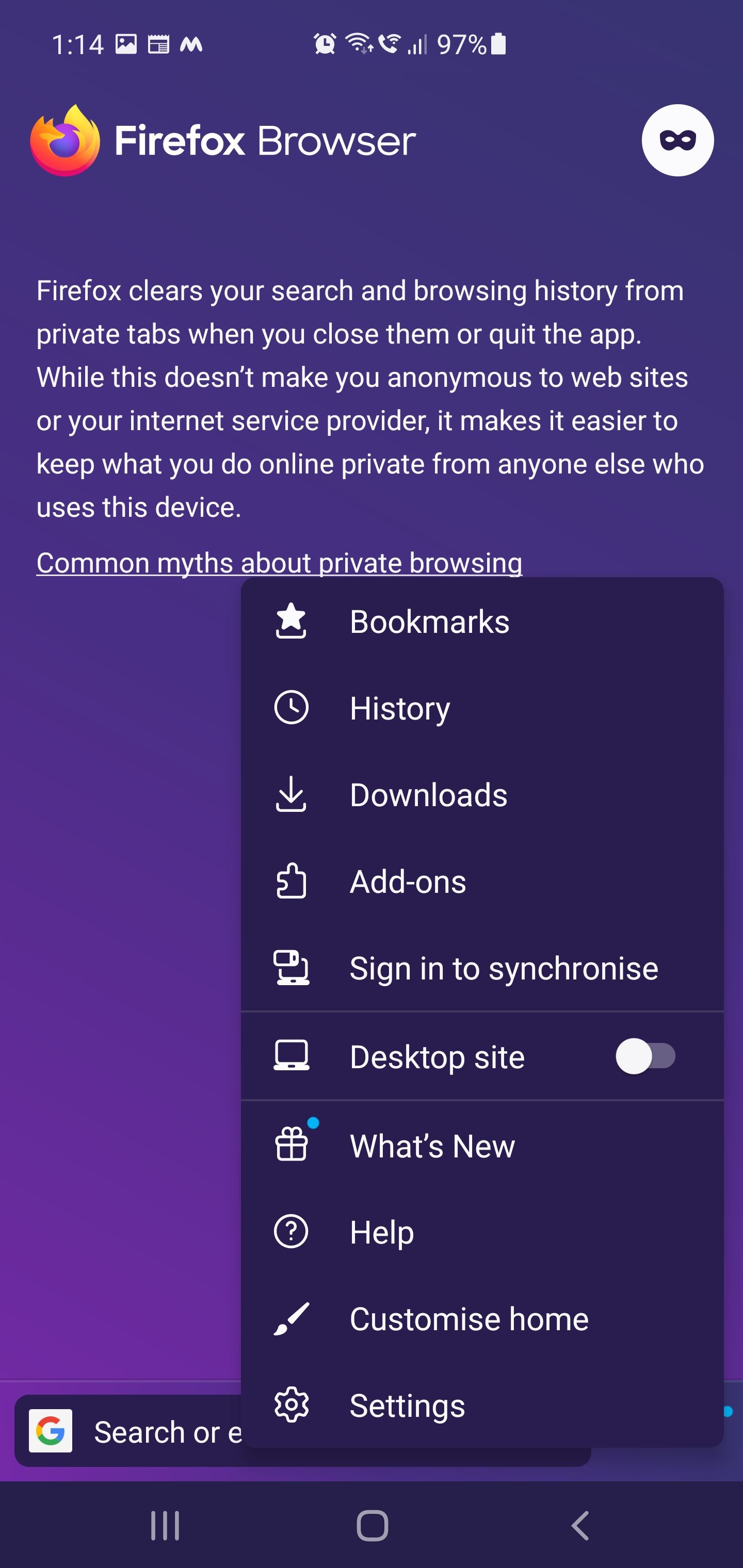
- Нажмите Меню (три точки) внизу справа и выберите Настройки.
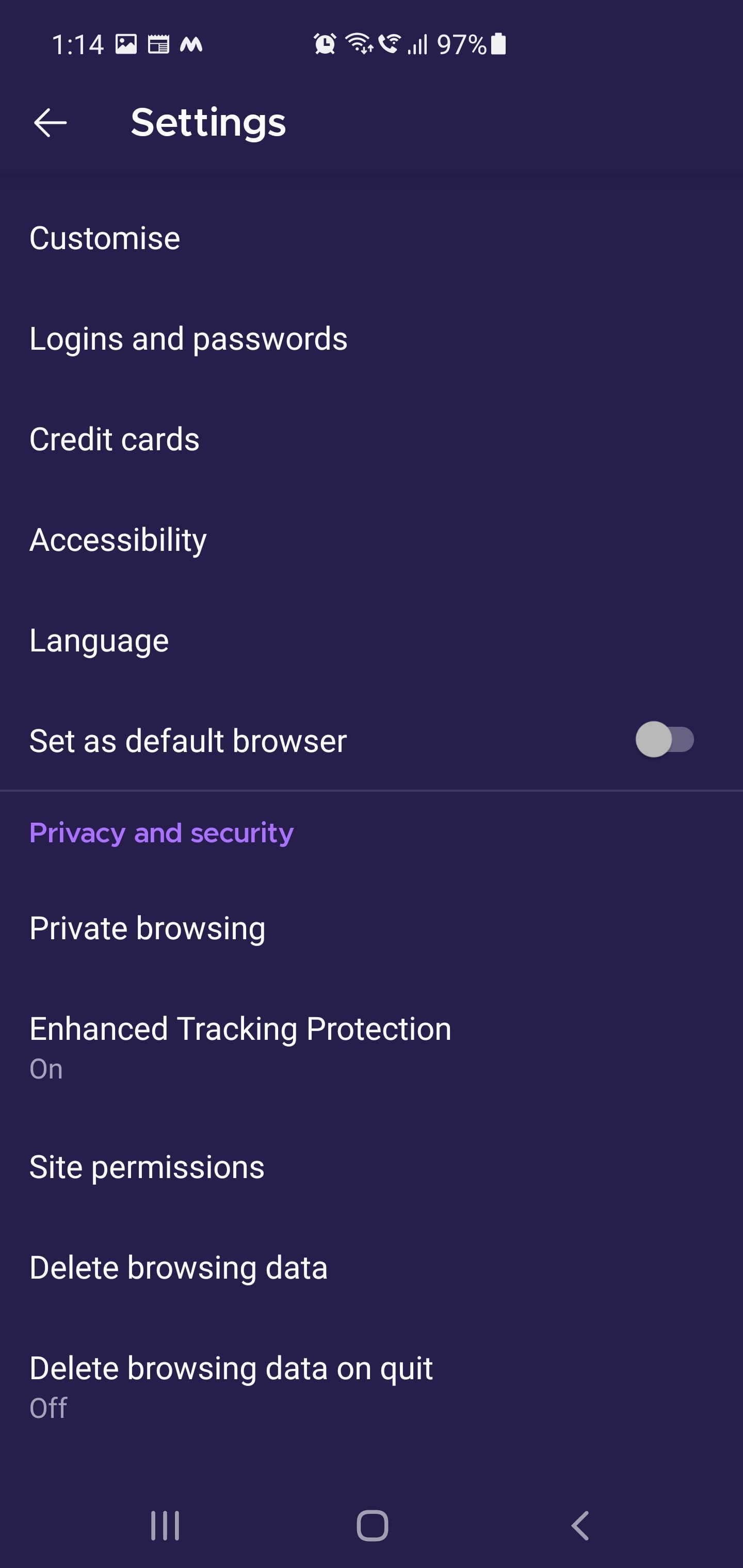
- Перейдите в раздел Конфиденциальность и безопасность.
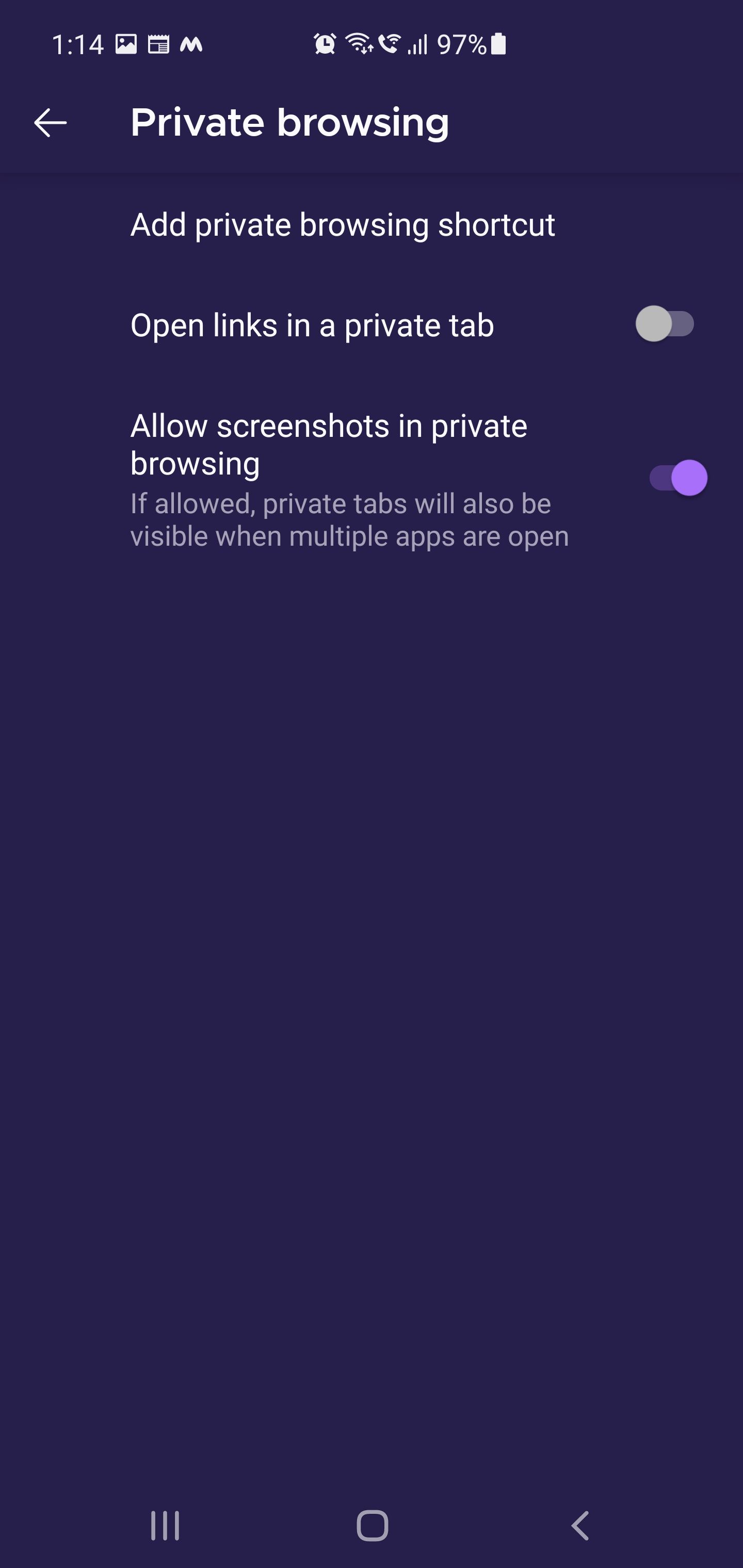
- Выберите Private browsing (Приватный просмотр).
- Включите переключатель Allow screenshots in private browsing (Разрешить скриншоты в приватном просмотре).
- Откройте новую приватную вкладку и выполните стандартный скриншот экрана.
Закрыть
Примечание: включение скриншотов в приватном режиме делает содержимое приватных вкладок видимым в многозадачности и в списке последних приложений — принимайте это во внимание.
Как сделать скриншот в Opera в приватном режиме
Opera использует встроенный инструмент Take snapshot. Аппаратные клавиши устройства обычно не работают для приватных вкладок, но встроенный инструмент даёт возможность делать снимки и редактировать их.
- Откройте Opera и создайте новую приватную вкладку.
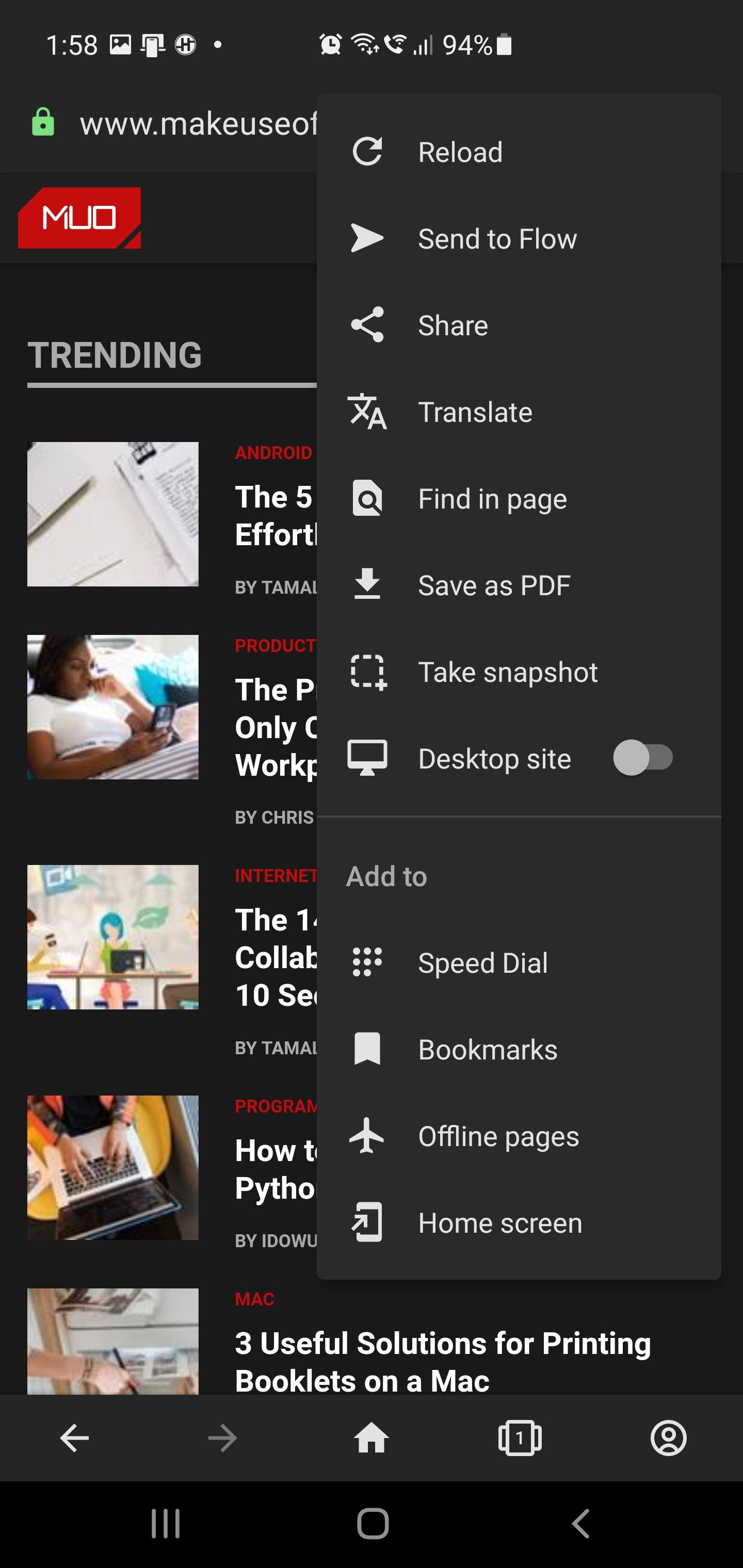
- Нажмите Меню (три точки) в правом верхнем углу.
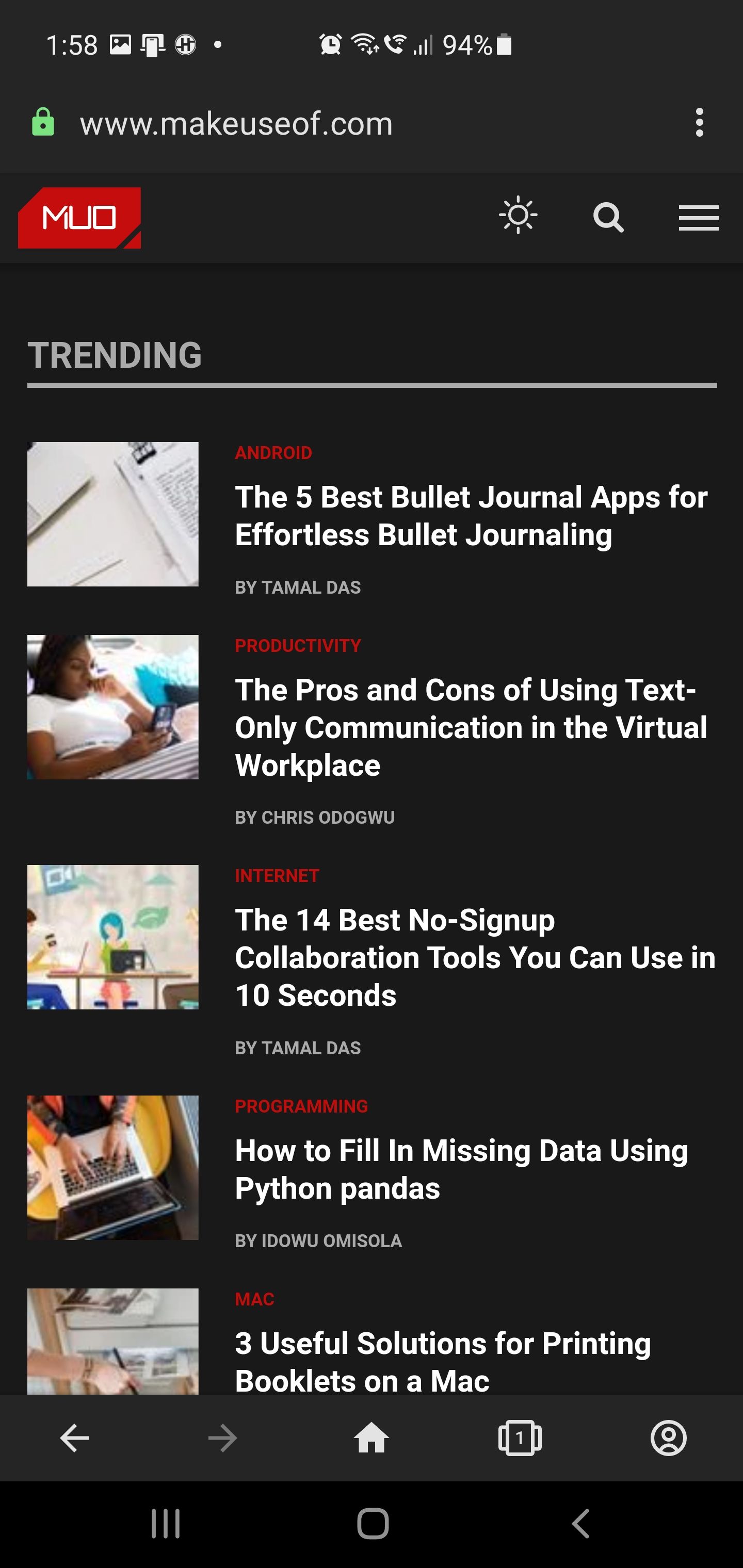
- Выберите Take snapshot, чтобы сделать снимок.
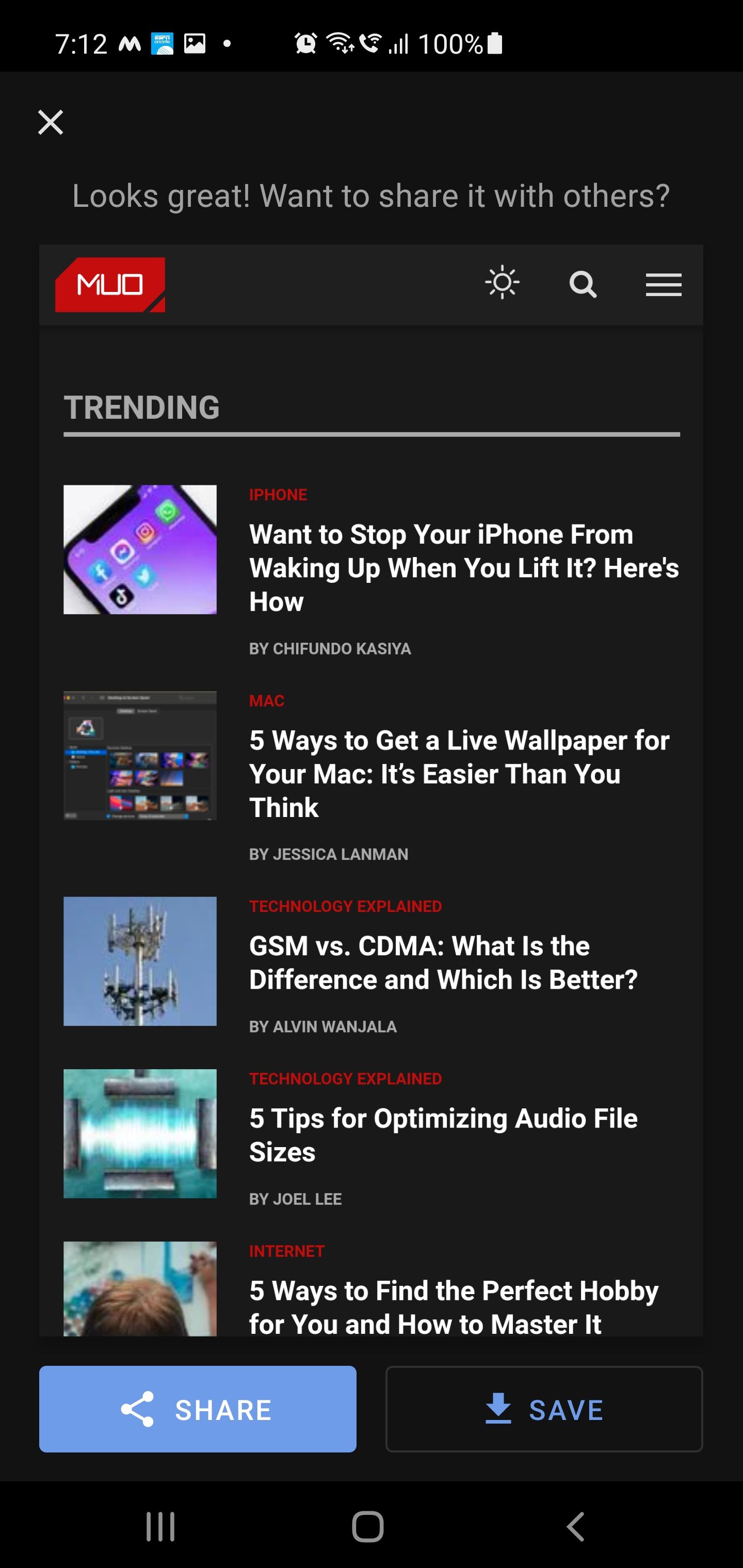
- При необходимости отредактируйте изображение в встроенном редакторе.
- Нажмите Save → выберите место хранения → Download, чтобы сохранить снимок в Галерею.
Закрыть
Работают ли сторонние приложения для скриншотов в инкогнито?
Короткий ответ: обычно нет. Многие приложения для скриншотов (например, некоторые приложения записи экрана и быстрых снимков) не смогут захватить содержимое приватных вкладок и вернут пустое изображение или заблокированный экран. Поэтому надёжнее использовать встроенные функции браузера или системные средства.
Альтернативные способы (обходные пути)
Если ни один из встроенных вариантов не подходит, можно использовать одно из следующих решений:
- Запись экрана: включите запись экрана и затем извлеките нужный кадр как изображение. Учтите, что запись может быть также заблокирована в приватном режиме.
- ADB (Android Debug Bridge): подключите устройство к компьютеру и используйте команду adb shell screencap -p /sdcard/screen.png, затем adb pull /sdcard/screen.png. Требуется включённая отладка по USB и базовые навыки работы с ADB.
- Фотография с другого устройства: быстрый и надёжный способ, если скриншоты недоступны.
- Десктопный браузер: откройте страницу на ПК в обычном окне (неинкогнито) или используйте DevTools для снятия скриншотов.
Когда обходы не работают: если приложение или сайт применяет аппаратные средства защиты контента (DRM) или блокирует вывод через фреймы, ни один из методов может не сработать.
Методика выбора способа (короткая инструкция)
- Если вы используете Chrome — проверьте chrome://flags на наличие Incognito Screenshot. Если есть — включите.
- Если вы используете Edge, Firefox или Opera — проверьте встроенные настройки/меню «Поделиться»/«Take snapshot».
- Если в браузере ничего не помогает — примените запись экрана или ADB.
- Если конфиденциальность критична — избегайте сохранения снимков и используйте временные инструменты или фотографию с другого устройства.
Дерево решений
flowchart TD
  A[Нужен скриншот в приватной вкладке?] --> B{Какой браузер?}
  B -->|Chrome| C{Есть флаг Incognito Screenshot?}
  C -->|Да| D[Включить флаг и сделать скриншот]
  C -->|Нет| E[Пробовать запись экрана или ADB]
  B -->|Edge| F[Использовать Share → Screenshot]
  B -->|Firefox| G[В настройках включить Allow screenshots и сделать скриншот]
  B -->|Opera| H[Использовать Take snapshot в меню]
  E --> I{Сработало?}
  I -->|Да| D
  I -->|Нет| J[Сфотографировать экран с другого устройства]
Контрольные списки по ролям
Для пользователя, заботящегося о приватности:
- Не сохранять снимок в облаке без шифрования.
- Удалить файл из галереи после использования.
- Выключать метаданные изображения (если нужно).
Для тестировщика/разработчика:
- Проверить поведение в разных версиях браузера.
- Проверить наличие флагов и их влияние на поведение приложения.
- Зафиксировать шаги воспроизведения.
Для журналиста/исследователя:
- Делать снимки только при соблюдении правовых норм.
- Использовать защищённое хранилище для материалов.
Небольшая таблица соответствия
- Chrome: флаг Incognito Screenshot (если доступен).
- Edge: встроенный Screenshot в Share Hub.
- Firefox: переключатель Allow screenshots в Private browsing.
- Opera: Take snapshot в меню.
Факт-бокс: поддерживаемые браузеры — 4 основных варианта: Chrome, Edge, Firefox, Opera.
Безопасность и конфиденциальность
Важно: скриншоты сохраняются на устройстве и могут быть доступны приложениям с правами чтения хранилища или в бэкапах. Если материал чувствительный, очищайте историю, удаляйте файлы и используйте безопасные мессенджеры или шифрование при передаче.
В каких случаях ничего не поможет
- Если сайт использует активную защиту контента, блокирующую вывод для снимков.
- Если браузерную сборку или версию ограничили производители устройств/операторы и флаги недоступны.
Глоссарий в одну строку
- Инкогнито / Private / InPrivate — режим браузера, который не сохраняет историю просмотров и часто ограничивает функции для защиты приватности.
- Флаг (flag) — экспериментальная настройка браузера, доступная через chrome://flags.
- ADB — инструмент разработчика для управления Android-устройством с ПК.
Заключение
Для большинства пользователей самый простой путь — использовать встроенные возможности браузера: флаг в Chrome или инструменты Edge/Firefox/Opera. Если браузер блокирует скриншоты и нет встроенного обхода, применяйте запись экрана, ADB или фотографию с другого устройства, учитывая риски приватности.
Важно: всегда взвешивайте необходимость сохранения контента приватных вкладок — удаляйте ненужные файлы и защищайте секретную информацию.
Ключевые выводы:
- Проверьте встроенные опции браузера прежде чем искать сторонние приложения.
- Экспериментальные флаги могут исчезнуть или измениться с обновлением браузера.
- Обходные способы есть, но учитывайте безопасность данных.

Похожие материалы

Несколько аккаунтов Skype: Multi Skype Launcher

Журнал для работы: повысить продуктивность

Персональные звуки уведомлений на Android

Скачивание шоу Hulu для офлайн‑просмотра

Microsoft Start: персонализированная новостная лента
