
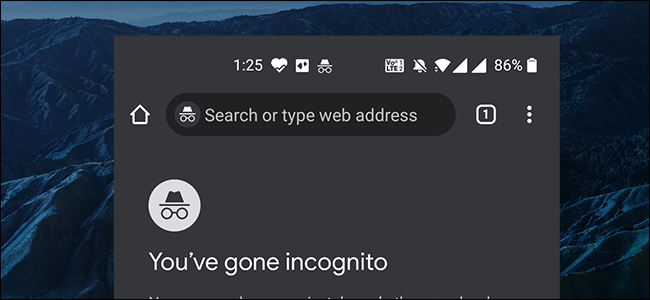
Как делать скриншоты в приватных (инкогнито) вкладках на Android
Быстрые ссылки
- Как включить скриншоты в инкогнито
- Chrome: скриншоты в инкогнито на Android
- Firefox: скриншоты в приватных вкладках на Android
Зачем это важно
Инкогнито и приватные вкладки созданы для локальной конфиденциальности: браузер не сохраняет историю, куки и другие следы сессии. Если разрешить делать скриншоты, кто-то с физическим доступом к устройству или злоумышленник, получивший снимок экрана, сможет увидеть содержимое приватной вкладки — тогда цель инкогнито теряется.
Тем не менее бывают случаи, когда сохранение снимка необходимо: сохранять квитанцию, зафиксировать купон, сохранить текст ошибки или делиться содержимым с поддержкой. Оба браузера позволяют снять это ограничение, если пользователь явно включает соответствующую опцию.
Как включить скриншоты в Chrome на Android
Коротко: нужная опция находится в экспериментальном меню флагов Chrome.
Шаги:
- Откройте Chrome на Android.
- Нажмите на адресную строку и введите:
chrome://flags- На странице флагов введите в поле поиска Incognito Screenshot.
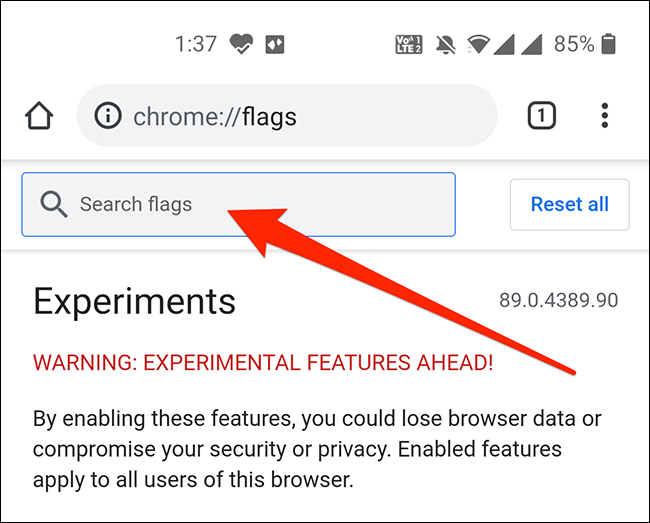
- В результатах найдите параметр “Incognito Screenshot” и в выпадающем меню выберите “Enabled”.
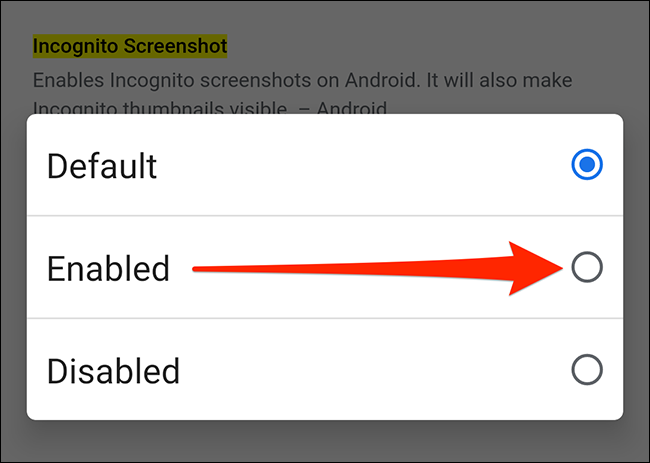
- Нажмите кнопку “Relaunch” в правом нижнем углу, чтобы перезапустить браузер и применить изменения.
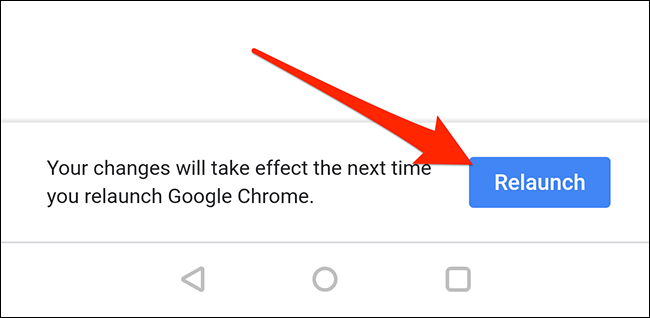
После перезапуска Chrome перестанет блокировать создание скриншотов в инкогнито.
Важно: это экспериментальная функция. Она, как правило, работает стабильно, но может измениться в будущих сборках или неожиданно перестать работать после обновления.
Как включить скриншоты в Firefox на Android
В Firefox нужная настройка доступна в основном меню — проще, чем в Chrome.
Шаги:
- Откройте Firefox на Android.
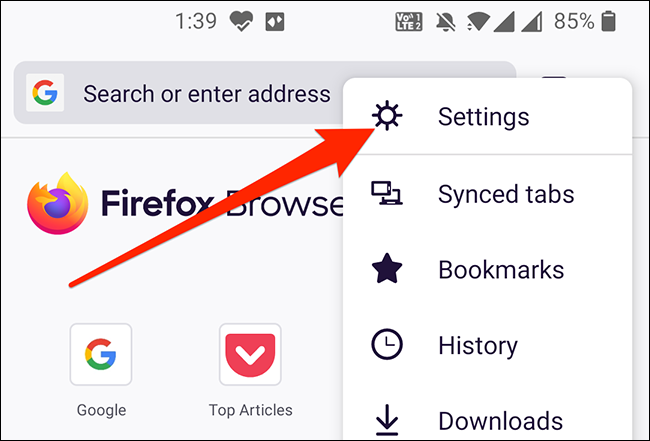
- Нажмите меню (три точки) в правом верхнем углу и выберите “Настройки”.
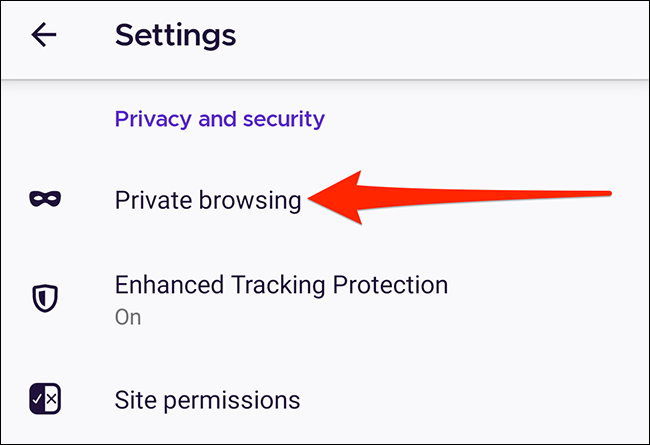
- Прокрутите до раздела “Приватный просмотр“ и откройте его.
- Переключите опцию “Разрешить скриншоты в приватном просмотре” в положение Включено.
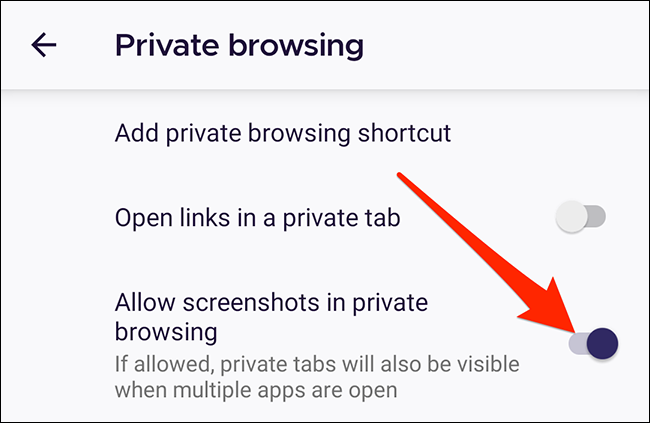
После этого Firefox позволит сохранять скриншоты приватных вкладок.
Что делать, если опция не видна или не работает
- Убедитесь, что у вас актуальная версия браузера. Обновите Chrome или Firefox через Google Play.
- В Chrome некоторые флаги могут быть удалены или переименованы в зависимости от сборки. Если не удаётся найти “Incognito Screenshot”, попробуйте поиск по слову “Incognito” или “Screenshot”.
- Перезапустите устройство. Иногда перезагрузка устраняет временные блокировки.
- Если устройство управляется корпоративной политикой (MDM) или у вас включён профиль работы, администратор может запрещать скриншоты. Обратитесь к IT-администратору.
- На некоторых версиях Android системный уровень безопасности или модификации производителя могут блокировать скриншоты в защищённых областях.
Когда не стоит включать эту опцию
- Если вы даёте устройство другим людям и не доверяете их аккуратности — лучше оставить ограничение включённым.
- Если вы используете устройство для работы с конфиденциальными данными: банковские сервисы, медкарты, корпоративные порталы.
Альтернативные подходы
- Сохранять страницу как PDF через печать в файл (если доступно). PDF обычно не сохраняет сессионные данные, но содержимое будет видно — это безопаснее, если нужен архив, но не хочется хранить снимки в галерее.
- Копировать важный текст и сохранять его в защищённое приложение для заметок.
- Временное включение функции и немедленное удаление скриншота и очистка истории/галереи.
Мини-методология: безопасное получение скриншота из приватной вкладки
- Включите опцию только на время создания скриншота.
- Сделайте скриншот.
- Перенесите снимок в защищённое место (шифрованное хранилище или защищённая заметка).
- Удалите скриншот из галереи и очистите корзину/альбомы.
- Отключите опцию скриншотов в браузере.
Контрольный список перед созданием скриншота
- Установлена последняя версия браузера
- Устройство не управляется политикой, запрещающей скриншоты
- Временно включена опция создания скриншотов
- Убедились, что снимок не содержит лишных личных данных
- Сразу после сохранения перенесли и удалили скриншот, если это необходимо
Критерии приёмки
- Скриншот успешно создаётся в приватной вкладке после включения опции.
- Скриншот сохраняется в галерее или в указанную папку.
- После отключения опции создание скриншотов в приватных вкладках снова блокируется.
Частые ошибки и как их исправить
- Ошибка: флаг отсутствует в chrome://flags — решение: обновить Chrome или протестировать в бета/канареечной сборке (если готовы к экспериментальным версиям).
- Ошибка: после перезапуска скриншоты всё равно блокируются — решение: проверьте, не включён ли профиль работы, и перезагрузите устройство.
- Ошибка: скриншоты создаются, но не видны в галерее — решение: проверьте разрешения на доступ к хранилищу и папки, используемые приложением «Галерея».
Модель принятия решения (Mermaid)
flowchart TD
  A[Нужен скриншот из приватной вкладки?] -->|Да| B{Браузер}
  B --> C[Chrome]
  B --> D[Firefox]
  C --> E{Флаг доступен?}
  E -->|Да| F[Включить Incognito Screenshot и перезапустить]
  E -->|Нет| G[Обновить Chrome или использовать другой способ]
  D --> H[Открыть настройки -> Приватный просмотр -> разрешить скриншоты]
  F --> I[Сделать скриншот]
  H --> I
  I --> J[Перенести/удалить/отключить]
Безопасность и конфиденциальность
Разрешая скриншоты в приватном режиме, вы снижаете локальную безопасность сессии. Учитывайте, кто имеет физический доступ к устройству и куда автоматически синхронизируются изображения (например, облачные сервисы). По возможности отключайте автозагрузку в облако до тех пор, пока не убедитесь, что снимок можно безопасно хранить.
Короткие советы для администраторов и пользователей
- Администраторы: при необходимости запретите флаги и опции через MDM-профили.
- Пользователи: включайте опцию точечно и отключайте после использования.
- Все: проверяйте настройки синхронизации изображений и резервного копирования.
Часто задаваемые вопросы
Можно ли включать скриншоты навсегда?
Да, но это снижает конфиденциальность, поэтому лучше включать опцию временно.
Будет ли это работать на всех Android-устройствах?
Не всегда. Зависит от версии браузера, версии Android и политик производителя/администратора.
Можно ли автоматизировать включение/выключение?
Нет стандартного API в Chrome/Firefox для автоматического переключения флага; такие действия обычно требуют ручного ввода или профилей управления устройством.
Итог: включение скриншотов в инкогнито полезно в редких случаях, но несёт риск для приватности. Предпочтительная практика — включать временно, делать скриншот и сразу удалить или перенести его в защищённое хранилище.

Похожие материалы

Несколько аккаунтов Skype: Multi Skype Launcher

Журнал для работы: повысить продуктивность

Персональные звуки уведомлений на Android

Скачивание шоу Hulu для офлайн‑просмотра

Microsoft Start: персонализированная новостная лента
